Jei naudojate „iCloud Keychain“ ir išsaugote slaptažodžius „Safari“, kai naršyklė paragins tai padaryti,
Kaip sužinoti išsaugotą slaptažodį „iPhone“ ir „iPad“ naudojant „Siri“
Suaktyvinkite „Siri“ savo įrenginyje jums patogiu būdu ir pasakykite „Rodyti mano slaptažodžius“. Jei paskambinote balso padėjėjui iš užrakinto ekrano, „Siri“ paprašys atrakinti „iPhone“ ar „iPad“.
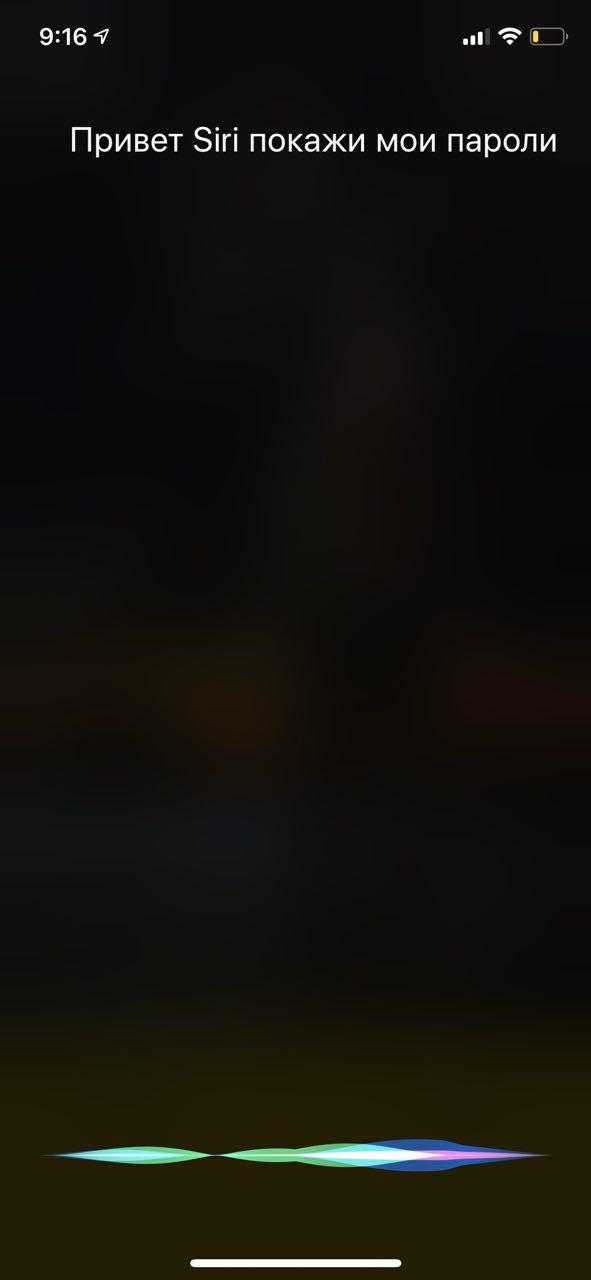


Atrakinę įrenginį, „Siri“ atidarys išsaugotus slaptažodžius. Norėdami peržiūrėti slaptažodžius, prisijunkite prie saugyklos naudodami jutiklinį ID, veido ID arba kodą. Paieškos juostoje raskite norimą svetainę.
Galite paprašyti „Siri“ parodyti konkrečios svetainės slaptažodį, tačiau jei vardas nėra labai gerai žinomas, greičiausiai ji jo neras, net jei svetainė bus išsaugota, ar ji bus, bet ne pirmą kartą pabandžius.
Pavyzdžiui, mano užklausa „Ei, Siri! Parodykite man asos [esos, asos] slaptažodį „Siri“ teisingai nustatė svetainę tik ketvirtą kartą.
Tuo pat metu „Facebook“ ir „PayPal“ atpažino iškart.
Kaip rasti „Mac“ išsaugotą slaptažodį naudojant „Siri“
Norėdami sužinoti „Siri Mac“ slaptažodį, rašykite taip patarba pasakykite „Rodyti mano slaptažodžius“. Sistemos nustatymai atsidarys skirtuke „Slaptažodžiai“. Prisijunkite, kad pamatytumėte slaptažodžių sąrašą. Vėlgi, jūs galite paprašyti slaptažodžio tam tikroje svetainėje, tačiau istorija bus ta pati.

