Norite įrašyti „MacOS Mojave“ diegimo programą į USB atmintinę? Tai gana lengva padaryti, jei turite
Kaip ir ankstesnės „Mac OS“ versijos, „COS Mojave 10“.14 galima lengvai įrašyti į nuimamą laikmeną. Tada galite formatuoti „Mac“, o tada lengvai ir lengvai įdiegti „MacOS Mojave“. Arba galite įdiegti „MacOS Mojave“ keliuose kompiuteriuose, bet ne kartą atsisiųsdami diegimo programą.
Šiame straipsnyje paaiškinsime, kaip rašyti „MacOS Mojave“ įdiegiklį į „flash“ diską.
Įsitikinkite, kad „Mac“ palaiko MacOS Mojave
„MacOs Mojave“ palaiko šiuos „Mac“ įrenginius:
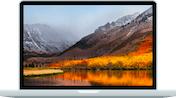
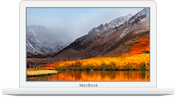
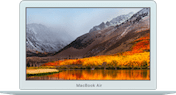
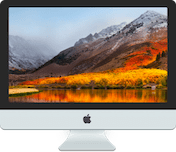

Reikalavimai
- 16 GB USB atmintinė (ir daugiau), kurią galima suformatuoti.
- Atsisiunčiama MacOS Mojave diegimo programa aplanke / Applications (atsisiuntimo nuoroda iš „App Store“).
Jei viskas atitinka jūsų reikalavimus, jums reikės kantrybės, tinklo ryšio, komandinės eilutės ir „Mac“ įgūdžių, suderinamų su „MacOS Mojave“.
Jei atsisiuntėte „MacOS Mojave“ diegimo programą ir jau esateatnaujino kompiuterį, įdiegimo failas bus automatiškai ištrintas. Tokiu atveju reikia iš naujo atsisiųsti programą iš „Mac App Store“ arba naudoti kitą „Mac“.
Kaip įrašyti diegimo programąMacOS Mojave blykstėje
Atminkite, kad „MacOS Mojave“ diegimo įrenginio įrašymas į „flash“ diską ištrins visus duomenis iš jo. Geriausia naudoti naują atmintinę.
- Patikrinkite, ar failas „Install macOS Mojave.app“ yra aplanke / Applications.
- Prijunkite „flash“ diską prie „Mac“ ir, jei reikia, formatuokite.
- Paleiskite terminalo programą iš / Applications / Utilities / aplanko ir vykdykite šią komandą (pakeiskite UNTITLED su savo „flash“ įrenginio pavadinimu):
sudo /Applications/Install macOS Mojave.app/Contents/Resources/createinstallmedia –volume /Volumes/UNTITLED –nėra sąveikos && Mojave Drive sukurtas
4. Paspauskite „enter“ ir įveskite administratoriaus slaptažodį, tada dar kartą paspauskite „enter“, kad pradėtumėte įrašymo procesą.

MacOS Mojave diegimo programa užtruks šiek tiek laiko, tačiau galite sekti pažangą terminalo lange. Tai atrodys taip:
Disko ištrynimas: 0% ... 10% ... 20% ... 30% ... 100% ...
Kopijavimas į diską: 0% ... 10% ... 20% ... 30% ... 40% ... 50% ... 60% ... 70% ... 80% ... 90% ... 100% ...
Disko įkrovos įjungimas ...
Įdiekite dabar prieinamą laikmeną adresu / Volume / Install MacOS Mojave
Pranešimas „Įdiekite laikmeną dabar„/ Tūris /„ MacOS Mojave “įdiegimas“ reiškia, kad įdiegimo įrašas yra baigtas ir „flash“ diskas yra paruoštas naudoti. Ją galite naudoti atnaujinti bet kokį palaikomą „Mac“, formatą ir dar daugiau.
Kaip įdiegtiMacOS Mojave iš „flash“ įrenginio
- Prijunkite „Flash“ diską su „MacOS Mojave“ diegimo programa į „Mac“.
- Perkraukite (arba įjunkite) „Mac“ ir nedelsdami laikykite nuspaudę klaviatūros klavišą OPTION.
- Pasirodžiusiame ekrane pasirinkite „Install macOS Mojave“.
Po to pamatysite pažįstamą ekraną su MacOS programomis. Pasirinkite parinktį paleisti „MacOS Mojave“ diegimo programą.
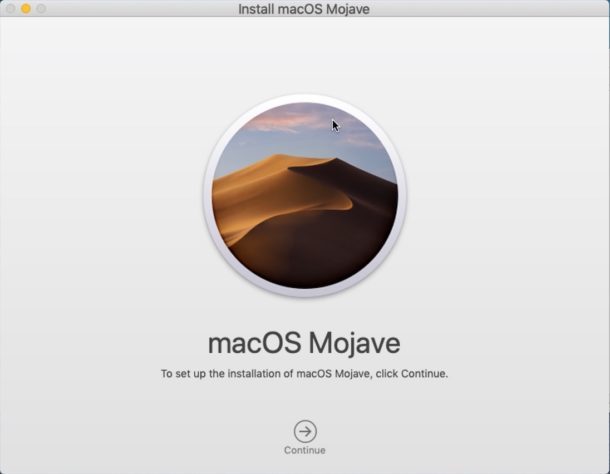
„MacOS Mojave“ įdiegimas trunka apie 45 minutes arba valandą, priklausomai nuo to, kurį „Mac“ kompiuterį turite.
Tai viskas. „MacOS Mojave“ versijoje yra naujų įdomių funkcijų, kurias naujienas tikrai verta įdiegti.