"iOS 11" pristatė keletą funkcijų, skirtų pagerinti sistemos saugumą.Tarp jų yra naujas
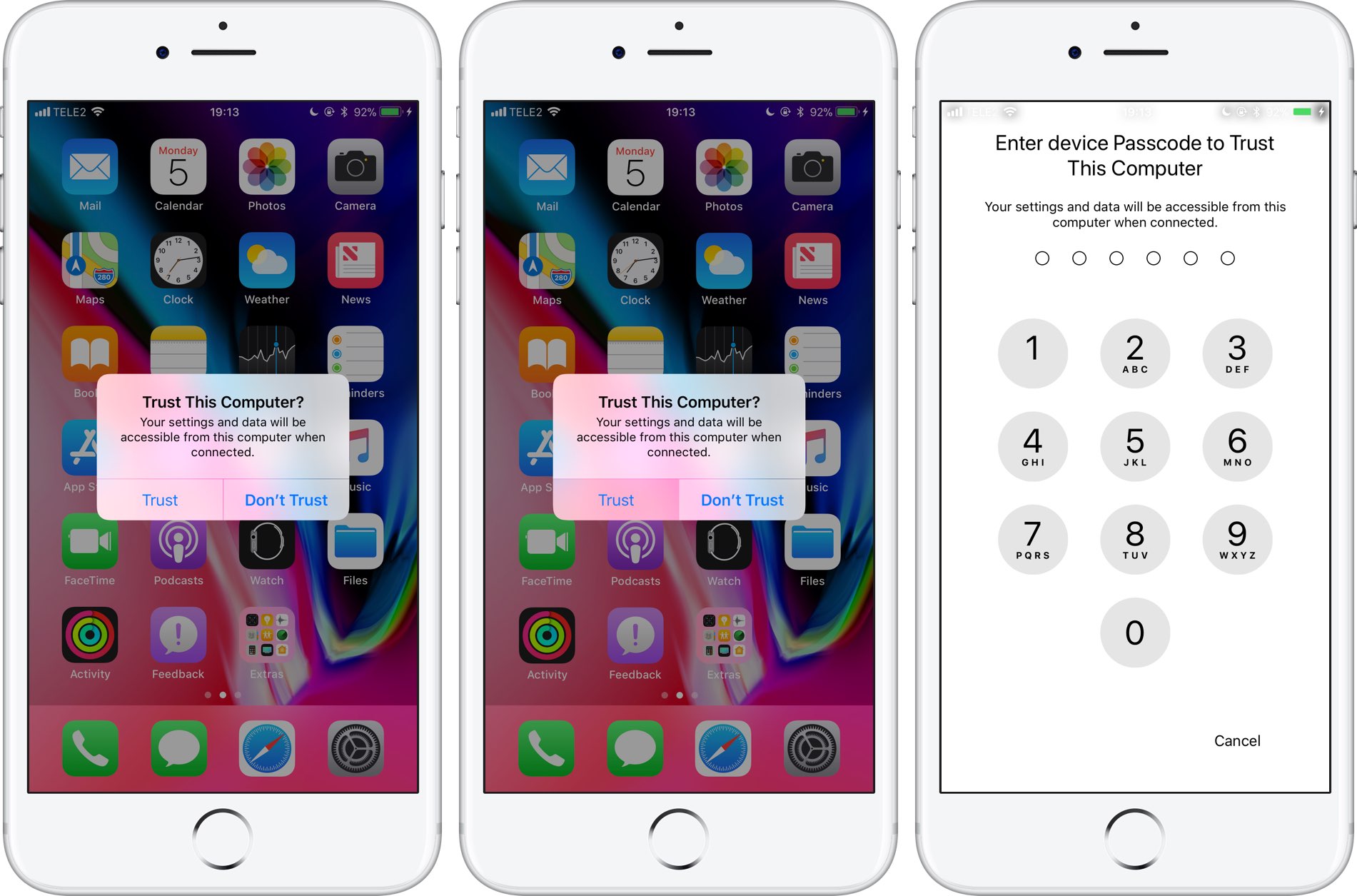
Prijungus „iOS“ įrenginį prie kompiuteriopasirodys langas, kuriame turite pasirinkti parinktį „Pasitikėti“. Tik tada „Mac“ arba „Windows“ kompiuteris prisijungs prie jūsų „iPhone“, „iPad“ ar „iPod touch“ per USB.
Reklama
Reklama
Ši funkcija ne tik įspėja, kad bandote prisijungti prie naujo kompiuterio, bet ir neleidžia kompiuteriams ir jų priedams gauti duomenų iš įrenginių be jūsų sutikimo.
Spustelėdami Pasitikėjimas, kompiuteriui suteikiate prieigą prie savo duomenų.

Reklama
Reklama
Anksčiau tam reikėjo tik atjungus įrenginį.
„IOS 11“ taip pat turite įvesti slaptažodį. Tai suteikia papildomą apsaugos nuo duomenų vagystės sluoksnį.
Norėdami prijungti įrenginį su „iOS 11“ prie kompiuterio, jums reikia:
- Prijunkite įrenginį prie kompiuterio per USB.
- Atrakinkite įrenginį
- Iššokančiame lange spustelėkite „Pasitikėti“.
- Įveskite slaptažodį įrenginyje.
Reikšmingą vaidmenį šios funkcijos išvaizdoje atliko naujas „Face ID“ biometrinės tapatybės nustatymo metodas „iPhone X“.
Taip pat perskaitykite: Kaip laikinai išjungti „Touch ID“
Anksčiau visi, kurie turėjo prieigą prie jūsųatrakintą įrenginį, jis galėtų jį prijungti prie kompiuterio ir naudoti specialią programą iš jo išgauti įvairius duomenis, tokius kaip asmeniniai vaizdo įrašai ir nuotraukos, balso užrašai, dokumentai ir kt.
Jei staiga įtariate, kad jūsų įrenginys anksčiau jūsų žiniomis buvo prijungtas prie trečiosios šalies kompiuterio, galite atsijungti iš naujo nustatę vietos ir privatumo parametrus.
Teoriškai įsilaužėlis galėjo išsaugoti net visą kopijąsavo įrenginį per „iTunes“, prijungdami jį prie kompiuterio. Tokiu būdu galite gauti dar daugiau asmeninės informacijos. Pavyzdžiui, dialogai iš „Messages“, „WhatsApp“ ir kitų momentinių pasiuntinių, balso paštas, skambučių istorija, kontaktai, kalendoriai, užrašai, žymės, „Safari“ istorija ir dar daugiau.
Reklama
Reklama
Kaip minėta aukščiau, prijunkite „iOS“ įrenginį10 prie kompiuterio buvo daug lengviau. Dėl to jums gali kilti didelis pavojus, jei kas nors turės prieigą prie jūsų atrakinto įrenginio. Štai kodėl naujoji „iOS 11“ funkcija yra labai svarbi.
Taip pat perskaitykite: Kaip laikinai išjungti „Face ID“ „iPhone X“
Patirtis rodo, kad muitinėse turistų dažnai prašoma pateikti savo prietaiso slaptažodį, jei darbuotojai ką nors įtaria. JAV jūs turite visas teises neatskleisti savo slaptažodžio.
Galite kelis kartus įvesti neteisingą slaptažodį ir rezultatas busNorėdami suaktyvinti šią funkciją, eikite įNustatymai →Palieskite ID ir slaptąjį kodą (arbaVeidas ID) → duomenų ištrynimasir spustelėkite šalia jo esantį jungiklį, kad jis taptų žalias.
Dabar jūs žinote, kodėl naujoji „iOS 11“ saugos funkcija yra tokia svarbi.