Atnaujinta "Safari" naršyklė "iPadOS 13" pavers "iPad" tikru kompiuteriu.Dauguma atnaujinimų pasirodė
Naujas pradžios puslapis
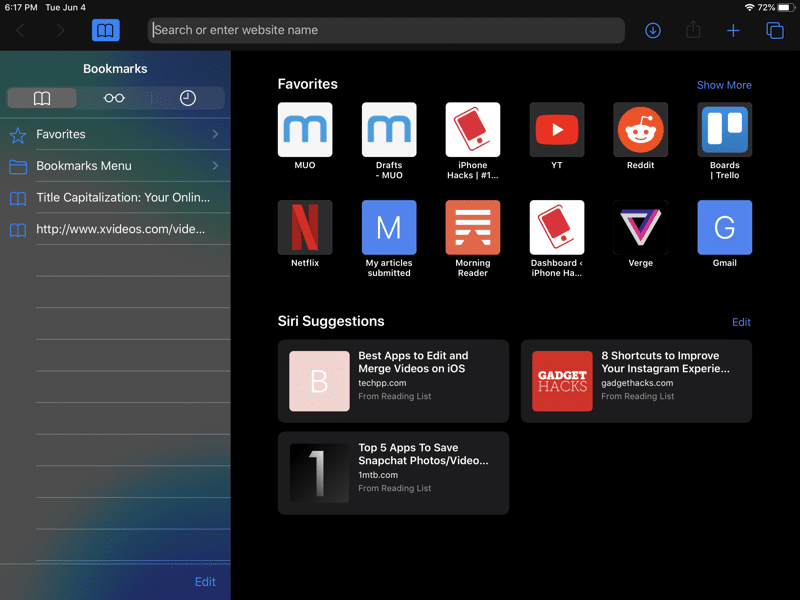

Kai atidarysite atnaujintą „Safari“ programą,pirmiausia pastebėkite naują pradžios puslapį. Žemiau pasirodė naujas skyrius su rekomendacijomis. Rekomendacijose pateikiamos dažnai lankomos svetainės. Taip pat bus gautos nuorodos, esančios pranešimuose.
„Safari“ atsisiuntimų tvarkyklė


Dabar galite atsisiųsti failus naudodami „Safari“. Funkcija yra paslėpta ir rodoma tik spustelėjus atsisiuntimo nuorodą. Kai spustelėsite tokią nuorodą, pasirodys langas, kuriame bus prašoma atsisiųsti failą. Meniu juostoje pasirodys nauja atsisiuntimo piktograma, kurią spustelėję galėsite pamatyti visus dabartinius atsisiuntimus. Iš ten taip pat galite pašalinti atsisiuntimus.
Pasirinkite išsaugojimo aplanką
Pagal numatytuosius nustatymus „Safari“ atsisiunčia failus į „iCloud“ disko aplanką Atsisiuntimai. Jei turite tik 5 GB atminties, išsaugojimo aplanką turėtumėte pakeisti į vietinį.
Norėdami tai padaryti, eikite įNustatymai>„Safari“>Atsisiuntimai>Įjungta„iPhone“. Dabar failai bus išsaugoti vietoje jūsų įrenginyje. Taip pat galite pasirinkti bet kurį kitą aplanką.
Sužinokite daugiau apie „Safari“ atsisiuntimo tvarkytuvę čia.
Pažymėkite atidarytus skirtukus
Dabar galite viską pažymėti vienu metuatidaryti skirtukus kaip vieną aplanką. Norėdami tai padaryti, palaikykite nuspaudę žymių piktogramą ir pamatysite naują parinktį žymėti visus skirtukus vienu metu. Spustelėkite jį, tada pasirinkite išsaugojimo vietą ir aplanko pavadinimą.
Skirtuko paieška


„Safari“ adreso juosta taip pat tapo išmanesnė. Adreso juostoje galite ieškoti atidarytuose skirtukuose ir pereiti tiesiai prie reikiamo.
Skirtukai automatiškai uždaromi
Kai uždarote visus „Safari“ skirtukus,pamatysite langą, kuriame bus prašoma automatiškai uždaryti skirtukus. Tai galima padaryti kasdien, kas savaitę arba kas mėnesį. Funkciją taip pat galima įjungti perNustatymai->„Safari“->Uždarykite skirtukus.
Daugiau apie funkciją skaitykite čia.
Naujo puslapio nustatymai
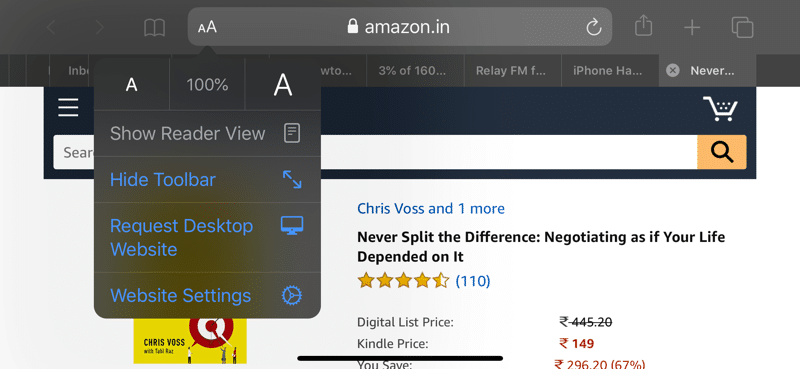

Meniu juostoje atsirado nauja nustatymų piktogramapuslapių. Tai atrodo kaip skaitymo režimo piktograma. Pasirinkę jį pamatysite meniu su dabartinės svetainės parinktimis. Čia taip pat įjungiamas skaitymo režimas.
Padidinkite tekstą
Puslapio nustatymų meniu iškart pastebėsite mastelio keitimo funkciją. Dabar ji tapo protingesnė ir padidina tik tekstą, paliekant tuos pačius visus kitus svetainės elementus.
Pilnos „iPad“ svetainių versijos
„IPad“ „Safari“ programa dabar automatiškai atsisiunčia visas svetaines. Norėdami pateikti užklausą dėl mobiliosios svetainės versijos, spustelėkite aA piktogramą. Sužinosite daugiau apie šią funkciją čia.
Nuorodų atidarymas naujame lange
„Safari“ integruoja naujas funkcijasdaugiafunkcinis darbas „iPadOS 13.“. Dabar galite atidaryti nuorodas naujuose languose. Tiesiog palaikykite saitą, vilkite jį į dešinįjį „iPad“ ekrano kraštą ir atleiskite. Nuoroda atsidarys naujame „Safari“ lange.
Nuorodos peržiūra
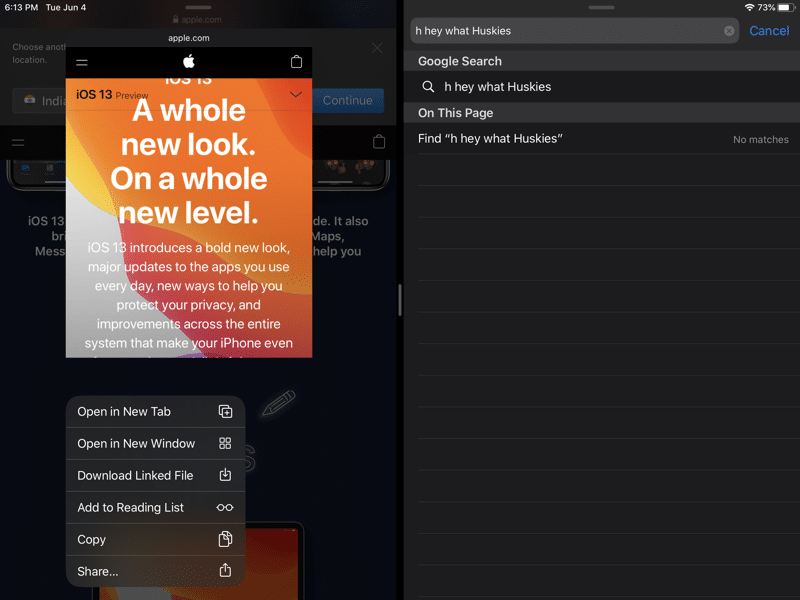

Dabar „Safari“ yra nuorodų, rodomų meniu, peržiūra, kai jos užrišamos. Galite išjungti saito peržiūrą per patį meniu, kuris įjungiamas užspaudžiant.
Išjunkite turinio blokavimą
Puslapio nustatymų meniu taip pat galite greitai ir patogiai išjungti turinio blokavimą dabartinėje svetainėje.
Individualūs svetainių nustatymai
„AA“ meniu galite pasirinkti svetainės nustatymus irpakeiskite juos tik dabartinei svetainei. Galite įjungti automatinį skaitymo režimo suaktyvinimą, atidarę pilną svetainės versiją, neleisti turinio blokavimo, taip pat suteikti prieigą prie fotoaparato, mikrofono ir vietos. Visi nustatymai yra individualūs kiekvienai svetainei.
Pilnų puslapių ekrano nuotraukos


„Safari“ turi naują funkciją, susijusią su ekrano kopijomis. Tikimės, kad ateityje jis atsiras kitose programose. „Safari“ galite daryti visų puslapių ekrano kopijas.
Norėdami tai padaryti, padarykite ekrano kopiją kaip įprasta ir tadaspustelėkite jos peržiūrą. Čia pasirinkite skirtuką „Visas puslapis“. Dešinėje pamatysite skydelį su viso ilgio puslapiu. Jei norite, galite apkarpyti ekrano kopiją arba prie jos pridėti komentarus.
Po to išsaugokite ekrano kopiją aplanke Failai. Jis bus prieinamas PDF formatu.
Galite perskaityti išsamias instrukcijas, kaip „Safari“ daryti ilgas ekrano kopijas.
Automatinis tamsus režimas
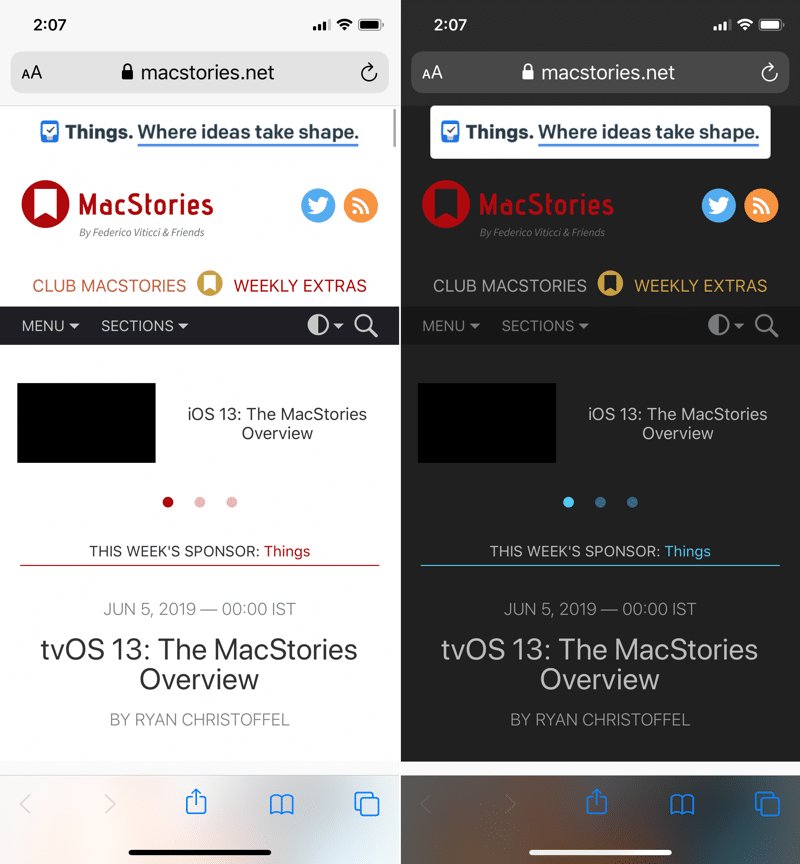

Tamsusis „Safari“ režimas bus automatiškai suaktyvinamas jį palaikančiose svetainėse.