„Mac“ paleidimo pultas yra tarsi pagrindinis „iPhone“ ir „iPad“ ekranas. Jis patogiai rodo jūsų programas. Kada
Launchpad ne visada rodomas kompiuterio ekrane, todėl jis vis tiek turi būti atidarytas. Dėl šios priežasties daugelis tiesiog nenaudoja skydelio, nors „Launchpad“ gali būti labai naudinga.
Žemiau rasite patarimų, kaip naudoti „Launchpad“ „Mac“. Galbūt jie bus priversti dažniau naudoti skydelį.
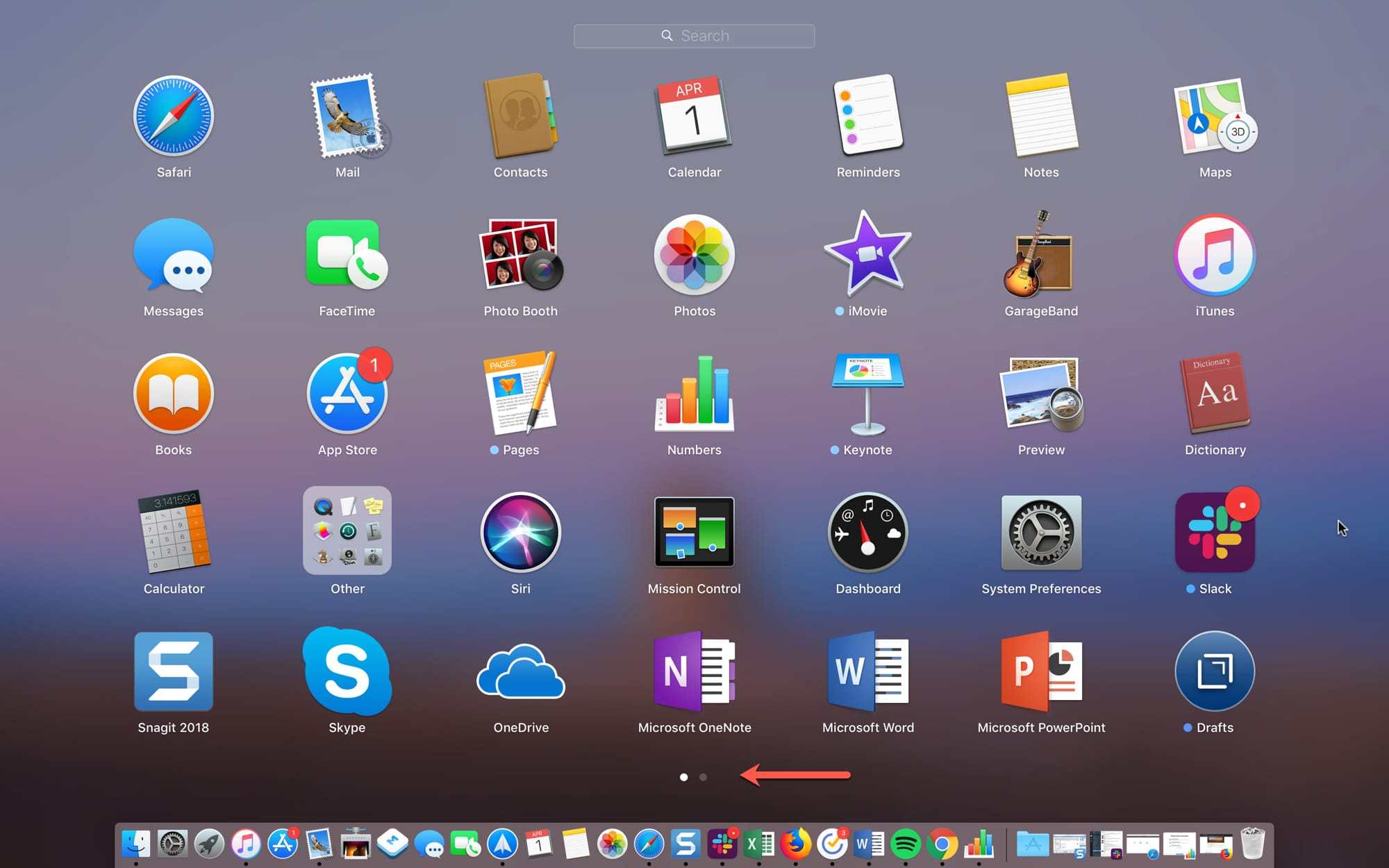
Kaip atidaryti „Launchpad“
Launchpad galima atidaryti keliais greitai.
- Spustelėkite „Launchpad“ piktogramą „Dock“.
- Programų aplanke spustelėkite piktogramą Launchpad.
- Naudokite klaviatūros klavišą F4 (fn + F4).
- Naudokite klaviatūros gestą - įdėkite tris pirštus vienoje pusėje ir nykščiu ant kito.
Galite suprasti, kiek puslapių su programomis turite pagal taškų skaičių ekrano apačioje. Jei norite perjungti šiuos puslapius, naudokite pelės klavišą arba pelę.
Naudojant „Active Corners“
„Mac“ „Active Corners“ funkciją galite naudoti dar greičiau prieigai prie „Launchpad“. Tiesiog perkelkite žymeklį į vieną iš ekrano kampų, o skydas su programomis bus atidarytas.
1)Meniu juostoje pasirinkiteApple>Sistemos nustatymai.
2)Pasirinkite skyriųDarbalaukis ir ekrano užsklanda.
3)Spustelėkite žemiau esantį mygtukąAktyvūs kampai.
4)Naudodami meniu prijunkite vieną iš paleidimo dalies kampų, pasirinkdami jį iš parinkčių.
5)Dabar perkelkite žymeklį į anksčiau pasirinktą ekrano kampą ir atsidarys Launchpad.

Kai atsisiunčiate programą iš „Mac App Store“,jis automatiškai pasirodo Launchpad skydelyje. Tačiau tai netaikoma programoms, atsisiųstoms iš tinklo. Norėdami į skydelį įtraukti trečiosios šalies programą, tiesiog perkelkite ją į aplankąProgramos.
Programinės įrangos valdymo paleidimas
Kaip ir „iPhone“ ir „iPad“, galite perkelti programas į „Launchpad“, kurti aplankus ir tt Tai puikus būdas organizuoti skydelį pagal savo skonį.
Norėdami perkelti programą, laikykite jį ir vilkite į naują vietą, tada atleiskite. Kai traukiate programą, kiti persikels ir atlaisvins erdvę.
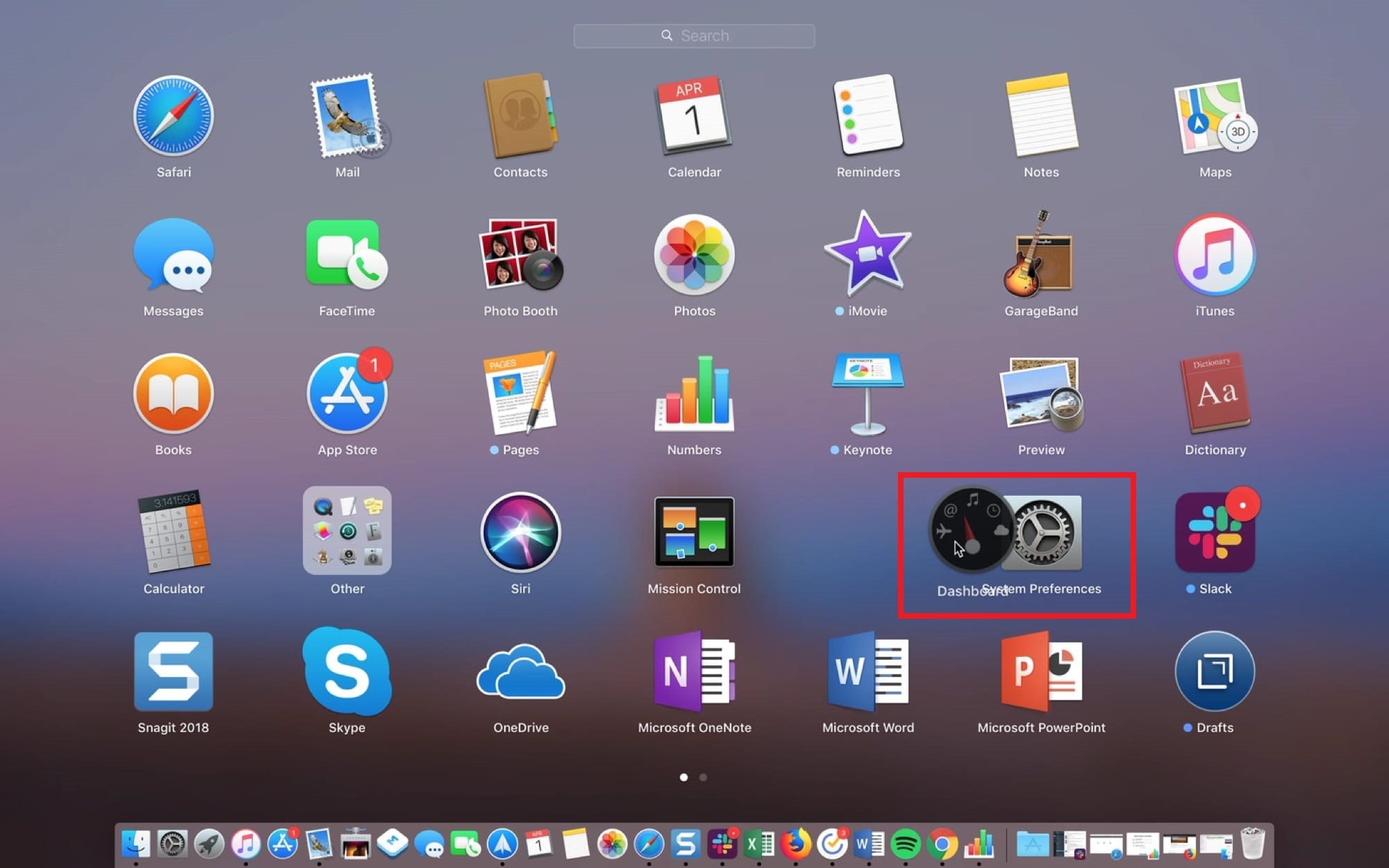
Norėdami sukurti aplanką, palaikykite programąį kurį norite įdėti, ir vilkite jį į kitą, kurį taip pat norite įtraukti į aplanką. Šis aplankas bus sukurtas automatiškai, kaip ir iOS. Tada galite perkelti kitas programas į aplanką. Spustelėkite aplanko pavadinimą, kad jį pakeistumėte.
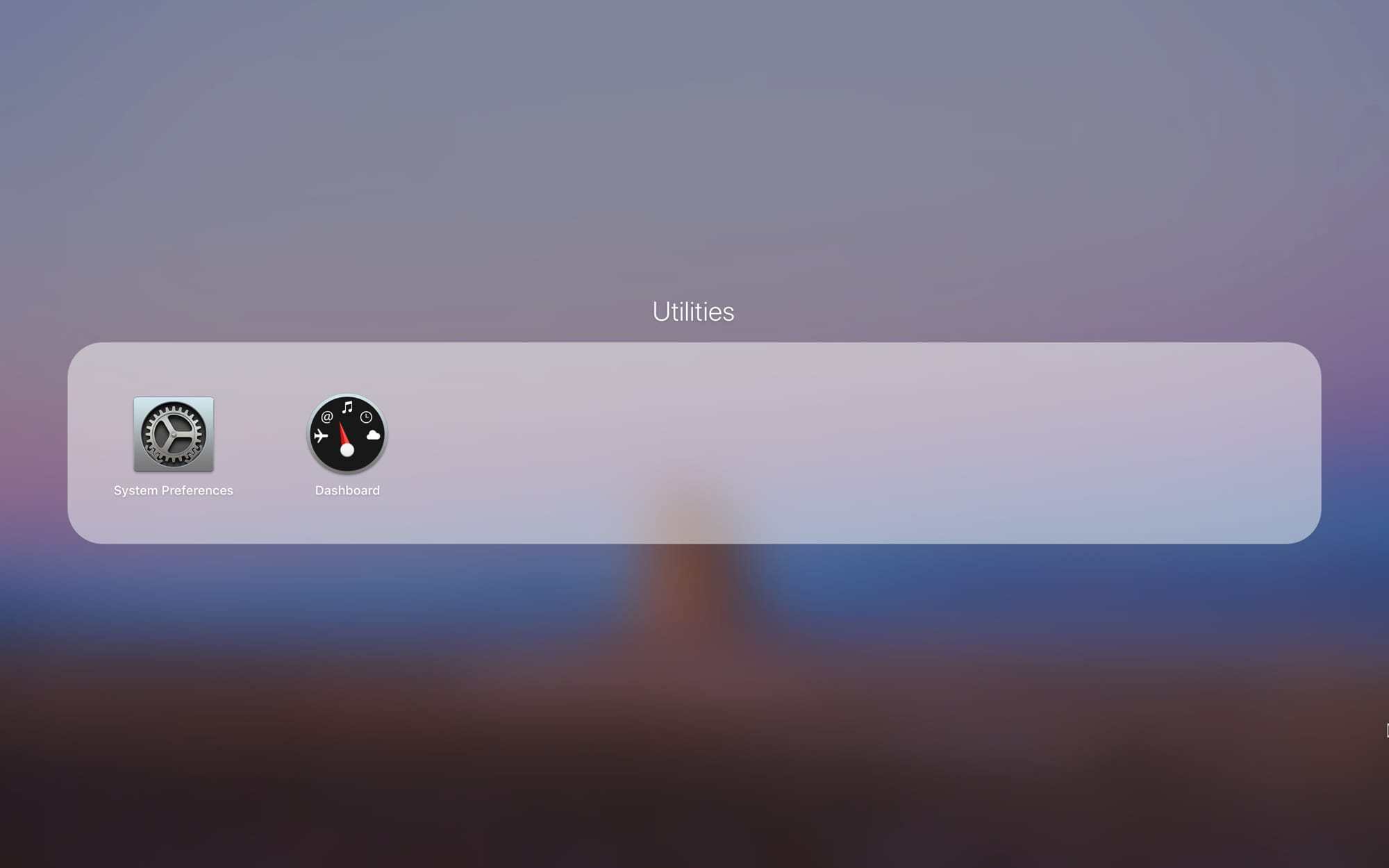
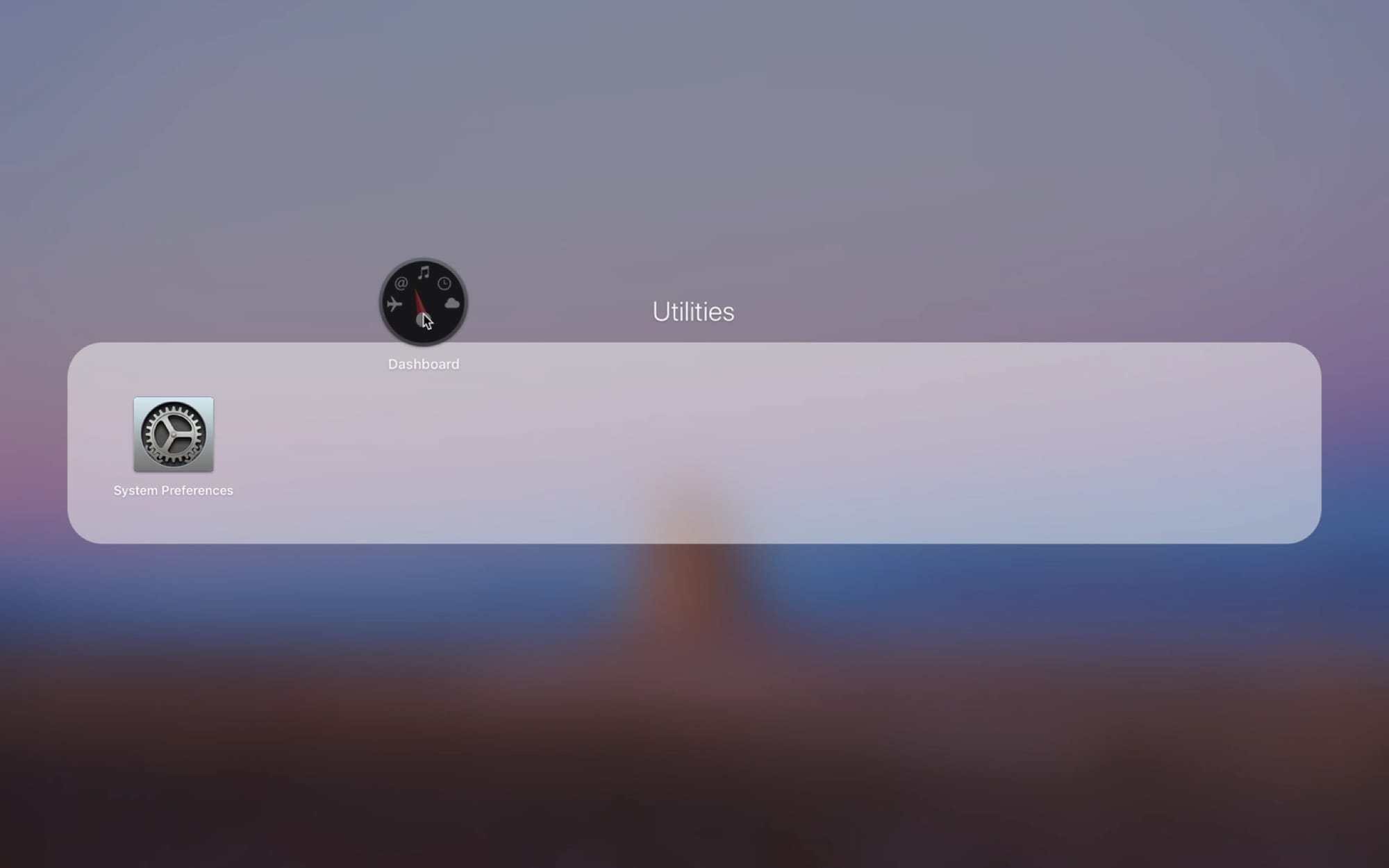
Norėdami pašalinti programą iš aplanko, laikykite jį ir ištraukite iš aplanko. Kai aplanke nėra programų, ji išnyks.
Pašalinkite programą
Programas „Mac“ galite pašalinti keliais būdais, o vienas iš jų yra per „Launchpad“.
Norėdami pašalinti programą, ilgai paspauskite ją, kol pasirodys animacija. Spustelėkite piktogramąXprogramos kampe ir patvirtinkite jos ištrynimą. Norėdami įjungti ištrynimo režimą, laikykite nuspaudę klavišąGalimybė.

Tai ne tik pašalins programą iš Launchpad, bet ir visiškai ją pašalins. Jei piktograma nepasirodo programos kampeX, jis negali būti pašalintas. Tarp tokių programų yra „Mail“, „Calendar“ ir „Utilities“.
Naudokite paiešką
Jei įdiegta daug programų, galite naudoti „Launchpad“ paiešką, kad galėtumėte greitai juos pasiekti.

Ekrano viršuje esančioje paieškos juostoje įveskite programos pavadinimą, tada pasirinkite ją arba paspauskite klavišąĮveskite/Grįžtinedelsiant atidaryti programą.
Apkrovos indikatorius
Atsisiunčiant programas iš „App Store“, galite patikrinti atsisiuntimo indikatorių naudodami „Launchpad“ piktogramą „Dock“.

Galite sužinoti, kuri programa įkeliama, kiek ji sveriama, ir kada baigiama parsisiųsti.
Kaip matote, „Launchpad“ skydelis yra labai naudingas ir gali padėti jums atlikti daug užduočių. Tikimės, kad dabar jį naudosite dažniau.