Šiuolaikinės technologijos leidžia nuotoliniu būdu pasiekti „Android“ programėlę, kuri gali
Jei pametėte ar pamiršote savo išmanųjį telefoną arplanšetiniame kompiuteryje, galite iš jo gauti informacijos, užrakinti, gauti vietos koordinates ar atlikti kitus veiksmus. Nuotolinis „Android“ valdymas ir tėvai, norintys kontroliuoti savo vaikų buvimo vietą ir veiklą, pomėgius laisvalaikiu, kai suaugusieji yra darbe, yra labai populiarūs.
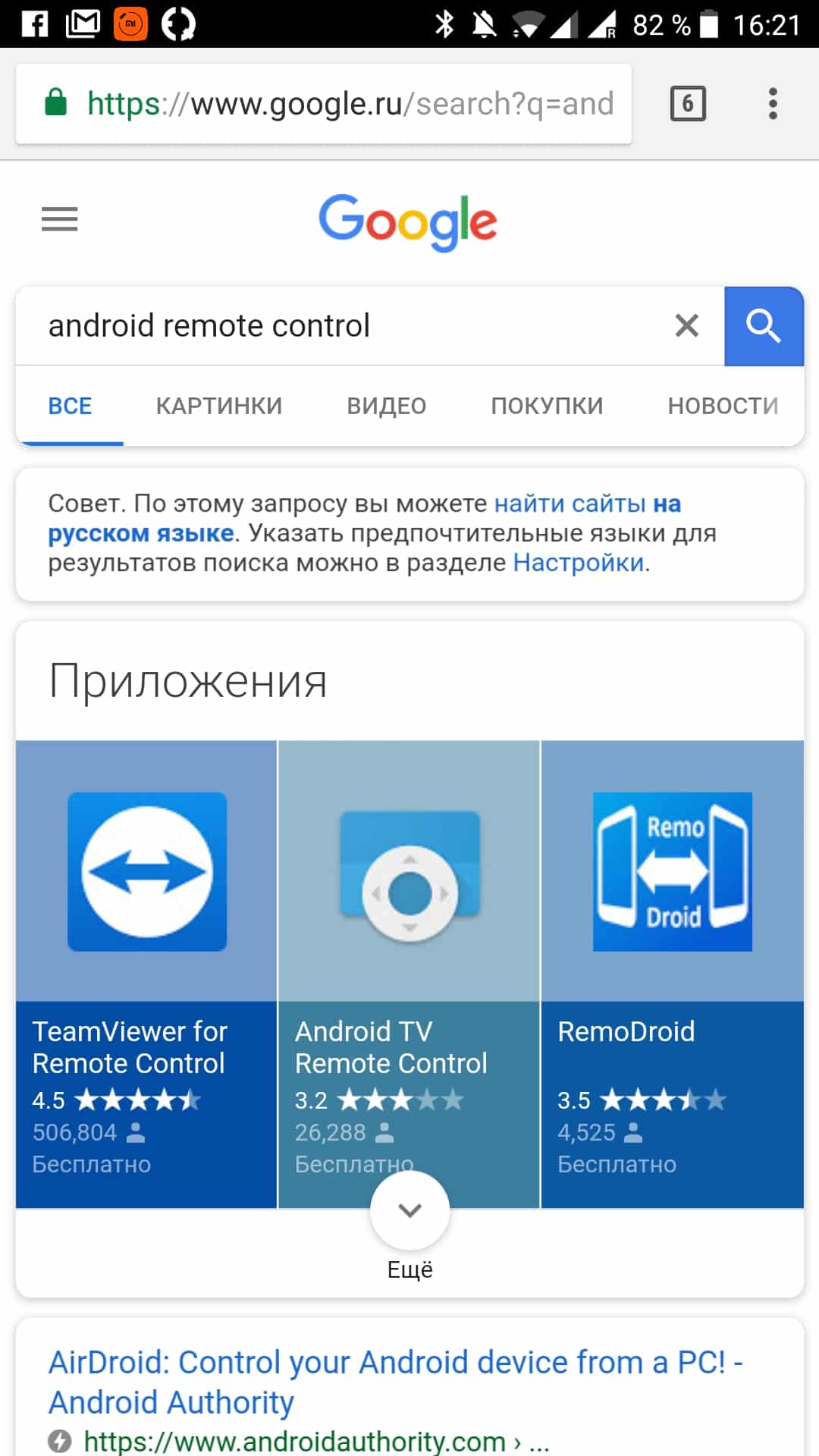
Norint įrenginį valdyti nuotoliniu būdu, turi būti įvykdytos dvi sąlygos:
- iš anksto sukonfigūruota speciali programa ar paslauga;
- įtaiso būsena ir prieigos prie interneto prieinamumas ryšiams ir komandoms perduoti.
Atminkite, kad būdas prisijungti prieInternetas nėra svarbus, o nuotolinį valdymą galima užtikrinti tiek tada, kai įtaisas yra „Wi-Fi“ tinkle, tiek bet kurios kartos mobiliojo ryšio tinkluose. Dėl pastarojo reikia pasakyti taip, kad dažnai norėdami sutaupyti srauto, vartotojai išjungia automatinį prisijungimą prie duomenų mainų, tačiau avarinės situacijos metu dėl nesugebėjimo prisijungti tai gali būti bloga.
Turinys
paslėpti
1
Kaip nustatyti nuotolinio valdymo pultą Android
1.1
Android telefono nuotolinis valdymas iš kompiuterio. Kaip nustatyti?
2
Nuotolinis Android valdymas per standartinę Google programą
3
Nuotolinis kompiuterio su Android valdymas
4
Kaip pasirinkti nuotolinės prieigos programą?
Kaip nustatyti „Android“ nuotolinio valdymo pultą
Šiandien yra valdymo galimybėįtaisą nuotoliniu būdu per bet kurio kompiuterio naršyklę arba naudodamiesi specialiomis programomis, įdiegtomis jūsų išmaniajame telefone ar asmeniniame kompiuteryje. Pastarosios yra sinchronizuojamos su programėle ir po to yra paruoštos naudoti bet kuriuo metu vos keliais paspaudimais.
Nuotoliniu būdu valdykite „Android“ telefoną iš savo kompiuterio. Kaip nustatyti?
Universalus būdas valdyti įtaisą iš asmeninio ar nešiojamojo kompiuterio yra naudoti programąKomandos žiūrovas, kuri išlieka viena populiariausių nuotolinės prieigos programų.

Jos naudai pasirinkta dėl šių pranašumų:
- lengvas sąranka ir naudojimas;
- didelis darbo greitis;
- stabilumas ir klaidų nebuvimas.
Mūsų atveju klientas busnaudokite atitinkamą „Google Play“ programą, įdiegę ją turite įrašyti devynių skaitmenų išmaniojo telefono ID ir slaptažodį. Naujausi duomenys įvedami jau kompiuteryje esančioje programoje, kuri leis prisijungti prie įrenginio.
Alternatyva TeamViewer bus valdyti Android iš kompiuterio naudojant programąAirdroidkur tiesioginis valdymas vykdomas per naršyklę.

Šį metodą galima pagrįsti šiais argumentais:
- galimybė transliuoti išmaniojo telefono ekraną kompiuteryje;
- pranešimų, kontaktų ir failų tvarkymo funkcijų prieinamumas;
- visiškai nemokamos pagrindinės funkcijos;
- programos naudojimo paprastumas.
Neprivaloma mokama paraiškaTai leidžia nuotoliniu režimu naudoti įprastas ir į priekį nukreiptas kameras, perduoti didesnius nei 50 megabaitų failus, o tai svarbu perkant informaciją vagystės metu.
Norėdami pradėti, turite atlikti šiuos veiksmus:
- sukurkite paskyrą programos kūrėjo svetainėjeweb.airdroid.com;
- Atsisiųskite programą į savo išmanųjį telefoną ar planšetinį kompiuterį, tada paleiskite;
- lange įveskite sąskaitos prisijungimo vardą ir slaptažodį;
- eikite į savo asmeninę sąskaitą.
Trečias būdas nuotoliniu būdu valdyti programėlę „Android“ bus programaAirmore, jis yra nemokamas ir nereikalauja jokios sąskaitos informacijos, o tai labai patogu.

Norėdami ja naudotis, tiesiog atsisiųskite programą iš „Google Play“ ir prisijunkite naudodami QR kodą. Tarp pagrindinių programos funkcijų mes išskiriame:
- telefono padėties nustatymas nuotolinės prieigos režimu;
- kameros valdymas (priekinis ir pagrindinis);
- ekrano užraktas;
- visa prieiga prie kontaktų, SMS ir failų, esančių programėlėje;
- failų perkėlimas nepriklausomai nuo dydžio;
- Sukurkite nuotolinę atsarginę kopiją.
Tam tikras programos trūkumas bus versijos rusų kalba trūkumas, tačiau jei draugaujate su anglų kalba, tai jums nebus problema.
„VLC Mobile Remote“yra dar viena populiari programa, skirta „Android“ programėlėms sinchronizuoti su kompiuteriu.

Tai labai patogu naudoti jungiantis per „Wi-Fi“ arba tiesiogiai per kabelį. Populiariausios programos funkcijos yra šios:
- kopijuoti failus;
- darbas su skambučiais ir kontaktais;
- vaizdo konvertavimas ir peržiūra;
- dirbti su programomis, įdiegtomis išmaniajame telefone ar planšetiniame kompiuteryje.
Nuotolinis „Android“ valdymas naudojant standartinę „Google“ programą
4 aukščiau išvardyti nuotolinės prieigos būdaiyra pagrįsti trečiųjų šalių programine įranga, tačiau Google siūlo savo ir, reikia pripažinti, gana veiksmingą įrankį, leidžiantį nuotoliniu būdu valdyti išmanųjį telefoną ar planšetinį kompiuterį. Tai apie aptarnavimą„Android“ įrenginių tvarkyklėTurintys šias savybes:
- įtaiso vietos nustatymas;
- galimybė jį „paskambinti“, kad būtų lengviau atlikti paiešką;
- prietaiso užraktas vagystės ar pametimo atveju;
- galimybė iš jos ištrinti visą informaciją.
Turiu pasakyti, kad aptarnavimo funkcijos tuo apsiriboja, todėl panašios programos su daugiau funkcijų yra labai populiarios.
„Android“ kompiuterio nuotolinio valdymo pultas
Kartais atvirkštinio valdymo klausimas tampa aktualus ir tada, kai reikia įsėsti į kompiuterį iš išmaniojo telefono ar planšetinio kompiuterio. Taip pat yra pakankamai specialių programų, tarp kurių pažymime:
- „PocketCloud“ nuotolinis darbalaukis;
- „Splashtop 2“ nuotolinis darbalaukis;
- Rąstas meln.
Yra ir nemokamos šių programų versijos, irmokamos galimybės. Nukreiptoje versijoje paprastai funkcijos apsiriboja darbalaukio perdavimu, klaviatūros ir garso valdymu. Mokamose versijose galima perkelti failus, paleisti ir žiūrėti vaizdo įrašus, spausdinimo valdiklius ir kitas funkcijas (konkretus rinkinys priklauso nuo programos tipo).
Kaip pasirinkti nuotolinės prieigos programą?
Prieš atsisiųsdami „apk-failą“ ar įdiegdami programą iš „Google Play“, atkreipkite dėmesį į šiuos dalykus, kad nustatytumėte tinkamiausią programą:
- galimybė naudoti mokamą versiją;
- būdas gauti nuotolinę prieigą (per naršyklę ar programinę įrangą kompiuteryje);
- būtinas funkcijų rinkinys (jums tereikia surasti ar ištrinti telefoną arba gauti visišką prieigą prie jo informacijos).
Tai taip pat padeda išbandyti įvairius„Android“ nuotolinio valdymo programos leidžia išsirinkti sau patogiausią. Ir galiausiai, atkreipkime dėmesį į tarifų planą, kuris yra priskirtas SIM kortelėje jūsų išmaniajame telefone ar planšetiniame kompiuteryje. Jei ketinate nuotoliniu būdu nukopijuoti didelį informacijos kiekį per mobiliuosius tinklus, tuomet turėtumėte pasirūpinti pakankamu srautu. Priešingu atveju galite susidurti su didelėmis sąskaitomis už mobilųjį ryšį (ypač kai kalbama apie tarptinklinio ryšio srautą).