Sveiki visi, mieli iPhone ar iPad vartotojai. Šiandienos trumpoje pamokoje aš jums pasakysiu ir parodysiu vaizdo įraše
Taigi, pereikime prie nuotraukų perkėlimo į įrenginį proceso.Prieš pradėdami pamoką, turite atsisiųsti „iTunes“. Norėdami tai padaryti, spustelėkite šią nuorodą– http://apple.com/itunes/download/.Dėmesio: atsisiųskite „iTunes“ programą tik iš oficialios „Apple“ svetainės. Taip būsite apsaugoti nuo įvairių virusų ir kitų blogų dalykų.
</ p>Įkelkite nuotraukas
Norėdami perkelti nuotraukas iš asmeninio kompiuterio, atlikite šiuos veiksmus::
- Sukurkite darbalaukyje (arba bet kuriame kitamevieta) aplanką, į kurį reikia perkelti tas nuotraukas, kurias norite atsisiųsti, į savo „iPhone“ ir „iPad“ mobiliuosius įrenginius. Aš išsamiai nepaaiškinsiu, kaip sukurti aplanką ir įkelti nuotraukas į jį, tai daroma elementariai.
- Turite atsisiųsti ir paleisti „iTunes“, programa turi būti atsisiųsta, nes ja pasinaudosime perkeldami nuotraukas į „iPad“ ir „iPhone“.
- Prijunkite savo mobilųjį įrenginį prie asmeninio kompiuterio ir paleiskite „iTunes“.
- „ITunes“ turite spustelėti derinįCTRL + S, atlikdami šį veiksmą pamatysite šoninį meniu, su kuriuo galite tvarkyti failus „iTunes“ ar „iPad“. Jei šoninis meniu rodomas „iTunes“, tada šį veiksmą turite praleisti.
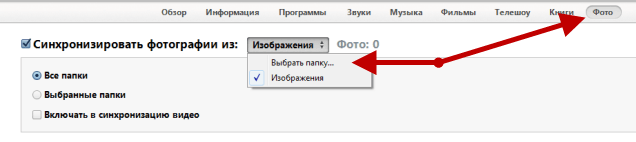
- Šoniniame meniu lauke „Įrenginiai“ pasirinkite savoįtaisas (mano atveju tai yra „iPad“). Atidaroma darbo vieta su jūsų mobiliojo prietaiso duomenimis. Šiame lauke, viršutiniame meniu, pasirinkite skirtuką „Nuotraukos“. Šiame skirtuke turite pažymėti langelį šalia „Sinchronizuoti nuotraukas iš ...“.
- Tada spustelėkite mygtuką „Vaizdas“, tada pasirinkite „Pasirinkti aplanką“, pažymėkite aplanką, į kurį anksčiau galėjote perkelti norimas atsisiųsti nuotraukas į savo „iPad“ ar „iPhone“.
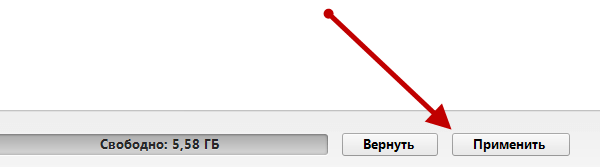
- Dabar pabaigkite darbą, kurį turite atliktimažas žingsnis yra sinchronizuoti (atsisiųsti) „iTunes“ biblioteką su „iPhone“ ar „iPad“ mobiliųjų programėlių biblioteka. Norėdami tai padaryti, nuotraukų skirtuke turite eiti į patį puslapio apačią ir spustelėti mygtuką „Taikyti“. Po tam tikro laiko nuotraukos bus pridėtos prie mobiliojo prietaiso.
Tikiuosi, kad šis mažas užrašas jums padėjo ir jūs galėjote lengvai atsisiųsti reikalingas nuotraukas į savo „Apple“ mobilųjį įrenginį „iPad“ ar „iPhone“. Būčiau dėkingas, jei palikite komentarą apie šį mažą užrašą, už tai turite naudoti žemiau esančią komentaro formą.