Ar norite išmokti redaguoti ir konvertuoti vaizdo įrašus, bet neturite laiko suprasti sudėtingas programas, ar
Ne kiekvienas vaizdo įrašų rengyklė palaiko 4K,bet „Digiarty“ „VideoProc“ yra vienas iš jų. Ir tai svarbu, jei planuojate apdoroti „GoPro“ ar „iPhone“ nufilmuotą vaizdo įrašą. Taip pat verta paminėti didelį palaikomų formatų skaičių:
- Vaizdo įrašas: MP4, AVI, FLV, MKS, MOV, MPEG4, H.264, HEVC, WMV, MTS, M2TS, TS, AVCHD, MOD ir kt.
- Garsas: MP3, AC3, AAC, FLAC ir kt.


Įdomu pastebėti, kad programa yra pajėgi47 kartusPagreitinkite savo kompiuterį naudodami greitesnį procesoriaus ir GPU pagreitį bei unikalią technologiją, kuri pagreitina perkodavimą ir apdorojimą, optimizuoja failo dydį ir vaizdo kokybę.
Kaip įdiegti
Eikite į oficialią svetainę ir būsite automatiškai nukreipti į „Mac“ arba „Windows“ versijos atsisiuntimo puslapį, atsižvelgiant į jūsų įrenginį. PaspauskiteNemokamas atsisiuntimasnorėdami atsisiųsti programą. Po atsisiuntimo.dmg arba .exe failą, paleiskite jį, kad įdiegtumėte programą. Atlikta – gavote nemokamą programos versiją! Bandomojoje versijoje yra vienas apribojimas, tačiau jis svarbus: galite pateikti ne ilgesnius nei 5 minučių vaizdo įrašus.
Norėdami pašalinti apribojimą, turite sumokėti prenumeratą. Yra trys variantai:


- Metinė licencija vienam „Mac“ arba asmeniniam kompiuteriui –29,95 USD
- Neterminuota licencija vienam „Mac“ arba asmeniniam kompiuteriui –42,95 USD
- Šeimos nuolatinė licencija 2–5 „Mac“ arba asmeniniams kompiuteriams –57,95 USD
Įsigiję pastarąją parinktį, dovanų gausite to paties kūrėjo „DearMob“ paslaugų programą, skirtą atsarginėms kopijoms kurti ir duomenų perkėlimui iš „iPhone“.


Tačiau nebūtina mokėti iš karto. Mes rekomenduojame pirmiausia išbandyti nemokamą versiją, kad sužinotumėte, ar „VideoProc“ jums tinka. Be to, jūs turite galimybę laimėti licenciją: pagerbdami programos paleidimą, kūrėjai kiekvieną dieną žaidžia 2000 raktų, kad gautų neterminuotą licenciją. Be to, jūs gaunate galimybę laimėti „iPhone XS“, „AirPods“ ar „Lightning“ laidą. Čia galite dalyvauti piešinyje.
Video montažas
Vaizdo įrašų rengyklė čia yra gana paprastaNet pradedantiesiems nebus sunku tai suprasti. Tačiau ši programa netinka sudėtingam redagavimui, bent jau dėl to, kad trūksta perėjimų ir garso efektų.
Norėdami pradėti, atidarykite vaizdo įrašą, su kuriuo norite dirbti.


Žemiau pamatysite mygtukus, leidžiančius greitai pasiekti svarbias redagavimo funkcijas.
Iškirpti
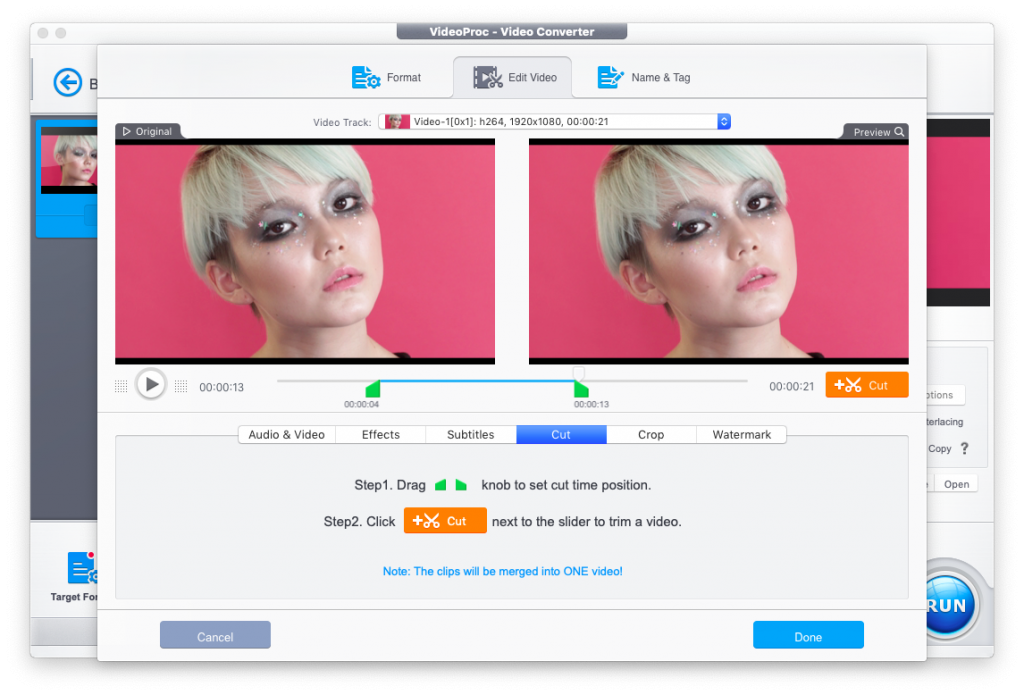

Čia galite iškirpti reikiamus gabalus iš vaizdo įrašo. Norėdami tai padaryti, laiko juostoje pasirinkite segmentą ir spustelėkite mygtukąIškirpti. Pakartokite su šiuo fragmentu. Atkreipkite dėmesį: kaip jau minėta, „VideoProc“ nėra jokių perėjimų, todėl kūriniai tiesiog prilimpa be tranzito efektų!
Apkarpyti (apkarpyti)


Spustelėkite žymimąjį laukelįĮgalinti apkarpymąatlikti pakeitimus. Lauke Iš anksto nustatytas pasirinkite norimą formato santykį, tada perkelkite ir padidinkite arba sumažinkite kadrą iki norimo dydžio ir padėties.
Kairiajame lange matote originalų vaizdo įrašą, kuriame dirbate, o dešinėje - peržiūra po pakeitimų.
Paantraštė
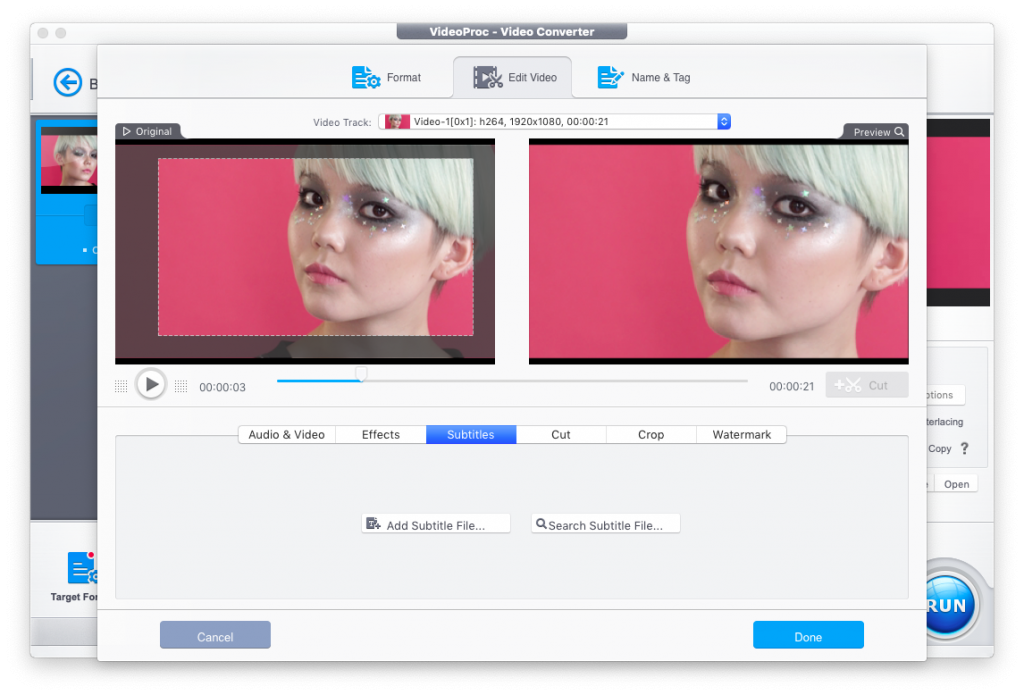

Čia galite greitai įterpti subtitrus iš vieno failo į vaizdo įrašą. Pridėkite savo failą (Pridėti subtitrų failą) arba susiraskite subtitrus internete.


Paieška labai patogi: tereikia spustelėti Ieškoti subtitrų failo, pasirinkti vaizdo įrašo tipą (filmą ar serialo epizodą), įvesti pavadinimą ir pasirinkti kalbą.
Poveikis
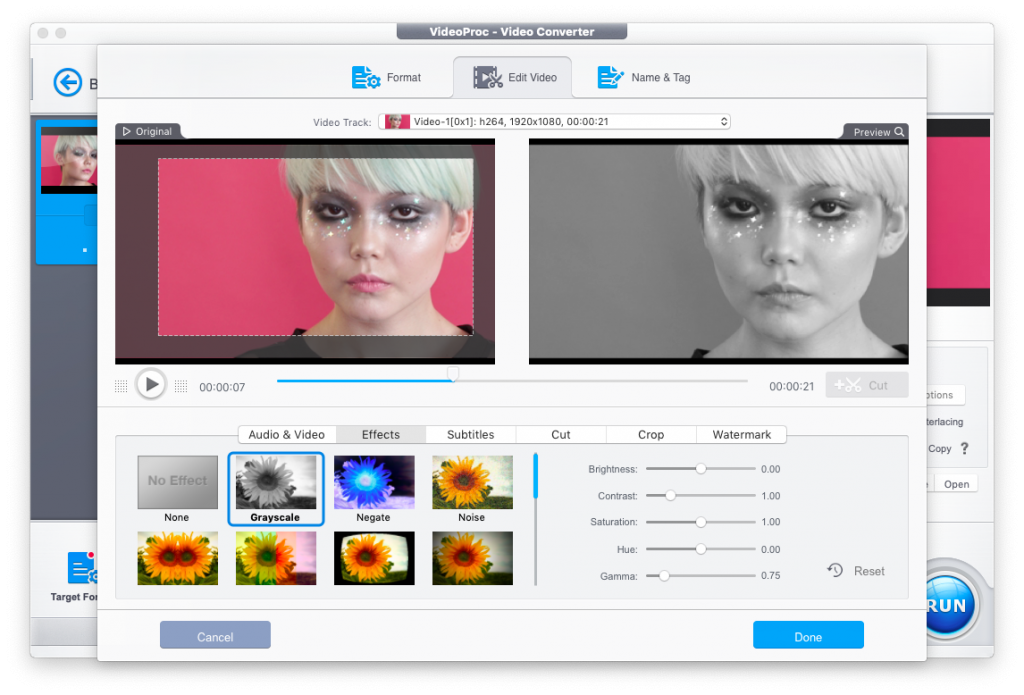

Čia galite pridėti vieną iš paprastų efektų.(Nespalvotas, vinjetė, veidrodis ir kt.), Taip pat sureguliuokite spalvas naudodamiesi ryškumo, kontrasto, sodrumo, atspalvio ir gama nustatymais. Vėlgi, nėra jokių sudėtingų nustatymų, kurie pašalina sudėtingą darbą su spalvų taisymu, tačiau leidžia greitai pagerinti vaizdo įrašą.
Pasukti


Vienu paspaudimu galite apversti vaizdo įrašą horizontaliai arba vertikaliai, taip pat pasukti jį 90 laipsnių.
Vandens ženklas
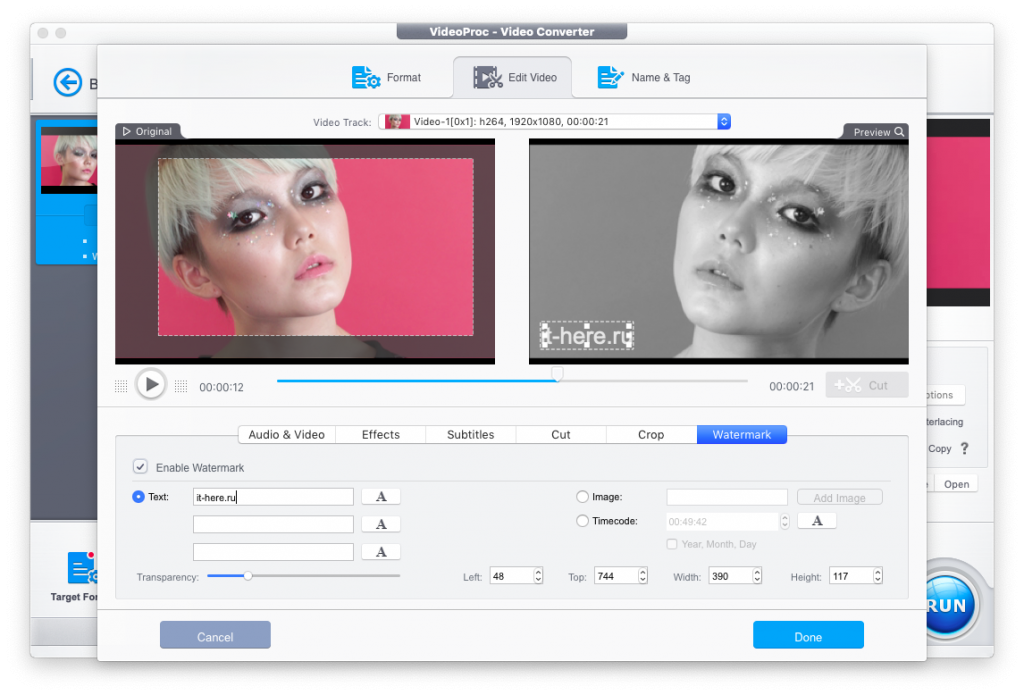

Pridėkite vandens ženklą prie vaizdo įrašo – teksto ar vaizdo pavidalu. Galite tinkinti šriftą, jo spalvą, dydį ir neskaidrumą.
Vaizdo įrašo konvertavimas
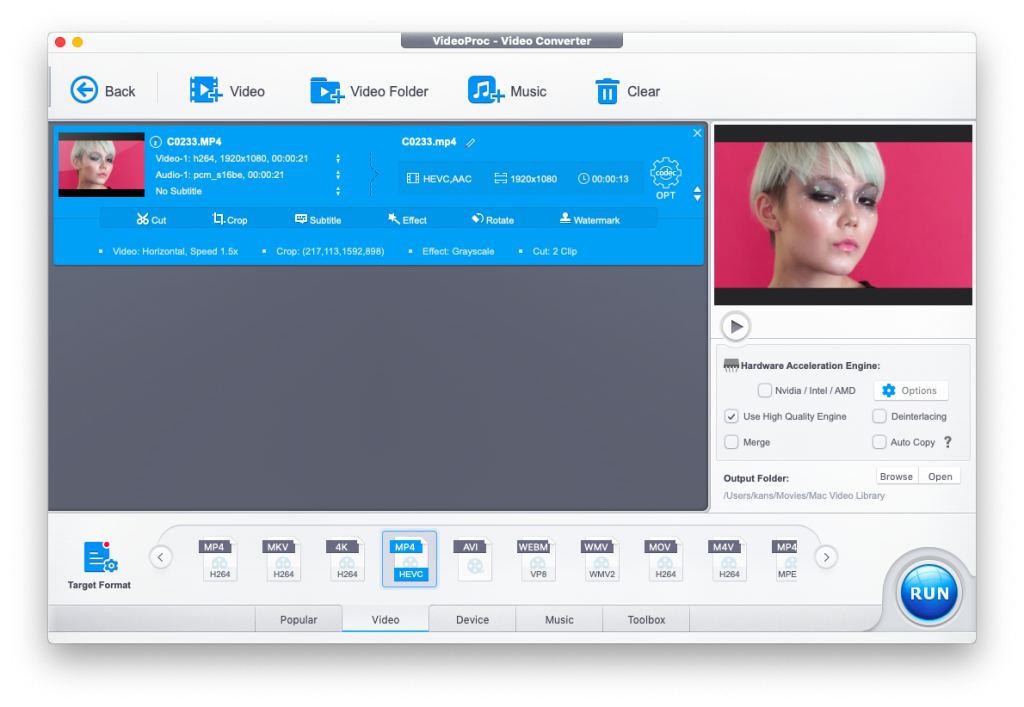

Prieš eksportuodami, galite pasirinkti failo formatą ir kodeką, taip pat nustatyti norimą vaizdo ir garso kokybę bei kitus parametrus. Formatas turi būti pasirinktas lango apačioje (tikslinis formatas).


Norėdami gauti išsamesnius nustatymus, spustelėkite krumpliaratį, pažymėtąkodekasšalia jūsų vaizdo įrašo. Kai viskas bus paruošta, spustelėkiteAtliktanorėdami eksportuoti failą. Jei reikia konvertuoti kelis vaizdo įrašus vienu metu, spustelėkiteTaikyti visiemspritaikyti šiuos nustatymus visiems įkeltiems vaizdo įrašams.


Po to palaukite eksporto. Žalia spalva nurodo įrangą, kurios veikimas buvo pagreitintas dėl VideoProc (šiuo atveju tai tik procesorius).
DVD keitiklis


Nors pagrindinis „VideoProc“ dėmesys skiriamaskonvertuojant ir apdorojant vaizdo failus, funkcionalumas tuo neapsiriboja. Pavyzdžiui, dėl integruoto DVD keitiklio galite konvertuoti bet kurio disko vaizdą į seną gerą MP4 neprarandant kokybės.
Atsisiųskite failus iš interneto


„VideoProc“ dėka galite pamiršti apie trečiąsias šalisatsisiuntėjai iš „YouTube“ ir kitų svetainių. Taip, programa gali atsisiųsti vaizdo ir garso įrašus! Tiesiog pateikite nuorodą į šaltinį, iš kurio norite atsisiųsti vaizdo įrašą, ir gaukite galimų skirtingų kokybės variantų sąrašą. Atsisiųsti garso įrašą galite tik atskirai.
Ekrano įrašymas
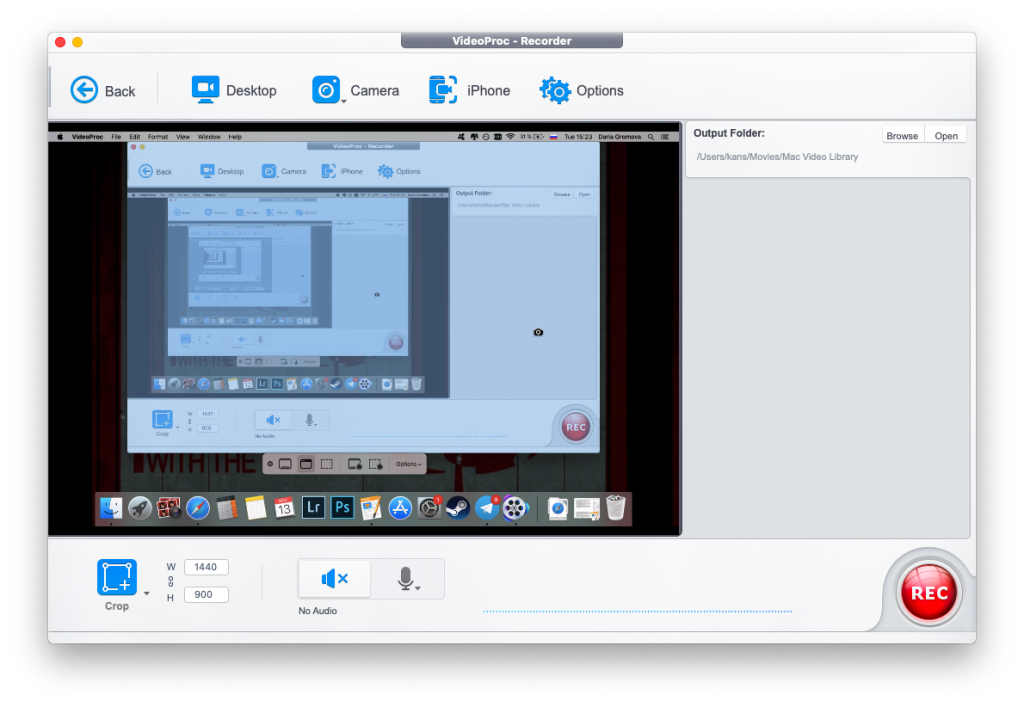

Paskutinė savybė, kurią norėčiau paminėtiekrano įrašymas. Galite užfiksuoti kompiuterio ekraną, „iPhone“ arba vaizdą iš internetinės kameros. Taip pat galite sujungti ekrano ir internetinės kameros vaizdus vaizdo vaizde režimu. žaidimų ar mokomųjų vaizdo įrašų filmavimui.
Rezultatas
„VideoProc“ yra puiki programakonvertavimą ir greitą vaizdo įrašų apdorojimą, ypač atsižvelgiant į galimybę nemokamai gauti neterminuotą licenciją. Papildomos funkcijos, tokios kaip ekrano įrašymas, DVD konvertavimas ir vaizdo įrašų bei subtitrų atsisiuntimas iš interneto, yra puiki premija tiems, kurie nenori įkelti kompiuterio su nereikalingomis programomis ir siekia daugiafunkcionalumo.
Jei jūsų tikslas nėra pažangus įrankis, pvz., „Final Cut X“ ar „Adobe Premiere“, o lengvas, lengvai naudojamas vaizdo įrašų kirpimo ir tobulinimo įrankis, „VideoProc“ jums patiks.