Automātiskās palaišanas programmas operētājsistēmā macOS - funkcija, kas ļauj atlasīt programmas, dokumentus, failus un citus vienumus
Reklāma
Reklāma
Ir ļoti ērti pievienot automātiskās palaišanas programmas,kuru jūs pastāvīgi izmantojat. Piemēram, katru reizi, kad ieslēdzat Mac, varat automātiski atvērt Mail, Safari un Messages. Ļaujiet datoram paveikt visu darbu jūsu vietā.
Kā iestatīt automātiskās palaišanas programmas Mac datorā
- IelogotiesJūsu kontsoperētājsistēmā Mac.
- AtvērtSistēmiska uzstādījumus.
- IzvēlietiesLietotāji un grupassadaļā Sistēma.
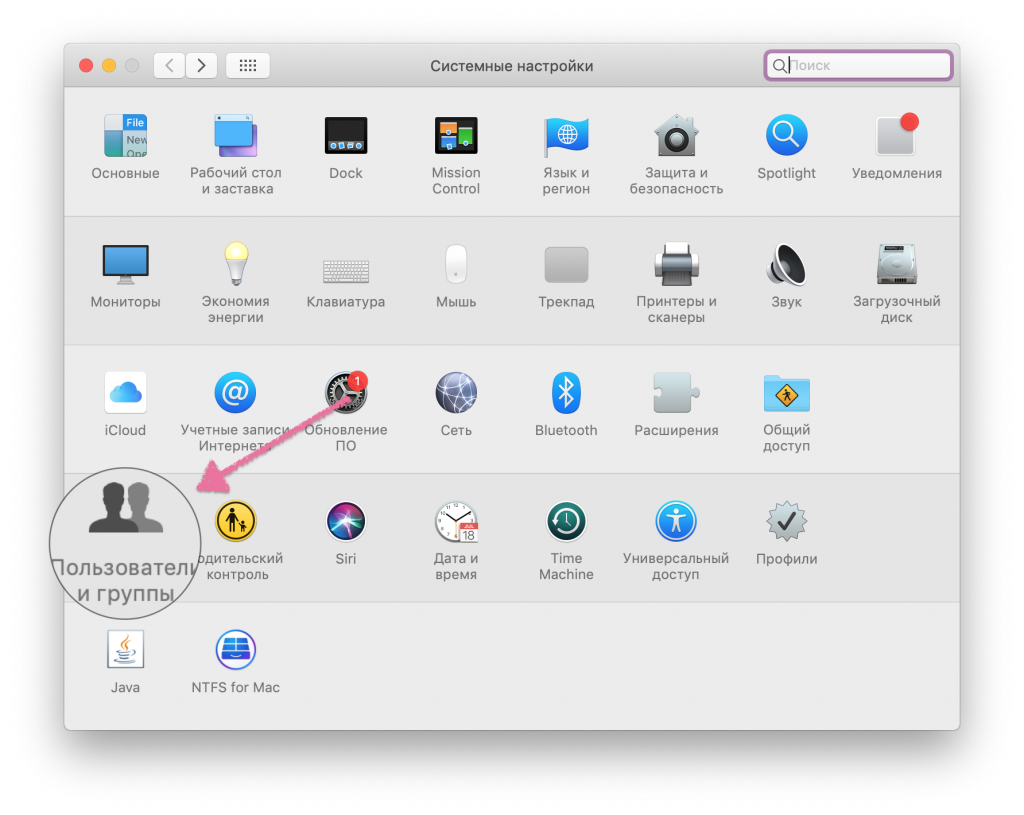

- IzvēlietiesJūsu kontsizvēlnē kreisajā pusē.
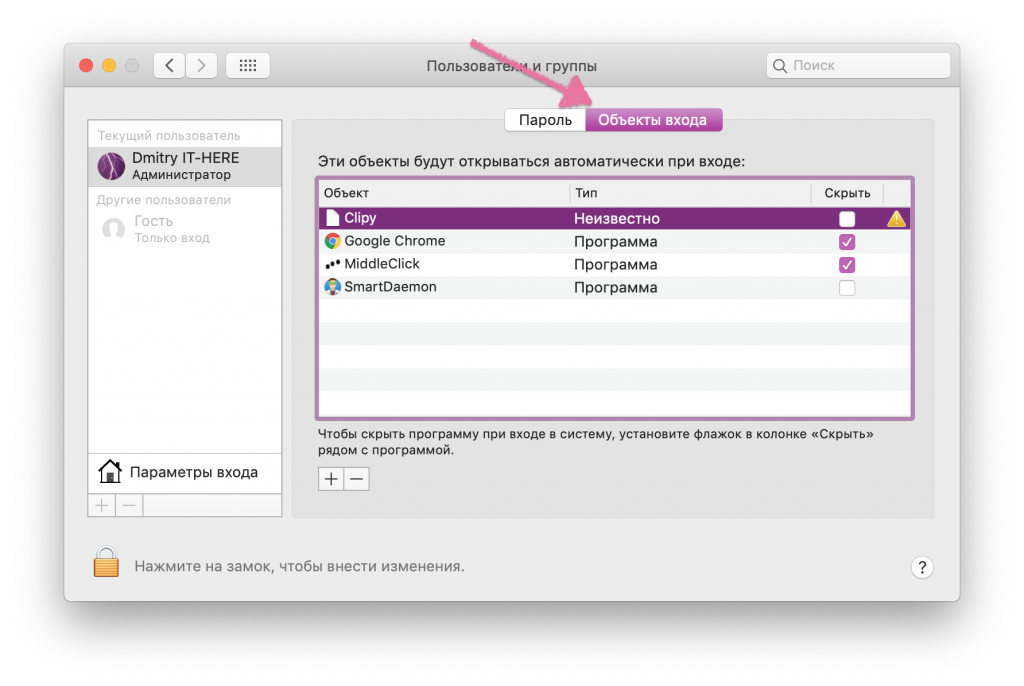
- Atlasiet cilniPieteikšanās objekti.

- Noklikšķiniet uz ikonas"+"zīmes apakšā un atlasiet programmu vai citu elementu, kurā vēlaties instalēt automātisko palaišanu.
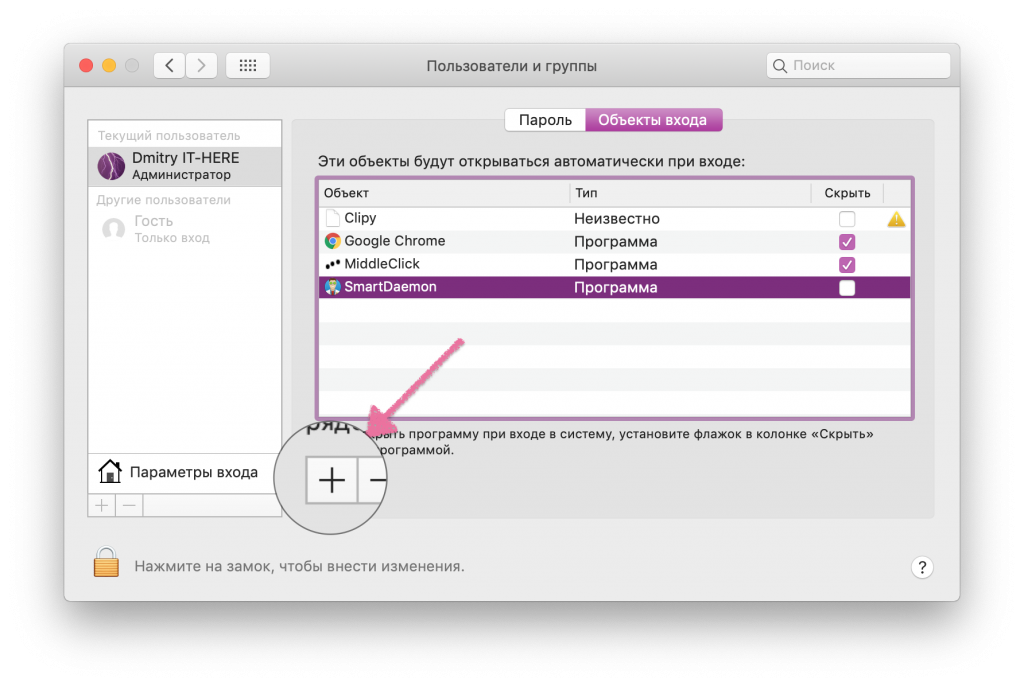

Nākamreiz, kad startēsit Mac, jūsu izvēlētā programma tiks atvērta automātiski.
Varat arī vienkārši vilkt un nomest vajadzīgosprogrammas sarakstā. Šī metode ir ērta tiem priekšmetiem, kurus ir grūti atrast, izmantojot Finder. Ja vajadzīgā programma atrodas dokā, varat ātri pievienot automātisko palaišanu caur to. Vienkārši ar peles labo pogu noklikšķiniet uz programmas dokā, atlasietParametri, un tadAtveriet pie ieejas.
Reklāma
Reklāma
Kā paslēpt startēšanas programmas
Tabulā ar automātiskās palaišanas vienumiem varat redzēt sleju "Paslēpt". Ja jūs atzīmējat atzīmi blakus programmai, tā tiks atvērta startēšanas laikā, bet netiek parādīta logā.
Tas ir noderīgi, ja nepieciešama programmanekavējoties sāka strādāt, bet neaizņēma visu darbvirsmu. Tas attiecas arī uz izvēlnes vienumiem, kas jāpalaiž, taču tie vispār nav jāatver logā.
Atverot autorun programmu sarakstu, pēc tamjūs redzēsiet, ka tajā jau ir vairākas programmas. Dažas programmas instalēšanas laikā automātiski ieslēdz automātisko palaišanu, taču tas notiek ar jūsu atļauju.
Automātiskās atskaņošanas programmas var atvieglot jūsu Mac darbu, taču neaizraujieties. Automātiskās palaišanas iestatīšana pārāk daudzām lietotnēm un vienumiem tikai kavēs un palēninās MacOS palaišanu.