Ārēji, lietojot iPhone 7 un iPhone 7 Plus, tas nenotiekBet, ja ir sajūta par dažu jauninājumu klātbūtni.
Ja iegādājāties jaunu iPhone 7, jums tas jādaraziniet, ka jūsu rokās esošā ierīce ir progresīvāka un spēj vairāk nekā iepriekšējais iPhone modelis. Un ar šo apskatu mēs palīdzēsim jums atklāt un iemācīt jums izmantot jaunas iespējas.
- Nr.1. Pogas Sākums taustes sajūtas pielāgošana
- Nr.2. Jauns veids, kā grūti atiestatīt datus ierīcē
- 3. numurs. "Portreta režīma" fotografēšanas ieslēgšana
- 4. numurs. Iespēja saglabāt viena fotoattēla divus eksemplārus portreta režīmā
- Nr.5. Optiskās tālummaiņas izmantošana iPhone 7 Plus
- Nr.6. Iespējojiet 4K video ierakstīšanu
- 7. numurs. Fokusa attāluma noteikšana, uzņemot filmas
- 8. numurs. Opcijas Raise to Wake izslēgšana (pamodināšana, paceļot ierīci rokās)
- Nr.9. Logrīku pievienošana bloķētam ekrānam
- Nr.10. Izmantojot jūsu iPhone kā palielināmo lupu
- Nr.11. Baterijas un mūzikas klausīšanās vienlaikus
- Nr.12. Izmantojot 3D Touch
- Nr.13. Atbloķējiet iPhone ekrānu, nepiespiežot sākuma pogu
- Nr.14. Haptiskās atgriezeniskās saites atspējošana (vibrācija pamata darbību laikā)
- Pamata
- Nr.15. Divpakāpju verifikācijas iespējošana
- Nr.16. Palieliniet vai samaziniet teksta izmēru ekrānā
- Skaitlis 17. Akumulatora procentuālais displejs
- Skaitlis 18. Programmas vai vairāku programmu aizvēršana
- Nr.19. Pārvietojiet vai izdzēsiet lietojumprogrammu no sākuma ekrāna
- Nr.20. Netraucēt
- Nr.21. Ērta pieeja
- 22. numurs. Kontroles centrs
- 23. numurs. Laternu
- Skaitlis 24. Apple ID konts bez kredītkartes
- Tastatūras padomi
- Skaits 25. Kā pievienot citas valodas tastatūru
- Nr.26. Īpašā simbola pievienošana
- 27. numurs. Ātrs veids, kā sākt jaunu piedāvājumu.
- Nr.28. Ātri ievietojiet pieturzīmes tekstā
- Nr. 29. Ātra lielo burtu lietojums
- Nr.30. Ātri mainiet domēna vārda paplašinājumu
- Nr.31. Lai atsauktu pēdējo darbību - vienkārši pakratiet ierīci
- Skaitlis 34. Gudru pēdiņu komplekts
- Skaitlis 35. Teksta saīsinājumu kopas iezīmes angļu valodā
- Nr.36. Žesti
- Skaitlis 37. Ātra pieeja vēstuļu projektiem
- Nr. 38. Teksta gabala izvēle citēšanai
- Nr.39. Jaunajā e-pasta logā pievienojiet multivides failus
- Nr. 38. Teksta formatēšana
- Nr.39. Atbildes saņemšana uz vēstuli
- Padomi pārlūkprogrammas Safari lietošanai
- Nr. 40. Atgriezties lapas augšpusē
- Nr.41. Žesti, lai pārietu uz iepriekšējo vai nākamo lapu
- Nr.42. Nesen aizvērtu cilņu parādīšana
- Nr.43. Piekļuve apmeklēto tīmekļa lapu vēsturei
- Nr.44. Safari lasītājs
- Nr. 45. Lasīšanas saraksts
- Nr. 46. Meklēt pašreizējā lapā
- Nr.47. Ciļņu aizvēršana un organizēšana
- Nr. 48. Pārlūkot lapas privātuma režīmā
- Nr.49. RSS plūsmas pievienošana lietotnei Safari
- Padomi lietotnes Ziņojumi (iMessage) lietošanai
- Nr. 50. Fotoattēlu vai video sūtīšana
- Nr.51. Ziņas nosūtīšanas un saņemšanas laiks
- Nr.52. Bloķēt balsi, FaceTime un ziņojumus
- Nr.53. Kopīgojiet savu atrašanās vietu ar draugiem
- Nr.54. Iziet no vispārējās iMessage tērzēšanas
- Padomi par lietotnes “Phone” lietošanu.
- Nr.55. Kā atbildēt uz zvanu, izmantojot īsziņu
- Nr.56. Pievienojiet fotoattēlus kontaktpersonas profilam
- Nr.57. Padomi lietotnes Kalkulators lietošanai
- Nr.58. Padomi lietotnes Kalendārs lietošanai
- Padomi, kā palielināt ierīces darbības laiku ar vienu akumulatora uzlādi
- Nr.59. Iespējo automātisko bloķēšanu
- Nr. 60. Samaziniet spilgtumu
- Nr.61. Ļaunprātīgu enerģijas patērētāju identificēšana
- Nr.62. Norādiet atrašanās vietu tikai tad, ja lietojat lietotni
- Nr. 63. Lietotnes atjaunināšana fonā
- Nr.64. Padomi akumulatora darbības laika maksimizēšanai
- Padomi par Siri lietošanu
- Nr. 65. Kāda ir šī dziesma?
- Nr 66. Brīvroku Siri (Brīvroku Siri)
- Nr 67. Padarot Siri ātrāku atbildi
- Nr.68. Dažādu sistēmas režīmu iespējošana vai atspējošana
- Nr.69. Lieciet Siri pareizi izrunāt savu vārdu
- Padomi lietotņu Kamera un Fotoattēli lietošanai
- Nr. 70. Mīļākais albums
- 71. nr. Kā paslēpt fotoattēlu
- Nr. 72. Aizkavēta aizvara atbrīvošana
- Nr. 73. Fotoattēlu atkopšana un dzēšana.
- 74. nr. Fokusa un ekspozīcijas kontrole
- Citas ērtas lietas, kuras jums vajadzētu izmēģināt
- Nr. 75. Skatīt IMEI numuru
- 76. nr. Ekrāna palielinājums
- Nr. 77. Padomi austiņu lietošanai
- Nr. 78. Paplašinot lietojumprogrammas
- Nr. 79. Kā izvairīties no zibens kabeļa īssavienojuma
- Nr. 80. Vai iPhone neuzlādēsies?
Reklāma
Reklāma
Nr.1. Pogas Sākums taustes sajūtas pielāgošana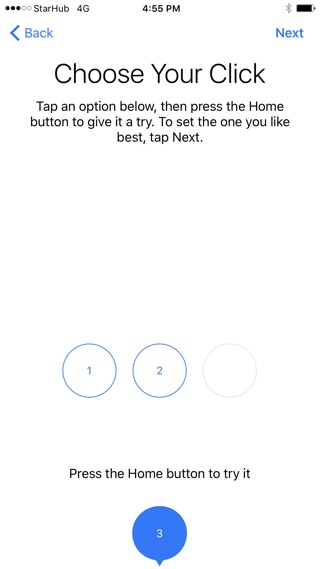

Jaunā poga Sākums nav īstiir fiziska poga. Līdzīgi kā Force Touch ar spiediena sensoru, kas atrodams jaunākos Mac datoros, jaunā poga Sākums ir kapacitatīvs ekrāns. Poga pati ir nekustīga, taču jūs varat sajust pogas reakciju, pateicoties zem taustiņa esošajam Taptic Engine lietojumam.
Tas nozīmē, ka ir iespējams veiktšīs pogas reakcijas līmeņa iestatīšana. Ir pieejami 3 iestatījumi – “zems”, “vidējs” un “augsts”. Ierīces iestatīšanas sākumposmā no pogas sistēma jautā jums vēlamo taustes sajūtu līmeni. Bet parametrus var mainīt jebkurā laikā, izpildot ceļu:"Iestatījumi"-> "Pamata "-> "Mājas poga ".
Nr.2. Jauns veids, kā grūti atiestatīt datus ierīcē
Gadījumos, kad jūsu iPhone sāk brauktdīvaini, tad pirmais padoms ir veikt cieto atiestatīšanu. Iepriekšējos modeļos šai procedūrai tika izmantota Home un Power taustiņu kombinācija. Jaunajam modelim nav fiziskas pogas Sākums, tāpēc jums vajadzētu atcerēties jaunu šīs atkopšanas procedūras kombināciju. Jums jānospiež poga "Barošana" un skaļuma samazināšanas poga.
Reklāma
Reklāma
3. numurs. "Portreta režīma" fotografēšanas ieslēgšana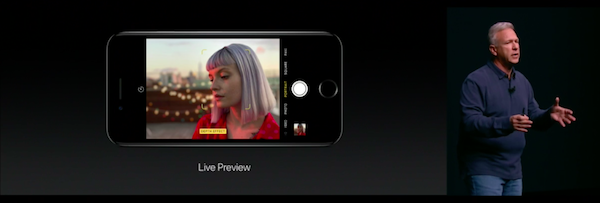

Lietojot iOS 10.1 uz iPhone 7 Plus jūs pamanīsit jauno fotografēšanas opciju "Portreta režīms". To izvēlas ar vienkāršu žestu - velciet lietotnē "Kamera", tāpat kā jebkuru citu fotografēšanas režīmu, piemēram, kā "Panorāmas" uzņemšanas režīmu.
4. numurs. Iespēja saglabāt viena fotoattēla divus eksemplārus portreta režīmā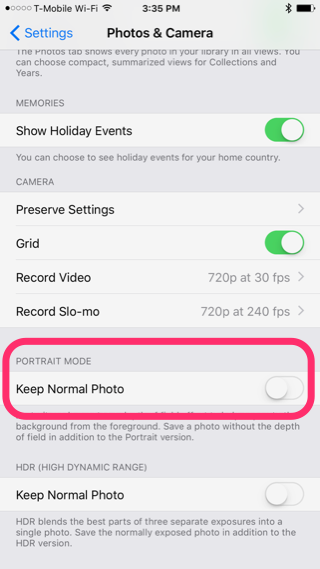

Fotografējot portreta režīmā,iOS arī saglabā momentuzņēmuma parasto versiju, ja jums nepatīk momentuzņēmuma portreta režīma versija. Kas noved pie tā, ka ierīces atmiņā tiek izmantots divreiz vairāk brīvās vietas. Ja esat pārliecināts par savu prasmi izmantot režīmu "Portrets", varat sekot ceļam: "Iestatījumi "-> "Foto un kamera "un atspējot opciju "Saglabāt normālu fotoattēla versiju "apakšsadaļā “Portreta režīms”.
Nr.5. Optiskās tālummaiņas izmantošana iPhone 7 Plus

Jums jāzina, ka jūsu ierīce ir iPhone 7Plus rīcībā ir 2x optiskā tālummaiņa, pateicoties otrajam teleobjektīvam uz aizmugurējā vāka. Lai to izmantotu, jums jānoklikšķina uz ikonas "2x", kas atrodas virs atbrīvošanas pogas. Varat arī izvēlēties opcijas no 1x līdz 10x tālummaiņas. Jebkura opcija virs 2x būs sistēmas programmatūras tālummaiņa.
Nr.6. Iespējojiet 4K video ierakstīšanu
Pēc noklusējuma šī opcija ir atspējota, bet ierīceir iespēja ierakstīt video 4K izšķirtspējā. Uzņemot video, teiksim, ballītē, labā apgaismojumā, mēģiniet ieslēgt 4K. Gala rezultāts aizņems daudz vietas atmiņā, taču tas izskatīsies pārsteidzoši. Sadaļā “Iestatījumi” atlasietFoto un kamera "... Nodaļā "Video ierakstīšana "pārslēgties uz opciju "4K @ 30 kadri / s ".
7. numurs. Fokusa attāluma noteikšana, uzņemot filmas
IPhone 7 Plus tagad iroptiskā tālummaiņa, tāpēc filmēšanas laikā ir jauns iestatījums objektīva fokusa attāluma fiksēšanai. Tas nozīmē, ka tālummaiņas funkcija netiks noregulēta, kad kadrā parādīsies gaismas zibspuldze vai pasliktināsies apgaismojums. Šī opcija atrodas tajā pašā vietā, sadaļā “Video ierakstīšana ".
Reklāma
Reklāma
8. numurs. Opcijas Raise to Wake izslēgšana (pamodināšana, paceļot ierīci rokās)
Operētājsistēmā iOS 10 tika ieviests iPhone 7jauna funkcionalitāte, kad ierīce automātiski pamostas, paceļot to no virsmas. Ja tas notiek bieži un jūs traucē, tad ir iespēja šo iespēju izslēgt. "Iestatījumi "-> "Displejs un spilgtums ".
Nr.9. Logrīku pievienošana bloķētam ekrānam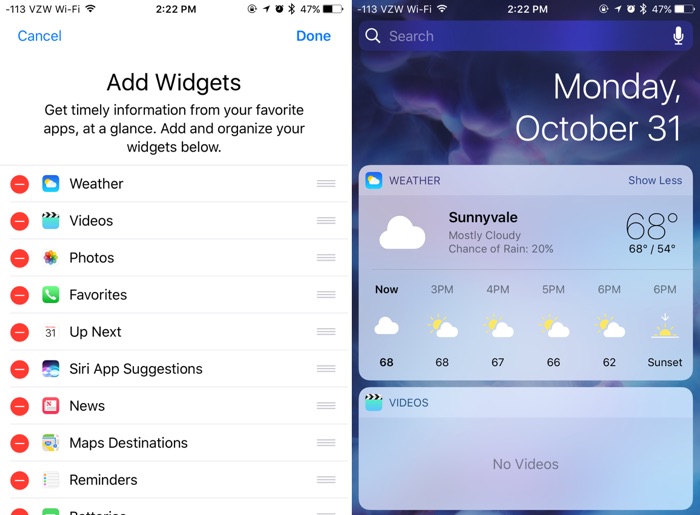

Logrīku loma operētājsistēmā iOS 10 ir ļoti būtiska un svarīga.Logrīkus tagad var pievienot tieši no bloķētā ekrāna. Logrīki tiek izsaukti, bloķētajā ekrānā velkot no kreisās uz labo. Ritiniet uz leju un atlasietRediģēšana», lai atlasītu nepieciešamos logrīkus. Lasītmūsu ceļvedis par logrīku lietošanu šeit.
Nr.10. Izmantojot jūsu iPhone kā palielināmo lupu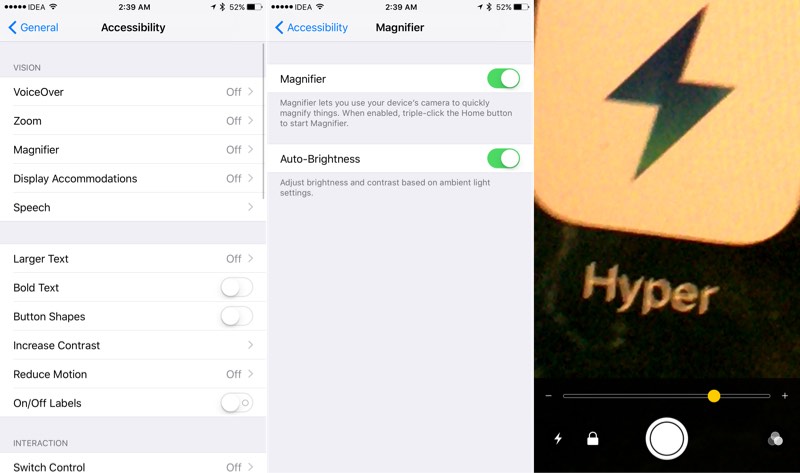

Jūs varat izmantot iPhone kameras apbrīnojamās iespējas kā personīgo palielināmo stiklu sīkas drukas lasīšanai. Lai iespējotu šo opciju, dodieties uzIestatījumi "-> "Pamata "-> "Universāla piekļuve» -> "Palielinot stikls"Un ieslēdziet to. Lai izsauktu šo funkcionalitāti, būs pietiekami trīs reizes nospiest pogu Sākums.
Nr.11. Baterijas un mūzikas klausīšanās vienlaikus
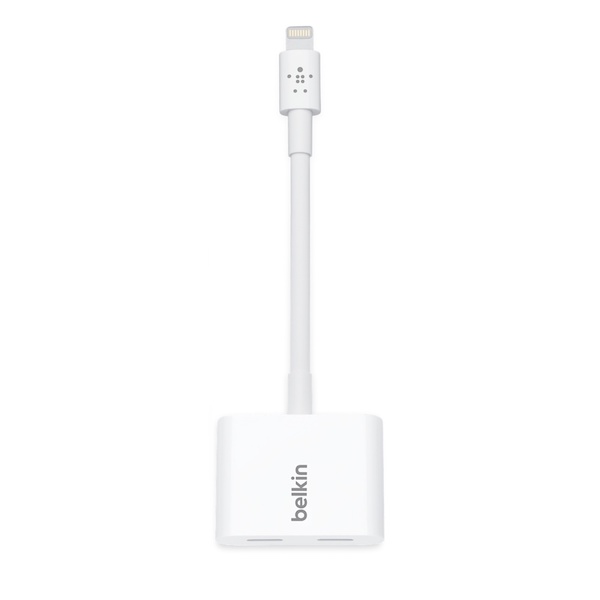

IPhone nav austiņu ligzdas.Tāpēc, ja vēlaties klausīties mūziku, izmantojot Lighting EarPods, vienlaikus uzlādējot akumulatorus, jums būs jāiegādājas adapteris. Belkin ražo adapteri ar diviem Lightning portiem, un to sauc par "Belkin Lightning Audio + Charge RockStar"un pārdod par 40 USD... Varat arī iegādāties Bluetooth austiņas. Vai Apple AirPods, ja tas ir pieejams.
Nr.12. Izmantojot 3D Touch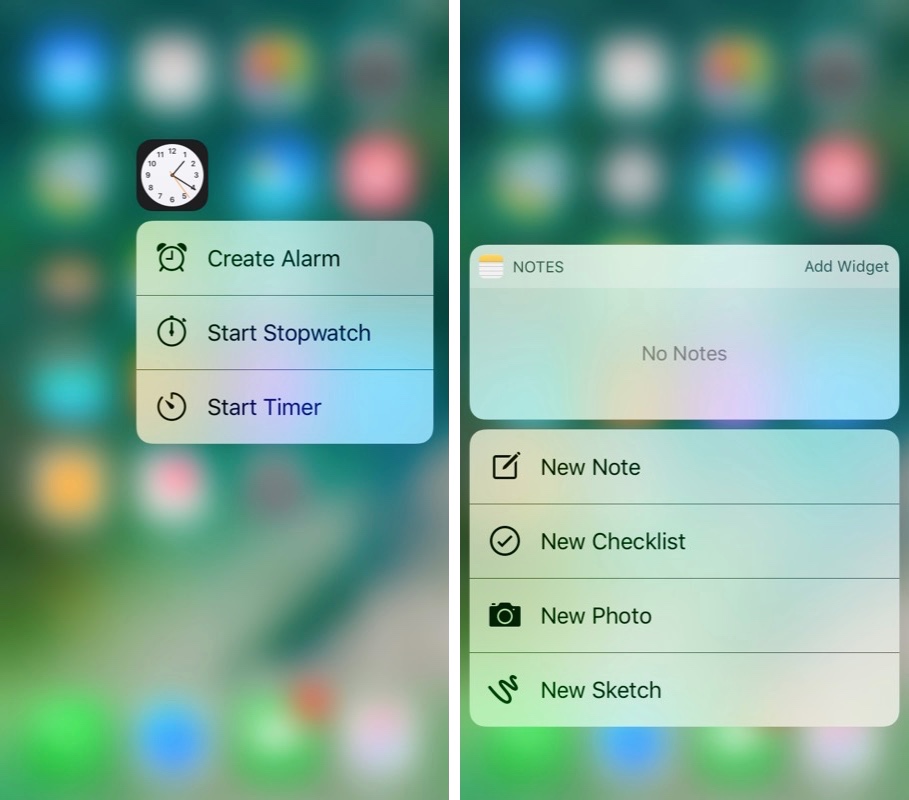

Operētājsistēmā iOS 10 3D Touch ir vairākplaša izmantošana. Un tai ir lielāka loma, ja jums ir jāatbild uz komentāru bloķēšanas ekrānā vai jānosūta ziņa ar vizuālu efektu lietotnē Messages. Ir nepieciešams biežāk izmantot 3D Touch funkciju, lai to integrētu ikdienas praksē. Izlasiet mūsu 3D Touch izmantošanas sarakstu operētājsistēmā iOS 10.
Nr.13. Ekrāna atbloķēšanaiTālrunis, nenospiežot mājas pogu
Operētājsistēmā iOS 10 jums jānoklikšķina uz “home”poga, lai atbloķētu iPhone. Pat iPhone 7, kas nozīmē pogas Sākums nospiešanu, līdz saņemat taustes reakciju. Bet ko tad, ja vēlaties atbloķēt ierīci, vienkārši novietojot pirkstu uz skenera / mājas pogas virsmas? To var izdarīt, kamēr ir aktivizēts ekrāns un ar atbilstošajiem pieejamības iestatījumiem.
Lietojumprogrammā "Iestatījumi" dodieties uzPamata "-> "Universāla piekļuve "-> "Māja ".Un iespējojiet opciju "Atbloķējiet, novietojot pirkstu ".
Nr.14. Haptiskās atgriezeniskās saites atspējošana (vibrācija pamata darbību laikā)
IPhone 7 ir patiešām lielisksjaudīgs Taptic motors. Un operētājsistēmā iOS 10 taktilā imitācija tiek izmantota visur. Paredzēts, lai imitētu realitāti. Tāpēc, izvēloties datumu jebkurā lietojumprogrammā, jūs patiešām jūtat datuma ritenīša ritināšanu. Šīs sajūtas ir redzamas arī Mail lietojumprogrammā, kad ziņojums tiek izdzēsts.
Bet, ja šī funkcionalitāte ir kaitinoša, varat doties uz sadaļu "Iestatījumi" un atlasīt jauno iestatījumu paneli.Skaņas un taustes iestatījumi "... Paneļa apakšdaļā varat izslēgt taustes sensācijas sistēmas darbību.
Galvenais
Nr.15. Divpakāpju verifikācijas iespējošana
Jūs izmantosit savu Apple kontuID tik daudzām darbībām Apple pasaulē. Iegādājieties veikalā iTunes Store, iespējojiet iCloud pakalpojumus visās savās ierīcēs, iegādājieties Apple tiešsaistes veikalā un daudz ko citu. Tāpēc ir ļoti ieteicams savā kontā aktivizēt divpakāpju verifikāciju, lai uzlabotu tā drošību un novērstu to.uzlaušanahakeri.
➤Kā iespējot divpakāpju verifikāciju savam Apple ID kontam
➤Pieci aktuāli drošības padomi jūsu iPhone
Nr.16. Palieliniet vai samaziniet teksta izmēru ekrānā
Ja ir nepieciešams mainīt ierīces ekrāna teksta lielumu, lai uzlabotu tā lasīšanas ērtumu, to var izdarīt sadaļā "Iestatījumi", atlasiet iestatījumu paneli "Displejs un spilgtums",tad opcija "Teksta lielums.Pārvietojiet slīdni atkarībā no jūsuvēlmēm. Jāatzīmē, ka vēlamais teksta izmērs tiks parādīts tikai lietojumprogrammās, kas atbalsta funkciju Dynamic Type.
Skaitlis 17. Akumulatora procentuālais displejs
Pēc noklusējuma iOS sistēma tiek parādīta grafiskiAtlikušais akumulatora uzlādes līmenis galvenā ekrāna statusa joslas augšējā labajā stūrī. Lai vieglāk uzraudzītu atlikušā akumulatora uzlādes līmeni, varat aktivizēt funkciju, kas parāda uzlādes indikatoru procentos. Lai iespējotu šo opciju, dodieties uz “Iestatījumi” > "Pamata" > “Lietošana” un atzīmējiet opciju “Akumulatora uzlāde procentos”.
Skaitlis 18. Programmas vai vairāku programmu aizvēršana
Lai pilnībā izietu no programmas, vaipiespiedu aizvēršana, kad tā atrodas fonā, veiciet dubultklikšķi uz pogas "Sākums", lai izietu uz jaunu logu, lai pārslēgtos starp lietojumprogrammām vai cilni Daudzuzdevumi, un velciet uz augšu, lai aizvērtu nepieciešamo lietojumprogrammu. Varat aizvērt vairākas lietojumprogrammas vienlaikus (līdz trim lietojumprogrammām vienlaikus), izmantojot to pašu žestu, bet izmantojot trīs pirkstus.
Nr.19. Pārvietojiet vai izdzēsiet lietojumprogrammu no sākuma ekrāna
Ja jums ir jāpārvieto ikonalietojumprogrammas uz jaunu vietu sākuma ekrānā, jāpieskaras un turiet ar pirkstu uz vajadzīgās lietojumprogrammas ikonas un jāpagaida dažas sekundes, līdz visas ekrānā esošās ikonas sāk kustēties. Tagad varat vilkt un nomest un kārtot lietotņu ikonas sākuma ekrānā. Ja ir nepieciešams pārvietot lietojumprogrammas ikonu uz citu sākuma ekrāna lapu, velciet ikonu uz ekrāna malu un pagaidiet, līdz tā tiek pārvietota uz nākamo vai iepriekšējo lapu. Lai noņemtu lietojumprogrammu, tajā pašā ikonas kratīšanas režīmā ir jānoklikšķina uz mazā krustiņa lietojumprogrammas ikonas augšējā stūrī. Lai izietu no šūpošanas režīma, jānospiež poga “Sākums”.
Nr.20. Netraucēt
Paziņojumi un brīdinājumi mums palīdznepalaist garām jaunu saņemto informāciju vai jaunu notikumu, kas noticis, bet nepieciešamības gadījumā varat piespiest savu iPhone nepaziņot par ienākošajām ziņām vai nu svarīgas tikšanās laikā, vai vienkārši ejot gulēt. Lai to izdarītu, iestatījumos ir jāaktivizē opcija “Netraucēt”. Opciju var iespējot manuāli:Iestatījumi > Netraucētun noklikšķiniet uz pogasRokasgrāmatalai iespējotu opciju, vai arī varat iestatīt grafiku šai opcijai. Kad opcija "Netraucējiet»Ir ieslēgts, ienākošie zvani un brīdinājumi tiks izslēgti, un statusa joslā parādīsies mēness ikona.
Nr.21. Ērta pieeja
Easy Access ir jauna funkcija, kaspirmo reizi parādījās iPhone 6 un iPhone 6 Plus ierīcēs ar lielākiem ekrāna izmēriem ērtākai lietošanai ar vienu roku. Tas tiek izsaukts, veicot vieglu dubultklikšķi uz pogas Home/Touch ID skeneris. Ekrāns nolaidīsies uz leju, lai ar īkšķi varētu sasniegt vajadzīgo interfeisa elementu. Ekrāns paliek šajā pozīcijā 5-6 sekundes, kas ir pilnīgi pietiekami, lai veiktu nepieciešamās darbības, vai arī paliek šajā pozīcijā līdz pirmajam klikšķim uz interfeisa elementa.
➤Kā lietot Easy Access ērtākai darbībai ar vienu roku ierīcēs iPhone 6 Plus un iPhone 6
22. numurs. Kontroles centrs
Vadības centrs nodrošina ātru piekļuviKamera, kalkulatora programmas, AirPlay funkcija un mūzikas atskaņošanas vadības pogas. Varat arī piekļūt, lai kontrolētu ekrāna spilgtumu, iespējotu vai atspējotu dažādus sistēmas darbības režīmus, piemēram, lidmašīnas režīmu, Wi-Fi, Bluetooth, Netraucēt, kā arī bloķēt vai atbloķēt sākuma ekrāna portreta režīmu. Lai piekļūtu vadības centram, no ekrāna apakšējās malas ir jāveic “velk uz augšu” žests.
23. numurs. Laternu
IPhone varat izmantot kā lukturīti. Velciet uz augšu no ekrāna apakšējās malas, lai atvērtu vadības centru, un noklikšķiniet uz lāpas ikonas, lai ieslēgtu lukturīti.
Skaitlis 24. Apple ID konts bez kredītkartes
Ja jūs nezināt, tad mēs jums atgādinām, ka jūsLai lejupielādētu bezmaksas lietotnes, varat izveidot Apple ID bez kredītkartes. Daži vecāki izveido šos kontus saviem bērniem un finansē tos ar iTunes dāvanu kartēm, lai izsekotu viņu bērnu izdevumus App Store.
Tastatūras padomi
Skaits 25. Kā pievienot citas valodas tastatūru
Ja ir nepieciešamība sazināties ar kolēģiemvai kopā ar ģimenes locekļiem citā valodā iPhone piedāvā viena klikšķa risinājumu tastatūras pārslēgšanai starp dažādiem izkārtojumiem. Lai pievienotu tastatūru citā valodā, palaidiet lietojumprogrammu Iestatījumi un pēc tam:Pamata —> Tastatūra —> Tastatūras izkārtojumi > Pievienojiet jaunu izkārtojumuun pievienojiet jauno valodu darbu sarakstamtastatūras izkārtojumi. Veicot šo darbību tikai vienu reizi, varat vienkārši noklikšķināt uz globusa ikonas blakus atstarpes taustiņam uz ekrāna tastatūras, lai pārslēgtos starp dažādām valodām.
Nr.26. Īpašā simbola pievienošana
Nevarēja atrast īpašo simbolu €jūsu iPhone vai iPad tastatūra? Lai izdrukātu šo simbolu, jānospiež un jātur simbols $ (dolārs). Nolaižamajā sarakstā sistēma parādīs pieejamos alternatīvās valūtas simbolus, no kuriem var izvēlēties eiro simbolu. Šo triku var veikt, lai tekstā ievietotu daudzas citas rakstzīmes, piemēram, apgrieztu izsaukuma zīmi, garāku defisi utt., vienkārši nospiežot un turot atbilstošo taustiņu.
27. numurs. Ātrs veids, kā sākt jaunu piedāvājumu.
iOS sistēmas tastatūrai ir iespējaVeicot dubultklikšķi uz atstarpes taustiņa, pievienojiet punktu aiz pēdējā vārda, kas ļauj ātri izveidot jaunu teikumu. Tas ir īpaši noderīgi, strādājot ar lielu teksta rindkopu. Lai iespējotu šo opciju, izpildiet ceļu: "Iestatījumi" -> "Pamata" -> "Tastatūra"un pārbaudiet, vai opcija "Hotkey" ir iespējota.
Nr.28. Ātri ievietojiet pieturzīmes tekstā
Daudzi lietotāji var apskatīt rakstzīmju sarakstupieturzīmes noklikšķiniet uz taustiņa “123” un tikai pēc tam atlasiet vajadzīgo rakstzīmi, lai to ievietotu tekstā. Pēc tam viņi vēlreiz nospiež taustiņu “ABC”, lai atgrieztos tastatūrā rakstīšanai. Šo procedūru var veikt daudz ātrāk un efektīvāk. Lai to izdarītu, nospiediet un turiet taustiņu “123” un velciet pa tastatūru, lai atlasītu vajadzīgo pieturzīmi. Pēc vajadzīgās pieturzīmes vai simbola izvēles noņemiet pirkstu no taustiņa “123”, un iOS sistēma automātiski atgriezīsies pie burtu tastatūras rakstīšanai. Tas ietaupa laiku, pārslēdzoties starp tastatūras izkārtojumiem.
Nr. 29. Ātra lielo burtu lietojums
Ja teikuma vidū jums ir nepieciešamsLai rakstītu vienu lielo burtu, parasti tas jādara, vienreiz aktivizējot taustiņu CapsLock. Ir ātrāks veids: nospiediet taustiņu "Shift" un, neatlaižot pirkstu, pārvietojiet to uz taustiņu ar vajadzīgo burtu, lai rakstītu. Noņemot pirkstu, redzēsit, ka taustiņš Shift jau ir deaktivizēts, tādējādi ietaupot papildu pirkstu kustību.
Nr.30. Ātri mainiet domēna vārda paplašinājumu
Pārlūkprogrammas Safari mobilajā versijā ir ļotiĒrta ".com" atslēga, lai ātri pievienotu domēna nosaukuma paplašinājumu adreses joslas URL saitei. To pašu taustiņu var izmantot arī, lai atlasītu citus paplašinājumus, piemēram, ".ORG" vai ".NET". Lai to izdarītu, turiet nospiestu taustiņu ".COM" un nolaižamajā izvēlnē atlasiet vajadzīgo paplašinājumu. Jāatzīmē interesanta iezīme, ka šajā nolaižamajā izvēlnē būs paplašinājumi, kas raksturīgi valstij, kuras valoda ir pievienota starptautiskās tastatūras sarakstam.
Nr.31. Lai atsauktu pēdējo darbību - vienkārši pakratiet ierīci
Tā vietā, lai turētu nospiestu dzēšanas taustiņuierakstītu tekstu, jūs varat vienkārši pakratīt iPhone (vienreiz pa kreisi un aizmuguri). Pēc tam ekrāns lūgs jūs atcelt drukāšanu. Nospiežot pogu, automātiski ierakstītais teksts tiks automātiski izdzēsts.
Skaitlis 34. Gudru pēdiņu komplekts
Pēc noklusējuma, nospiežot citēto taustiņuir ķekars normālu pēdiņu, kuras bieži sauc par "mēmajām" pēdiņām. Tomēr jūs varat izsaukt un ierakstīt izliektas pēdiņas (sauktas par viedajām pēdiņām), nospiežot un turot pēdiņu taustiņu.
Skaitlis 35. Teksta saīsinājumu kopas iezīmes angļu valodā
Ievadot saīsinājumus "viņš" vai "mēs",iOS sistēma automātiski neizlabo vajadzīgo tekstu, ko ievadījāt “ellē” vai “labi”. Automātiskai korekcijai ir jāpievieno papildu burts “l”. Ierakstiet “helll”, un sistēma ieteiks jums izvēlēties “he'll”. Ierakstiet “welll”, un tastatūra liks jums izvēlēties “mēs”.
Šī opcija darbojas arī, ierakstot vārdus “bijām” un “mēs esam”. Ierakstiet papildu burtu “e” (“būt”), un programma ieteiks jums izvēlēties “mēs”.
Padomi darbam ar programmu Mail
Nr.36. Žesti
Pārvelkot pa labi ziņojumā, varat piešķirtziņai ir lasīšanas vai nelasīšanas statuss. Pārvelkot pa kreisi uz ziņojuma ekrāna malu, varat izdzēst ziņojumu vai nosūtīt to uz arhīvu. Pārvelkot pa kreisi uz ziņojuma, tiek parādītas papildu iespējas darbam ar ziņojumu.
➤Kā ātri izdzēst vai arhivēt ziņojumu lietotnē Mail
Skaitlis 37. Ātra pieeja vēstuļu projektiem
Lai ātri piekļūtu sarakstame -pastu melnrakstus, jums jānospiež un turiet pogu "rakstīt jaunu burtu" apakšējā labajā stūrī. Parādītajā logā tiks parādīti visi jūsu e -pasta uzmetumi. Šī metode ļauj iegūt ātrāku piekļuvi melnrakstiem nekā parastā metode.
Nr. 38. Teksta gabala izvēle citēšanai
Dažreiz kļūst nepieciešams izvēlēties tikaiteksta daļu no nosūtītā e -pasta, bet iOS sistēma pēc noklusējuma izvēlas un ievieto atbildē visu ziņojumu. Lai atlasītu teksta daļu, ko iekļaut atbildes ziņojumā, teksta atlasei jāizmanto standarta iOS mehānisms un tikai pēc tam noklikšķiniet uz pogas Atbildēt. Tagad atbildes ziņojumā atlasītais teksts no saņemtā e -pasta tiks parādīts kā citāts.
Nr.39. Jaunajā e-pasta logā pievienojiet multivides failus
Programmas Mail jaunajā ziņojumu logānav atsevišķas pogas multivides failu izvēlei, lai tos nosūtītu kā lietojumprogrammu. Bet, ilgi nospiežot jaunā ziņojuma lauku, jūs redzēsit izvēlni, kas parādīsies ar priekšlikumu pievienot šai vēstulei pielikumu videoklipu vai fotoattēlu (jums būs jānoklikšķina uz labās bultiņas, lai redzētu piedāvātās iespējas). Noklikšķinot uz labās bultiņas, jūs redzēsiet standarta izvēlni, lai izvēlētos fotoattēlu vai videoklipu, ko nosūtīt kopā ar vēstuli.
Nr. 38. Teksta formatēšana
Varat ierakstīt jauna ziņojuma tekstu un pēc tam formatēt to kā "treknrakstu", "ar slīpu" vai "pasvītrojumu", atlasot visu tekstu un noklikšķinot uz pogas "BIU".
Jūs varat palielināt vai samazināt ievilkuma lielumuatlasīto tekstu. Pirmkārt, jums jāizvēlas vajadzīgā teksta daļa, noklikšķiniet uz pēdiņām, pēc tam noklikšķiniet uz bultiņas labajā pusē un pēc tam noklikšķiniet uz citēšanas līmeņa un pēc tam noklikšķiniet uz pogas "palielināt" vai "samazināt" atkarībā no vēlamais teksta formāts.
Nr.39. Atbildes saņemšana uz vēstuli
Lai saņemtu paziņojumu, ka kāds ir atbildējis uz vēstuli, skatot ziņojumu, noklikšķiniet uz karoga un izvēlieties "Paziņot".
Safari pārlūka padomi
Nr. 40. Atgriezties lapas augšpusē
Noklikšķinot virs viedās meklēšanas rindiņas, jūs atgriezīsities skatītās lapas sākumā. Tas novērš nepieciešamību ritināt visu lapu uz augšu, kas ietaupa laiku.
Nr.41. Žesti, lai pārietu uz iepriekšējo vai nākamo lapu
Tā vietā, lai izmantotu pogas Atpakaļ vai Uz priekšu,Varat izmantot vilkšanas žestus no malas līdz malai, lai atlasītu tīmekļa lapas, kas saglabātas lietotnes vēsturē. Velciet no kreisās malas – pārejiet vienu lapu atpakaļ, velciet no labās malas - dodieties uz priekšu. Šie žesti ir ļoti noderīgi, strādājot lietojumprogrammas pilnekrāna režīmā, jo pogas uz priekšu/atpakaļ šajā režīmā neparādās.
Nr.42. Nesen aizvērtu cilņu parādīšana
Ja vajadzīgā cilne tika aizvērta kļūdas dēļ, vaija jums vienkārši jāatver cilne no pēdējās sesijas, varat vienkārši noklikšķināt un turēt pogu “+”, lai skatītu visu nesen aizvērto cilņu sarakstu.
Reklāma
Reklāma
Nr.43. Piekļuve apmeklēto tīmekļa lapu vēsturei
Jūs varat piekļūt savas cilnes pārlūkprogrammas vēsturei, ilgi nospiežot atpakaļ vai uz priekšu esošās pogas, lai jūs varētu ātri pāriet uz vietni, kuru esat skatījis iepriekš.
Nr.44. Safari lasītājs
Varat noklikšķināt uz ikonas, kas atrodas viedās līnijas kreisajā pusēmeklēt (adreses joslā vai meklēšanas laukā) un piekļūt lasīšanas režīmam pārlūkprogrammā, kurā tīmekļa lapas raksti tiks parādīti bez reklāmām un cita vizītkartes. Ikona kļūst balta, kad ir aktivizēts režīms "Lasītājs".
Nr. 45. Lasīšanas saraksts
Ja internetā atrodat garu rakstu,kas jums šķiet interesanti, bet jums nav laika to izlasīt, tad šo lapu var pievienot pārlūkprogrammas lasīšanas sarakstam, kas tiek sinhronizēts ar visām jūsu iOS ierīcēm un Mac datoriem.
Saites varat saglabāt lasīšanas sarakstānoklikšķinot uz pogas "Kopīgot" lietojumprogrammā Safari, un pēc tam jums jānoklikšķina uz pogas ar ikonu "brilles". Operētājsistēmā iOS 7 un jaunākās versijās varat pievienot rakstus, ko lasīt Safari no trešo pušu lietotnēm, lai jūs varētu pievienot saites no attiecīgo lietotņu izvēlnes Kopīgot.
Lasīšanas sarakstam var piekļūt, noklikšķinot uz grāmatzīmju ikonas lietojumprogrammas Safari rīkjoslā un pārslēdzoties uz cilni, kas atzīmēta ar brilles ikonu.
Nr. 46. Meklēt pašreizējā lapā
Lai meklētu vajadzīgo fragmentu pašreizējātīmekļa lapai viedajā meklēšanas joslā ir jāievada teksts ar atslēgvārdu, un tūlīt apakšā redzēsit sadaļu ar nosaukumu "Šajā lapā", kurā tiks parādīti visi atbilstības gadījumi ar meklēšanas atslēgvārdu.
Noklikšķinot uz pēdējās šūnas sadaļā "Par tolapa ”, Safari meklēšanas tekstā parādīs pirmo atbilstību, un pēc tam jūs varat pārvietoties pa katru atbilstību secīgi, izmantojot augšup vai lejup vērstās pogas apakšā.
Nr.47. Ciļņu aizvēršana un organizēšana
Lai aizvērtu lapu, varat vienkārši izmantotžests "velciet pa kreisi" vai nospiediet pogu "x". Cilnes var aizvērt tikai secīgi, vienu pēc otras. Nav iespēju aizvērt visas cilnes vienlaikus.
Jūs varat sakārtot cilņu secību, velkot un nometot tās vēlamajā vietā.
Nr. 48. Pārlūkot lapas privātuma režīmā
Lai ieslēgtu un izslēgtu privātoPiekļuve ", lai privāti pārlūkotu tīmekli, noklikšķiniet uz cilnes slēdža pārlūkprogrammas loga apakšā un pēc tam loga kreisajā stūrī atlasiet pogu" Privāta piekļuve ".
Jūs pamanīsit, ka, aktivizējot privāto pārlūkošanu, pārlūkprogrammas loga krāsa kļūst melna, lai jūs varētu atšķirt privāto pārlūkošanu no parastās tīmekļa pārlūkošanas.
Nr.49. RSS plūsmas pievienošana lietotnei Safari
Sākot ar iOS 8, tas kļuva iespējamsAbonējiet RSS plūsmas programmā Safari, kas pēc tam tiek parādītas cilnē Koplietotās saites. Lai abonētu RSS plūsmas, lietojumprogrammā Safari atveriet abonēšanas vietni, noklikšķiniet uz ikonas “Grāmatzīmes” un pēc tam uz simbola “@”. Pēc tam noklikšķiniet uz pogas "Abonēt", kas atrodas apakšā, un pēc tam atlasiet "Pievienot pašreizējo lapu". Jūs sāksit saņemt atjauninājumus no atlasītās vietnes cilnē “Koplietotās saites”.
Padomi lietotnes Ziņojumi (iMessage) lietošanai
Nr. 50. Fotoattēlu vai video sūtīšana
Lai nosūtītu fotoattēlu, noklikšķiniet uzkameras ikonu pašreizējā sarunā, velciet uz augšu, lai uzņemtu fotoattēlu, un nekavējoties nosūtiet to. Lai nosūtītu videoklipu, velciet pa labi, lai sāktu video fragmenta uzņemšanu, un pēc tam, velkot uz augšu, pārtrauciet uzņemšanu un nosūtiet iegūto video fragmentu.
Nr.51. Ziņas nosūtīšanas un saņemšanas laiks
Atveriet lietotni Ziņojumi un dodieties uzjebkura saruna. Šeit jūs redzēsit visu sarunu laiku. Lai redzētu ziņas nosūtīšanas laiku, jums jāvelk konkrēts ziņojums pa kreisi.
Nr.52. Bloķēt balsi, FaceTime un ziņojumus
Sadaļā Iestatījumi atlasietTālrunis> Bloķētsun pēc tam noklikšķiniet uz "Pievieno jaunu ... ", un noklikšķiniet uz kontaktpersonas, kuru vēlaties pievienot melnajam sarakstam. Varat arī bloķēt kontaktu lietotnēs Tālrunis, FaceTime un Ziņojumi.
Ja kontakts vai tālruņa numurs tika ievadīts melnā krāsāsarakstā, tad visi balss zvani, FaceTime zvani un ziņas no šī kontakta tiks ignorētas. Jūs nevarat bloķēt balss zvanus atsevišķi vai tikai zvanus no lietotnes FaceTime vai tikai ziņas no šī kontakta.
➤Kā bloķēt zvanus un ziņojumus iPhone
Nr.53. Kopīgojiet savu atrašanās vietu ar draugiem
Lietotnē Ziņojumi atlasiet sarunu ar savu draugu, ar kuru vēlaties kopīgot savu atrašanās vietu. Pēc tam noklikšķiniet uz “Uzzināt vairāk"augšējā labajā stūrī. Noklikšķiniet uz "Sūtīt manu pašreizējo atrašanās vietu"",ja vēlaties nosūtīt savu pašreizējo atrašanās vietu vai noklikšķiniet uz “Kopīgot atrašanās vietu",ja vēlaties koplietot savu atrašanās vietu vienmēr vai uz noteiktu laiku.
Nr.54. Iziet no vispārējās iMessage tērzēšanas
Lietotnē Ziņojumi atlasiet sarunu, no kuras vēlaties pamest, noklikšķiniet uz Detalizēta informācija un pēc tam ieslēdziet slēdzi.Netraucēt".
Padomi par lietotnes “Phone” lietošanu.
Nr.55. Kā atbildēt uz zvanu, izmantojot īsziņu
Ja nevarat saņemt zvanu noteiktā laikābrīdī, jūs varat atbildēt uz to ar īsziņu. Jums jānoklikšķina uz ikonas “Ziņojumi” un jānosūta iepriekš sagatavota ziņa, piemēram, “Atvainojiet, es šobrīd nevaru pieņemt jūsu zvanu” vai “Ceļā” vai “Vai es varu jums atzvanīt vēlāk. ?” Varat rediģēt iepriekš uzrakstītās ziņas"Iestatījumi" > "Tālrunis" > "Atbildēt ar ziņojumu".
Nr.56. Pievienojiet fotoattēlus kontaktpersonas profilam
Varat sinhronizēt profila fotoattēlussavus draugus un ģimeni no sociālajiem tīkliem, piemēram, Facebook vai Twitter. Tādā veidā, kad viņi jums nosūtīs e-pastu vai zvanīs, jūs redzēsit viņu profila fotoattēlu no sociālā tīkla. Lai sinhronizētu, dodieties uz “Iestatījumi”, atlasiet Facebook vai Twitter, piesakieties savā kontā un noklikšķiniet uz"Atsvaidzināt visus kontaktus".
Nr.57. Padomi lietotnes Kalkulators lietošanai
Jūs varat izdzēst pēdējo ievadīto ciparu lietotnē Kalkulators, velkot no kreisās puses uz labo vai otrādi Kalkulatora lietojumprogrammas displejā.
Nr.58. Padomi lietotnes Kalendārs lietošanai
Kalendāra lietotne atvieglo skata lietošanu“pasākumu saraksts” mēnesim vai gadam. Lūk, kā to iestatīt: jums ir jāatver mēneša skats. Šeit jums jānoklikšķina uz pogas “saraksta/mēneša skata kombinācija”, kas atrodas pa kreisi no meklēšanas ikonas. Pēc tam jums jānoklikšķina uz jebkuras mēneša dienas. Tagad noklikšķiniet uz saraksta skata ikonas pa kreisi no meklēšanas ikonas. Tas ir viss! Tas iespējos pogu “saraksts”, un visi mēneša notikumi tagad tiks parādīti kā saraksts.
Padomi akumulatora darbības laika maksimizēšanai
Nr.59. Iespējo automātisko bloķēšanu
Ir jāaktivizē automātiskās bloķēšanas funkcijaekrānā, lai samazinātu akumulatora enerģijas patēriņu. Lai izvēlētos laiku, pēc kura tiks aktivizēta automātiskā bloķēšana, dodieties uz "Iestatījumi", dodieties uz "Galvenais"> "Automātiskā bloķēšana"un iestatiet automātiskās bloķēšanas laiku uz 1, 2, 3, 4 vai 5 minūtēm.
Nr. 60. Samaziniet spilgtumu
Palīdz arī ekrāna spilgtuma samazināšanataupīt enerģiju. Tāpēc atkarībā no jūsu vēlmēm varat iestatīt zemāku ekrāna spilgtumu. Dodieties uz "Iestatījumi", izvēlieties "Ekrāns un spilgtums" un samaziniet spilgtumu.
Nr.61. Ļaunprātīgu enerģijas patērētāju identificēšana
Sākot ar iOS 8 un jaunākām versijām, varat noteikt, kura lietojumprogramma patērē maksimālo enerģijas daudzumu. Informācija atrodas: “Iestatījumi”, pēc tam"Pamata" > Izmantojiet > Akumulatora lietošana.
Šajā iestatījumu sadaļā būsinformāciju par enerģijas patēriņu, ko veic viena vai otra lietojumprogramma vai dažādi sistēmas pakalpojumi. Ir svarīgi atzīmēt, ka lietotne ar lielu akumulatora enerģijas patēriņa procentu nenozīmē, ka tā ir. Varbūt jūs lietojat šo lietojumprogrammu ļoti bieži vai ja programma darbojas fonā, tā lejupielādē vai augšupielādē datus tīklā.
Uztraucieties par lietojumprogrammāmkuras ir elektroenerģijas patērētāju topa sarakstā, bet kuras jūs pat neesat izmantojis. Operētājsistēmā iOS 8 ir informācija par to, kuras darbības rezultātā tiek patērēts visvairāk enerģijas, tostarp pakalpojumi, kas darbojas fonā.
Nr.62. Norādiet atrašanās vietu tikai tad, ja lietojat lietotni
Operētājsistēmā iOS 8 Apple atrašanās vietas noteikšanas pakalpojumos pievienoja jaunu pielāgošanas iespēju ar nosaukumu “Tikai lietojot lietojumprogrammu "... Tas nozīmē, ka šī lietojumprogramma būsizmantojiet atrašanās vietas pakalpojumus tikai tad, kad izmantojat šo programmu, nevis visu laiku. Tas var būt noderīgi, strādājot ar tādām lietojumprogrammām kā App Store, kurām nav tik nepieciešams pastāvīgi izmantot ģeogrāfiskās atrašanās vietas noteikšanas pakalpojumus.
Ir iespējams apskatīt, kuras aplikācijasizmantoja atrašanās vietas pakalpojumus sadaļā Iestatījumi > Privātums > Atrašanās vietas pakalpojumi. Programmas, kas izmantojušas jūsu atrašanās vietu, ir atzīmētas ar kompasa formas indikatoru. Ja atlasīsit lietojumprogrammu no šī saraksta, jūs redzēsit opciju “Tikai lietojot "... Ja vēlaties, aktivizējiet šo opcijulietotne nosaka jūsu atrašanās vietu tikai tad, kad izmantojat šo lietotni. Tas nodrošina, ka lietojumprogramma izmanto jūsu atrašanās vietu tikai tad, kad tiek parādīta tā vai kāds no tās pakalpojumiem.
Lūdzu, ņemiet vērā, ka šī opcijaPieejams krājuma lietotnēm un dažām trešo pušu lietotnēm. Tomēr mēs sagaidām, ka trešo pušu lietotnes pievienos šo opciju pēc tam, kad tās būs optimizētas operētājsistēmai iOS 8.
Nr. 63. Lietotnes atjaunināšana fonā
Notiek datu atsvaidzināšana fonāļauj lietojumprogrammai atjaunināt, kad tā tiek atrastafonā. Šī funkcija uzlabo lietotāja pieredzi ar tādām lietojumprogrammām kā RSS klienti, ziņu lietojumprogrammas un citas, kas var lejupielādēt jaunākos datus fonā, lai jums nebūtu jātērē laiks satura atjaunināšanai, kad palaižat programmu. Lai gan Apple pēc iespējas optimizē šo procesu, lai samazinātu enerģijas patēriņu, visticamāk, šis process samazina akumulatora darbības laiku, īpaši vecākām iOS ierīcēm. Lai atspējotu šo funkcionalitāti, dodieties uz “Iestatījumi”, atlasiet “Pamata" > "Atjauninājums fonā"un atspējojiet šo funkciju tādām lietojumprogrammām kā Facebook vai citām lietojumprogrammām, kurām nav steidzamas nepieciešamības pastāvīgi atjaunināt savus datus fonā.
Nr.64. Padomi akumulatora darbības laika maksimizēšanai
iOS 8 vai jaunāka versija saviem lietotājiem piedāvā padomus, kā palielināt akumulatora darbības laiku atkarībā no lietotāja darbības prakses. Piemēram, sistēma sniegs padomu lietotājam“Samazināt displeja spilgtumu”, “Iespējot automātisko bloķēšanu”un cits. Lai uzzinātu, kādus padomus Apple piedāvā akumulatora darbības laika pagarināšanai, jums jāiet uz"Iestatījumi",tad "Pamata" > Lietošana> Akumulatora lietošana.
Siri padomi
Siri ir Apple personīgais asistents, kas...izsauc, ilgi nospiežot sākuma pogu. Viņš ir diezgan spējīgs paveikt daudzus uzdevumus. Noklikšķiniet uz "?" lai uzzinātu, kādus jautājumus varat uzdot Siri.
Nr. 65. Kāda ir šī dziesma?
Ja jums patika dziesma, kas tiek atskaņotaradio varat jautāt Siri “What song is this?”, lai uzzinātu šīs dziesmas nosaukumu. Šo dziesmu var iegādāties arī no iTunes, ja tā tur tiek piedāvāta, spiežot uz pirkšanas pogas.
Nr.66. Siri brīvroku režīms (izmantojotSirinav roku)
Ja ierīce ir savienota ar avotubarošanas avots, tad tā vietā, lai nospiestu pogu Sākums, varat vienkārši pateikt: "Hey Siri." Tas aktivizēs Siri pakalpojumu. Tagad jūs varat uzdot jautājumus. Ir risinājumi Siri balss aktivizēšanai brīžos, kadiPhone nav pievienots strāvas avotam.
Nr 67. Padarot Siri ātrāku atbildi
Lai Siri atbildētu uz jautājumuātrāk, vienkārši turiet nospiestu sākuma pogu, kad uzdodat jautājumu, un atlaidiet to, kad esat pabeidzis runāt. Tā kā Siri nav jāidentificē, kad jautājums beidzas, atbildi uz jautājumu saņemsiet ātrāk.
Nr.68. Dažādu sistēmas režīmu iespējošana vai atspējošana
Siri spēj ieslēgt vai izslēgt dažādussistēmas pakalpojumi, piemēram, lidmašīnas režīms (tikai iespējots), Bluetooth, Wi-Fi, režīma Netraucēt un citi. Viss, kas jums jādara, ir pateikt “Ieslēgt Wi-Fi”, “Izslēdziet Bluetooth” un tamlīdzīgi. Varat arī pielāgot ekrāna spilgtumu, izmantojot Siri. Lai to izdarītu, izmantojiet tādas komandas kā "Palielināt spilgtumu" vai "Samazināt spilgtumu".
Varat arī atvērt lietojumprogrammas iestatījumu paneli,izmantojot Siri iespējas. Atrodoties lietojumprogrammā, sakiet “Open Settings”, lai atvērtu šīs lietojumprogrammas iestatījumu paneli. Varat arī teikt: “Open settings <application name>”, piemēram, “Open Safari settings” (Atvērt Safari iestatījumus), un tiks atvērts Safari iestatījumu panelis.
Nr.69. Lieciet Siri pareizi izrunāt savu vārdu
Jūs varat pateikt Siri, ka viņa to dara nepareizisaka tavu vārdu. Lai sāktu mācību procesu, varat vienkārši pateikt: “Tā neizrunā manu vārdu [jebkurš vārds]”. Apmācības laikā sistēma lūgs jums izrunāt vārdu vairākas reizes un pēc tam lūgs jums izvēlēties vispareizāko šī vārda izrunu tā izpildījumā atkarībā no tā, kā jūs pats izrunājat šo vārdu. Pēc tam sistēma turpinās izmantot tikai pareizās izrunas opciju. Siri pati var lūgt jūs uzsākt jūsu vārda izrunāšanas apguvi, ja tā uzskata, ka tai ir šādas grūtības.
Padomi lietotnes Kamera un Fotoattēli izmantošanai
Nr. 70. Mīļākais albums
Noklikšķiniet, lai atlasītu fotoattēlu, un pēc tam noklikšķiniet uzuz ikonas "sirds" fotoattēlu loga apakšā, lai pievienotu to savam iecienītākajam fotoattēlu albumam. Lietotnē Fotoattēli ir pieejams jūsu iecienītāko fotoattēlu albums.
71. nr. Kā paslēpt fotoattēlu
Lai paslēptu fotoattēlu, noklikšķiniet uzfotoattēlu un turpiniet to turēt skatā Moments, Collections un Years vai albuma skatā, pēc tam atlasiet opcijuPaslēpt".
Nr. 72. Aizkavēta aizvara atbrīvošana
Lietojumprogrammā Kamera kadrējiet kadru un pēc tamnoklikšķiniet uz ikonas "Taimeris" augšpusē, izvēlieties slēdža intervālu (3 līdz 10 sekundes) un nospiediet slēdža pogu. Pēc slēdža pogas nospiešanas ekrānā parādīsies atpakaļskaitīšana, līdz tiek atbrīvots aizvars.
Nr. 73. Fotoattēlu atkopšana un dzēšana.
Kad no lietojumprogrammas Kamera dod komandu izdzēst fotoattēlu vai videoklipu, tas netiek neatgriezeniski izdzēsts. Sistēma atzīmē tos dzēšanai pēc 30 dienām un pārvieto uz atsevišķu albumu "Nesen izdzēsts",kur tie tiek glabāti šajā laikā. Varat atjaunot nejauši izdzēstu fotoattēlu vai video fragmentu vai neatgriezeniski izdzēst tos no albuma "Nesen izdzēsts".
Reklāma
Reklāma
74. nr. Fokusa un ekspozīcijas kontrole
Lietojumprogramma Kamera ļauj lietotājammanuāla fokusa un ekspozīcijas kontrole. Pavērsiet ierīci pret objektu, pēc tam noklikšķiniet uz ekrāna uz vēlamā objekta, lai fokusētu. Kad objekts ir lietojumprogrammas fokusā, blakus tam parādīsies spilgtuma skala, kas ir ekspozīcijas kontroles mehānisms. Pārvietojot slīdni ar pirkstu pa skalu, objekts kļūst gaišāks vai tumšāks.
Citas ērtas lietas, kuras jums vajadzētu izmēģināt
Nr. 75. Skatīt IMEI numuru
Ieteicams vienmēr zināt un saglabāt IMEI numuruierīci, ja to pazaudēsit. Šis 16 ciparu numurs (pazīstams kā starptautiskais mobilās ierīces identifikācijas numurs) unikāli identificē jebkuru ierīci, kas sazinās ar mobilo tīklu, izmantojot SIM karti, un ļauj operatoriem iekļaut ierīci melnajā sarakstā, ja tā pazūd.
Melnajā sarakstā iekļautās ierīces navdarboties mobilajos tīklos, apgrūtinot to izmantošanu vai tālākpārdošanu zagļiem. Un, ja plānojat iegādāties tā saukto "refurbished" jeb lietotu ierīci, tad pirms šādas ierīces iegādes ieteicams vienmēr pārbaudīt, vai tā nav iekļauta melnajā sarakstā.
Savā iOS ierīcē dodieties uz "Iestatījumi» > "Pamata" > "Par šo ierīci"un, izmantojot ritināšanu, mēs nokļūstam līdz ierīces IMEI numuram un citai detalizētai informācijai par šo ierīci.
Ir arī citi veidi, kā uzzināt ierīces IMEI numuru, par to izlasiet mūsu rakstu par šo tēmu.
76. nr. Ekrāna palielinājums
Apple ir pievienojis jaunu funkciju ar nosaukumu "Ekrāna palielinājums» ierīcēm ar palielinātu ekrāna izšķirtspēju,proti, iPhone 6 un iPhone 6 Plus. Šī opcija tiek piedāvāta iekļaušanai jūsu iPhone 6 vai iPhone 6 Plus sākotnējās iestatīšanas procedūrā. Šos iestatījumus varat mainīt arī iestatījumu panelī > "Displejs un spilgtums" > Pārskats. Varat izvēlēties standarta un tālummaiņas skatus.
Standarta pārskatā iPhone 6 Plus darbojas2208 x 1242 pikseļu izšķirtspēja, kas ar 3x palielinājumu nodrošina 736 × 414 pikseļu izšķirtspēju. Standarta skatā iPhone 6 darbojas ar 1334 x 750 pikseļu izšķirtspēju, kas ar 3x tālummaiņu nodrošina 667 x 375 pikseļu izšķirtspēju.
Tālummaiņas režīmā iPhone 6 Plusdarbojas kā iPhone 6 virtuālais ekrāns, taču ar 3 reizes lielāku "tīklenes" izšķirtspēju, kas interpolējot nodrošina 2001 × 1125 (virtuālo) pikseļu izšķirtspēju. Tālāk ir sniegti daži ekrānuzņēmumi, kas sniedz skaidrāku priekšstatu par atšķirību starp iPhone 6 Plus ekrāna režīmiem “Lielais” un “Standarta”. Tālummaiņas skata režīmā iPhone 6 darbojas kā iPhone 5s virtuālais ekrāns, taču ar 2x tīklenes izšķirtspēju, kas interpolējot nodrošina 1136 x 640 pikseļu izšķirtspēju.
Tādējādi ekrāna "palielināts" režīmskatrs iPhone rāda to pašu standarta režīma lietotāja interfeisu kā iepriekšējā, mazākā iPhone. Tas nozīmē, ka tā vietā, lai ekrānā rādītu vairāk satura, pats saturs būs lielākā izmērā, kas ir ļoti piemērots lietotājiem, kuri vēlas redzēt nedaudz lielāku tekstu, lielākas lietotņu ikonas, lielākus parakstus un citus lielākus lietotāja interfeisa elementus. ..
Nr. 77. Padomi austiņu lietošanai
Jūs varat izmantot savu centrālo poguaustiņu ligzda (atrodas starp skaļuma palielināšanas (+) un skaļuma samazināšanas (-) pogām), lai veiktu daudzas noderīgas darbības, neizņemot ierīci no kabatas. Lai iegūtu sīkāku informāciju, sekojiet tālāk norādītajai saitei.
Nr. 78. Paplašinot lietojumprogrammas
Lietojumprogrammas paplašināšana ir spēcīgs rīkskas pirmo reizi tika ieviests operētājsistēmā iOS 8 un kas ļauj ievērojami paplašināt un kontrolēt operētājsistēmas funkcionalitāti, lai veiktu dažus ļoti foršus uzdevumus, kas nebija pieejami iepriekšējās versijās.
Nr. 79. Kā izvairīties no zibens kabeļa īssavienojuma
Lai izvairītos no īssavienojuma uzZibens kabelis un, lai izvairītos no vadu parādīšanās uz kabeļa ārējās virsmas, abos kabeļa galos ir jāuzliek atsperes un jāļauj kabelim ilgstoši palikt saliektā stāvoklī. Varat izmantot no jebkuras lodīšu pildspalvas noņemtas atsperes, kurām jābūt aptītam ap abiem kabeļa savienotājiem. Tādējādi jūsu kabeļa kalpošanas laiks ir ievērojami pagarināts.
Nr. 80. Vai iPhone neuzlādēsies?
Ja atklājat, ka jūsu iPhone vairs navtiek uzlādēts, izmantojot Lightning kabeli, iespējamais iemesls ir gruveši vai putekļu kaudzis, kas uzkrājies Lightning savienotājos šī kabeļa darbības laikā. Varat izmantot zobu bakstāmo, lai noņemtu netīrumus no savienotāja un atjaunotu iespēju uzlādēt savu iPhone.