Būtu lieliski, ja būtu kāds veids, kā ātri sākt mazjaudas režīmu.
Tā rezultātā jūs saņemat iespēju pagarinātierīces darbības laiks ir aptuveni trīs stundas. Tā kā šī funkcija ir ārkārtīgi noderīga, es vēlētos uzzināt, kā to ātrāk izpildīt. Šajā rakstā ir aplūkoti divi veidi, kā to izdarīt.
Reklāma
Reklāma
Kā ātri pārslēgties uz enerģijas taupīšanas režīmu iPhone
Pirmkārt, režīma slēdzis atrodas sadaļā Iestatījumi. Lai to iespējotu, dodieties uzIestatījumi>Akumulators>Režīms enerģijas taupīšana... Akumulatora indikators neatkarīgi no krāsas, kāds tas bija iepriekš, kļūs dzeltens, tāpēc jebkurā laikā būs skaidrs, vai ir ieslēgts enerģijas taupīšanas režīms.
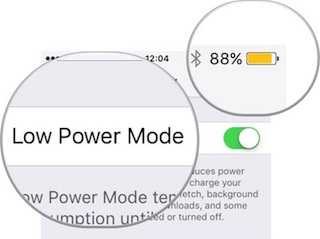

Tas sāk enerģijas taupīšanas režīmu standarta veidā. Tomēr to var izdarīt ātrāk.
Ar Siri
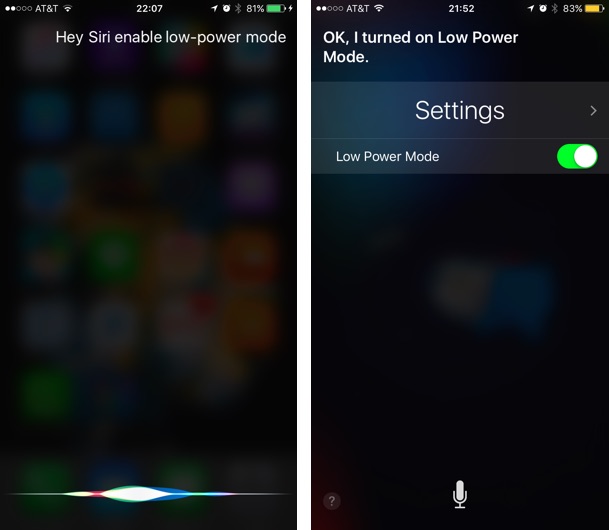
Balss palīgs var palaist ļoti ātrienerģijas taupīšanas režīms, ja tiek pareizi jautāts. Ja esat ieslēgts "Hey Siri", palaidiet Siri ar šo frāzi un pēc tam vienkārši jautājiet: "Ieslēgt mazjaudas režīmu". Ja “Hey Siri” atspējota vai netiek atbalstīta, palaidiet Siri kā parasti, turot nospiestu sākuma pogu.
Reklāma
Reklāma

Turklāt, ja jums ir jailbreak, ātru enerģijas taupīšanas režīma sākšanu var organizēt, izmantojot vadības centru, izmantojot tādus pielāgojumus kā CCSettings.
Caur lietotni Workflow
Lai gan Siri var visu padarīt vienkāršu un ātru, tādi irun progresīvākas metodes. Greiems Spensers, Apple tehnoloģiju fans un Macstories līdzstrādnieks, ir izveidojis logrīku paziņojumu centram, kas nodrošina ātru piekļuvi barošanas režīma pogai. Viņš raksta: “Darbplūsmā es izveidoju logrīku, kas parāda pašreizējo akumulatora uzlādes līmeni un pēc tam liek man pāriet uz lapu Akumulators sadaļā Iestatījumi. Un no turienes es vienkārši palaidu enerģijas taupīšanas režīmu.
Ikviens var izmantot šo logrīku, taču jums ir jāiztērē 230 rubļi pašai Workflow lietojumprogrammai un jāiziet ātra apmācība šajā lietojumprogrammā.
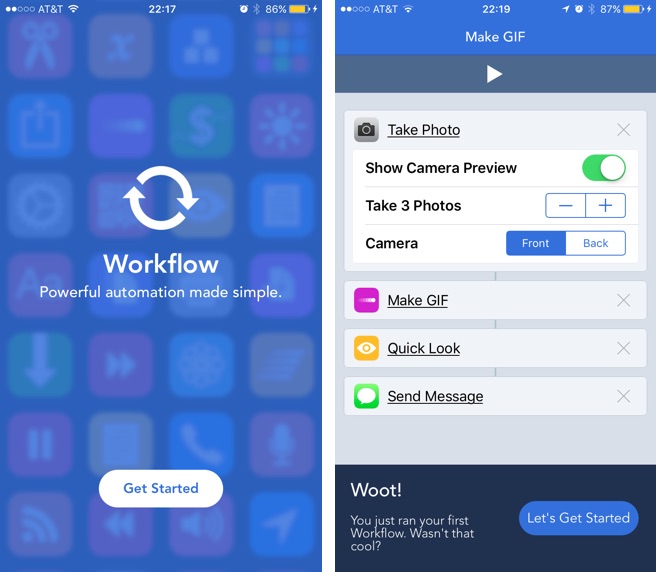

Kad esat pabeidzis apmācību, izmantojiet šo saiti savā ierīcē. Atveriet Grehema darbplūsmu, noklikšķinot uz pogasATVĒRTSārējā saitē, tāpēc tā tiks atvērtaDarbplūsmas lietojumprogramma. Pagaidiet, līdz lejupielāde ir pabeigta. Noklikšķinot uz atskaņošanas pogas, varat noskaidrot, kā darbojas lejupielādētā darbplūsma, un vajadzības gadījumā to mainīt. Noklikšķiniet uzGatavs, un tad -Palaist darbplūsmu.
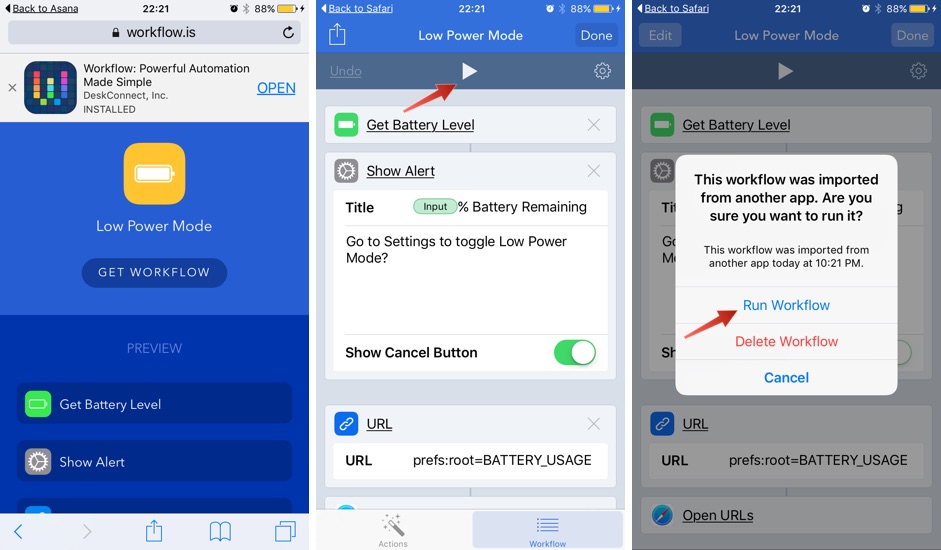

Lejupielādētā darbplūsma tiks pievienota sarakstamManas darbplūsmas... Lai to iespējotu, veiciet dubultskārienu uz tā ikonas.
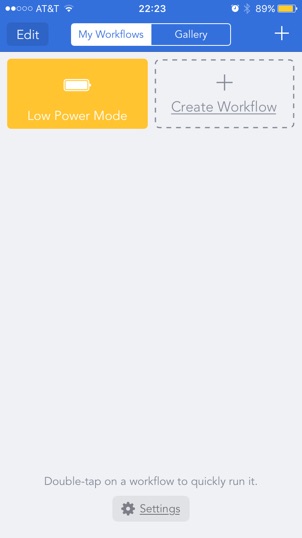

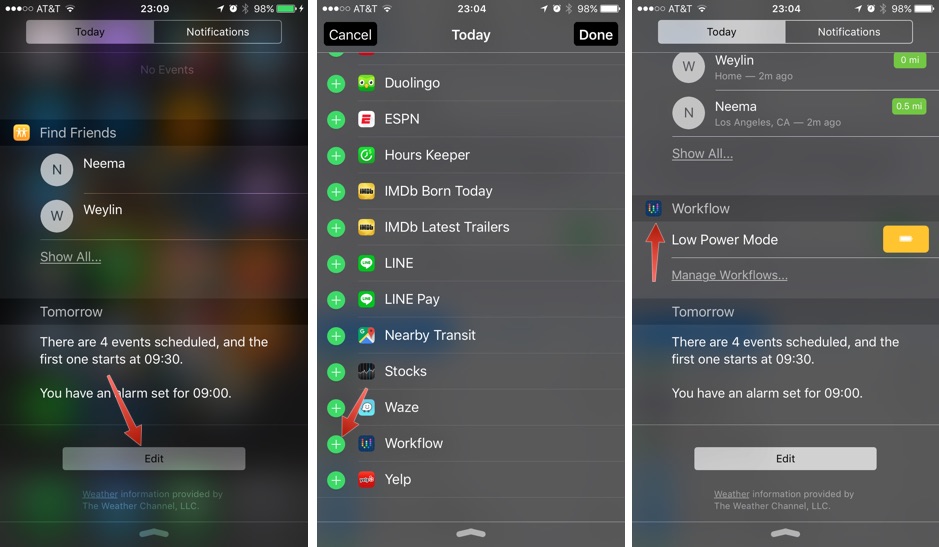
Tālāk mēs vēlamies tam piekļūt paziņojumu centrā. Atveriet centru, dodieties uz cilniŠodienun pievienojiet lietotni Workflow logrīku sarakstam.

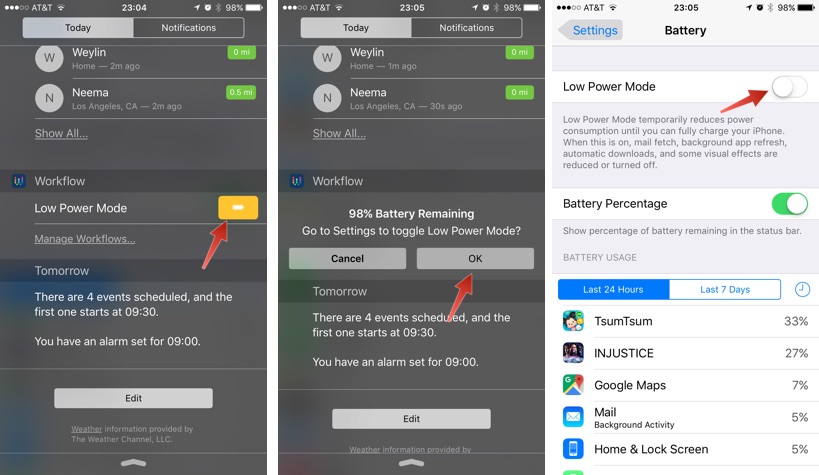
Viss ir gatavs!Lai ātri sāktu enerģijas taupīšanas režīmu, vienkārši rīkojieties šādi: cilnē Šodien pieskarieties logrīkam Zema enerģijas patēriņa režīms, pēc tam noklikšķiniet uz Labi, un iestatījumos tiksit novirzīts uz akumulatora logu, no kura jūs varat iespējot režīmā.
Reklāma
Reklāma

Komentāros pastāstiet mums, kura metode jums ir ērtāka!