На iPhone 7 и iPhone 7 Plus физическая кнопка Home была заменена сенсорной кнопкой с технологией Taptic Engine нового
Taptic Engine теперь выполняет обратный отклик устройства (в виде вибрации) в зависимости от действий, которые вы выполняете и от того как вы нажимаете кнопку. В связи с этим, метод, используемый, для перевода вашего iPhone 7 или iPhone 7 Plus в режим DFU и режим восстановления теперь отличается, от предыдущих моделей.
Reklāma
Reklāma
В этой инструкции, мы покажем как войти в режим DFU и в режим восстановления на новых флагманских моделях iPhone.
Kā ievietot iPhone 7 vai iPhone 7 Plus DFU režīmā
1. darbība: Убедитесь, что у вас установлена последняя версия iTunes.
2. solis: Подключите ваш iPhone 7 или iPhone 7 Plus к компьютеру с помощью кабеля USB-lightning.
Reklāma
Reklāma
3. solis: Затем выключите iPhone
4. darbība:Теперь нажмите и удерживайте кнопку Блокировки на правой стороне вашего iPhone в течение 3 sekundes.
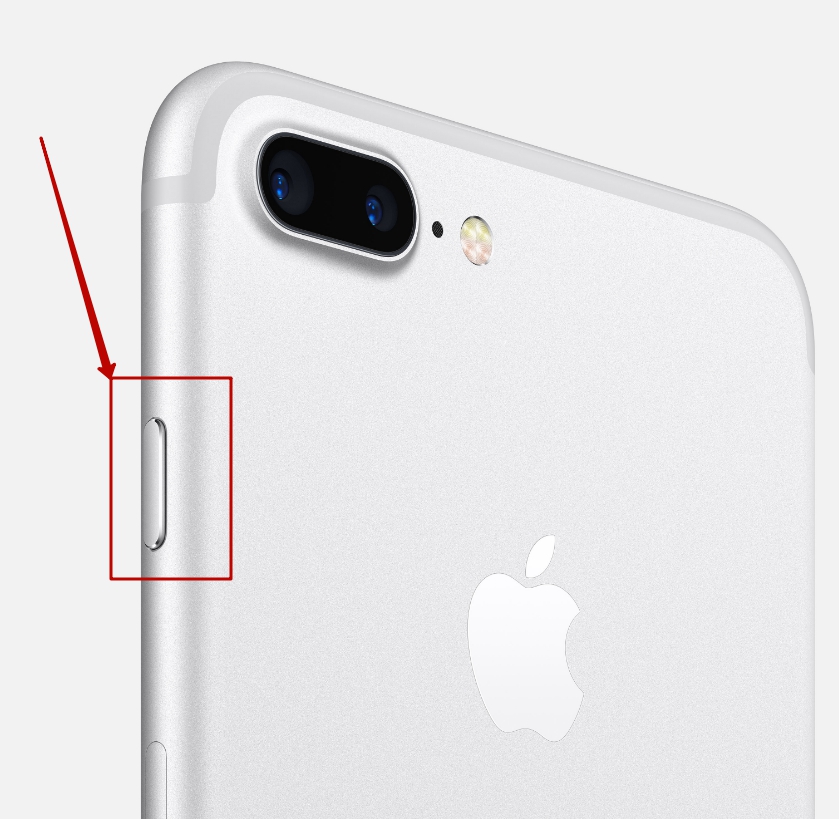

5. solis: В это же время, нажмите и удерживайте кнопку громкость вниз на левой стороне вашего iPhone, при этом продолжая удерживать кнопку блокировки. Удерживайте обе кнопки в течение 10 sekundes.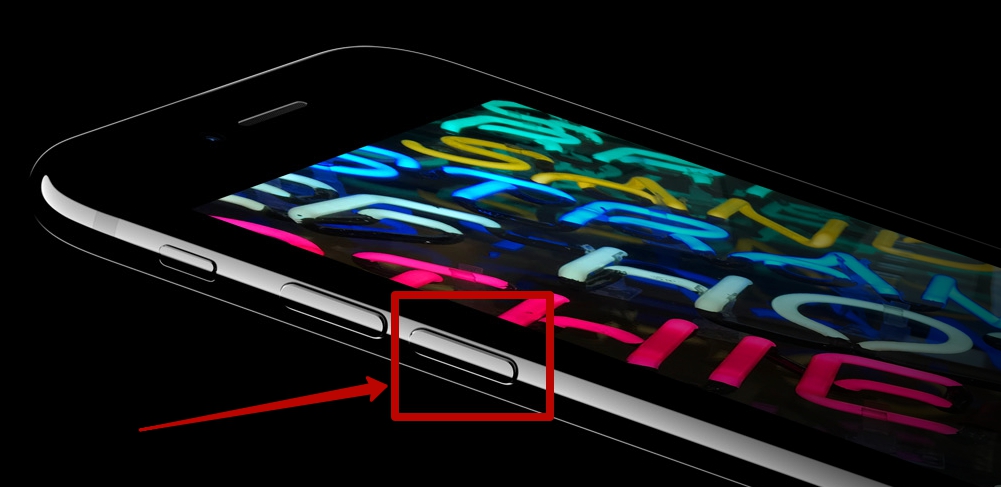

6. darbība: Если на экране появился логотип Apple, то вы должны начать все сначала, поскольку вы держали кнопки слишком долго. В противном случае, следуйте далее по инструкции.
7. darbība: Затем отпустите кнопку bloķēšana, но продолжайте удерживать кнопку громкость вниз еще в течение 5 секунд. Если появилось сообщение “Подключите к iTunes”, значит вы держали слишком долго – начните все с начала.
8. solis: Если экран остается черным, то это означает, что вы успешно вошли в режим DFU!
Поздравляем! В iTunes должно появиться сообщение, что он обнаружил ваш iPhone 7 или iPhone 7 Plus в режиме DFU.


IPhone 7 vai iPhone 7 Plus ievietošana atkopšanas režīmā
- Izslēdziet iPhone 7 kā parasti, nospiežot sānu pogu
- Mēs kādu laiku gaidām pilnīgu izslēgšanu
- Зажимаем кнопку Skaļums
- Затем нажимаем и держим Боковую кнопку продолжая держать кнопку громкости.
- Turiet nospiestu, līdz redzat atkopšanas ekrānu un iTunes ikonu.
Ja tiek parādīta iTunes ikona, iPhone ir atvērts atkopšanas režīmā. Tagad jūs varat atvērt iTunes.
Хоть новый метод и требует немного больше усилий, чем на старых моделях iPhone, все же это дело времени и вы быстро привыкните к нему. Пишите в комментариях, пришлось ли вам уже переводить устройство в DFU или Recovery Mode?