Vai vēlaties, lai jūsu Mac pats instalētu macOS atjauninājumus? Šim nolūkam ir ērta automātiskās atjaunināšanas funkcija.
Reklāma
Reklāma
Tas ir ļoti ērti, taču vislabāk ir izmantot šo funkciju, ja ir iespējotas parastās Time Machine dublējumkopijas. Bez dublēšanas jums draud datu zudums un citas problēmas.
Kā iespējot MacOS automātisko atjaunināšanu
- Izvēlņu joslā atlasietikonuApple, un tadSistēmas iestatījumi.
- Izvēlieties paneliProgrammatūras atjaunināšanaun pēc tam viena no divām iespējām:
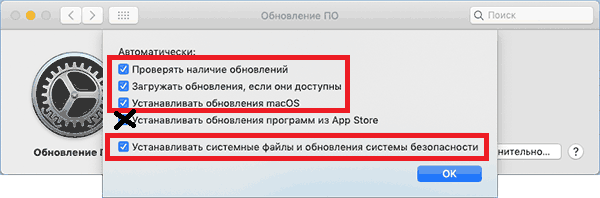
- Lai automātiski instalētu MacOS un programmatūras atjauninājumus no Mac App Store, atzīmējiet izvēles rūtiņu šeit:


- Lai automātiski atjauninātu tikai MacOS, noklikšķiniet uzPēc izvēlesun pārbaudiet tikai tos vienumus, kas ir atzīmēti ekrānuzņēmumā:

Reklāma
Reklāma
- Aizveriet iestatījumus.
Kad būs pieejams jauns sistēmas atjauninājums,jūsu Mac to automātiski atradīs un uzreiz instalēs. Visbiežāk tas notiek naktī vai tad, kad nelietojat ierīci. Jūs joprojām varat manuāli pārbaudīt atjauninājumus, taču tas nav nepieciešams.
Sistēmas automātiskā atjaunināšana nav jauna funkcija, bet ganMacOS 10.14 un jaunākas versijas ir mainītas, kā arī manuāli atjaunina sistēmu. Tagad sistēmas atjaunināšanas sadaļa atrodas nevis Mac App Store, bet gan System Preferences.
Acīmredzot ir nepieciešams pastāvīgs tīkla savienojums, lai darbotos automātiskie sistēmas atjauninājumi.
Neatkarīgi no tā, vai tiek izmantota funkcija, atkarīgs no jums, bet tagad jūs vismaz zināt, kā to iespējot.