Vai neesat pārliecināts, kā iespējot AirPlay iPhone un iPad ar operētājsistēmu iOS 13, 12 vai iOS 11? Jūs neesat viens, jo AirPlay saskarnes atvēršana nav tik vienkārša
Reklāma
Reklāma
- Kā AirPlay fotoattēlus vai videoklipus no iPhone vai iPad pārsūtīt uz Apple TV
- Kā kontrolēt skaļruni, izmantojot AirPlay, iOS 12-13 tālrunī iPhone
- AirPlay skaļrunis netiek rādīts?
- Kā AirPlay Media operētājsistēmā iOS 10
- Kā ekrānu AirPlay
Kā AirPlay fotoattēlus vai videoklipus no iPhone vai iPad pārsūtīt uz Apple TV
Fotoattēla vai videoklipa apraide uz Apple TV no savas iOS ierīces ir lielisks veids, kā parādīt draugiem smieklīgu fotoattēlu vai videoklipu viņu televizora ekrānā. Caurpieteikumu"Fotoattēls "Pateicoties tehnoloģijām, to var izdarīt ļoti vienkāršiAirplayApple TV. Lai gan attēlus var straumēt, izmantojot trešo pušu lietojumprogrammas, process būs nedaudz atšķirīgs atkarībā no lietojumprogrammas.
Piezīme! Pārliecinieties, vai televizors ir pievienots jūsu Apple TV.
- Atveriet fotoattēlu vai videoklipu, kuru vēlaties straumēt, izmantojot AirPlay, pieskarietieskopīgošanas ikonaapakšējā kreisajā stūrī.
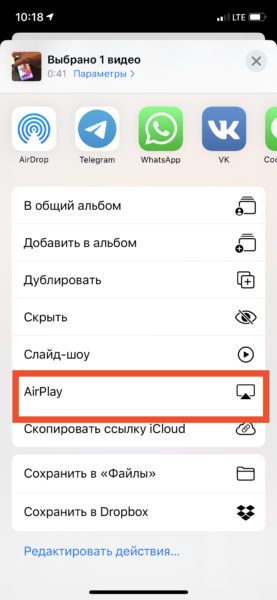
- IzvēlietiesAirPlay,un pēc tam noklikšķiniet uzApple TV.

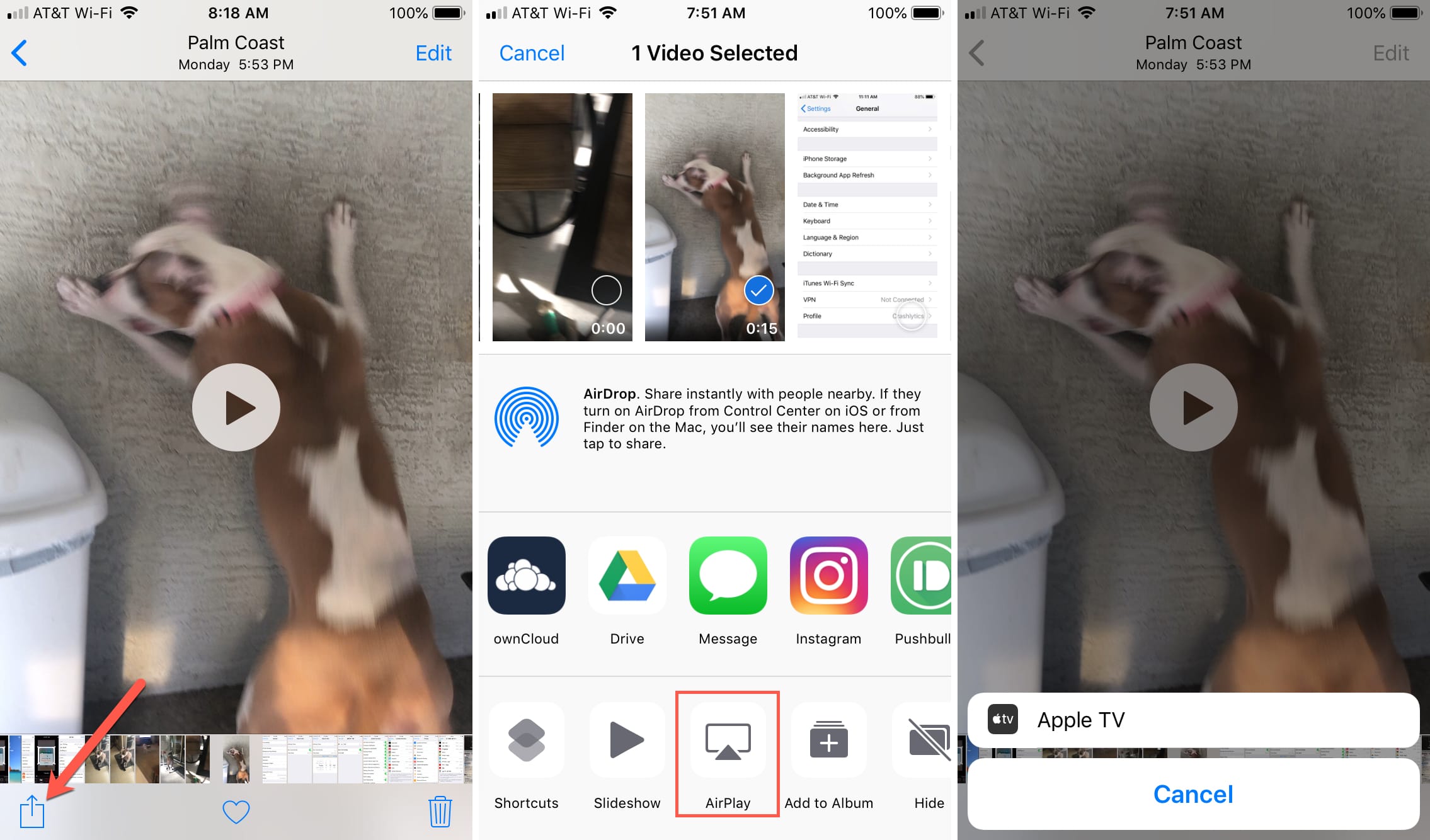
- Jūsu fotoattēls vai video parādīsies tieši Apple TV ekrānā. Ņemiet vērā arī to, ka, atskaņojot videoklipu, jūsu iPhone vai iPad tiks parādīts, ka videoklips tiek atskaņots televizorā.
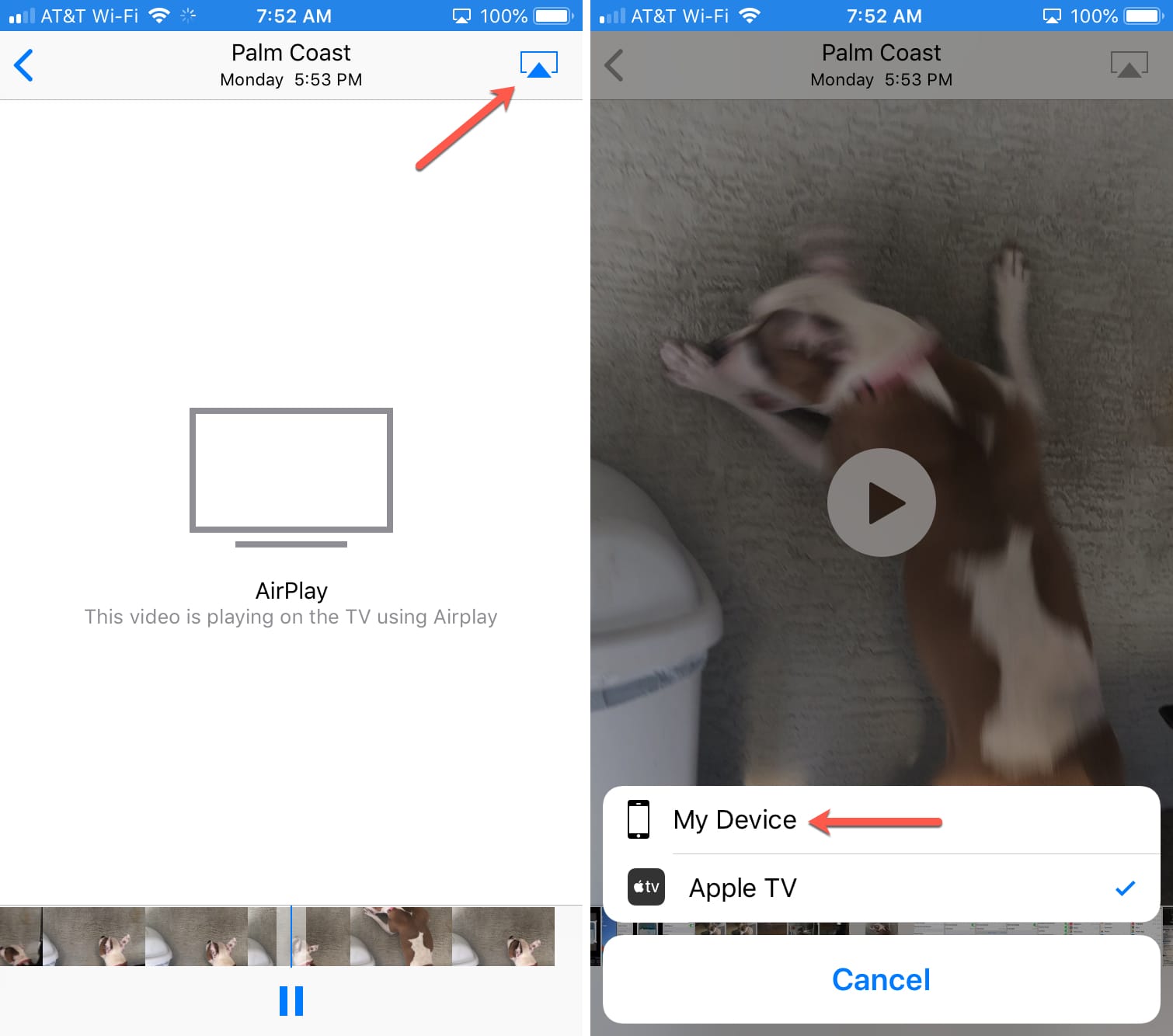
- Kad esat pabeidzis lietot AirPlay, pieskarieties pieAirPlay ikonaekrāna augšējā labajā stūrī. Pēc tam atlasiet "Mana ierīce ".
Kā vadīt skaļruni, izmantojotAirplay ViOS12-13 iPhone
AirPlay slejai jābūt savienotai ar to pašu Wi-Fi tīklu kā jūsu iPhone vai iPad, lai ierīces varētu atklāt viena otru.
Reklāma
Reklāma
Pārliecinieties, vai skaļruņi ir saderīgi ar AirPlay 2. Pārbaudiet oficiālo ierīču sarakstu.
- Ieslēdziet ierīcē mūziku.
- Atvērt vadības punktu.
- Turiet mūzikas kontroles ikonu (vai izmantojiet 3D pieskārienu).


- Tagad noklikšķiniet uz AirPlay ikonas piramīda signāla formā.


- No pieejamo sarakstu izvēlieties vajadzīgo AirPlay uztvērēju vai vairākus.


Sarakstā jūs atradīsiet AirPod, HomePod, AirPlay skaļruņus, Apple TV un citas ierīces.
Atlasot ierīci, audio sāks straumēt tajā. Varat atlasīt vairākas ierīces vienlaikus un straumēt audio vienlaikus.
Daudzi lietotāji to neapzinājāsAirPlay vadības interfeiss ir atdalīts tikai ar vienu garu skavu kontroles punktā. Iepriekšējās sistēmas versijās AirPlay bija atsevišķa ikona, tāpēc ar iOS 11 un iOS 12 izlaišanu daudzi lietotāji sāka sajaukt.
KolonnaAirPlaynē tiek parādīts?
Dažreiz AirPlay kolonnas nevar tikt parādītas kontroles punktā, taču tas nenozīmē, ka tos nevar izmantot jebkurā gadījumā.
Dažreiz šīs kolonnas tiek rādītas trešo pušu pakalpojumos, piemēram, Spotify. Visticamāk ir vainojama sistēmiska kļūda.
Ja rodas arī līdzīga problēma, varat izmantot programmu, piemēram, Spotify, lai izvēlētos savu audio izejas kolonnu. Diemžēl nav cita veida.
Kā pavairotmultivides saturs, izmantojotAirPlay operētājsistēmā iOS 10
Ja jūs izmantojat kaut ko līdzīgu IVI, Amediatekavai mūzikas klausīšanās lietotne, kurai nav Apple TV atbalsta, jūs parasti izmantojat AirPlay, lai pārī savienotu iOS ierīci ar Apple TV.
Reklāma
Reklāma
Sāciet atskaņot multivides failu kā parasti. Ja lietojumprogrammas vai atskaņotāja ekrānā redzat pogu “AirPlay”, vienkārši noklikšķiniet uz tās.
Ja nē, velciet uz augšu no ekrāna apakšdaļas, lai atvērtu vadības centru.

Jūs redzēsit jaunu vadības paneli. Velciet pa kreisi, lai atvērtu ekrānu Tagad spēlē.
Šeit redzēsit pašreiz atskaņotā faila priekšskatījumu. Noklikšķiniet apakšā, kur teikts: "Tagad programmā iPhone".
Ja jūsu tīklā ir iestatīta Apple TV, šajā sadaļā redzēsit opciju “Apple TV”.


Izvēlieties to, un multivide sāks spēlēt Apple TV.
Kāpārraides attēlsekrānsAutorsAirplay
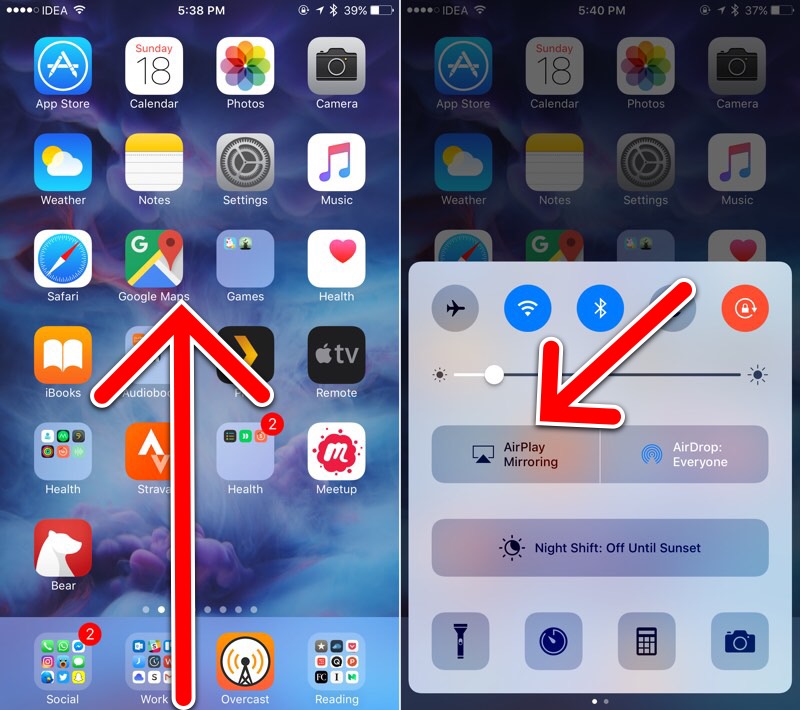
AirPlay Replay opcija, kas to atļaujpārraida visu, kas notiek iOS ierīces displejā, uz Apple TV ekrānu, joprojām atrodas vadības centra pirmajā ekrānā. Bet tagad viņa ieguva pati savu pogu.

Reklāma
Reklāma
Tātad, pēc vilkšanas uz augšu, vadības centrā atlasiet pogu AirPlay Video Replay un sarakstā atlasiet Apple TV.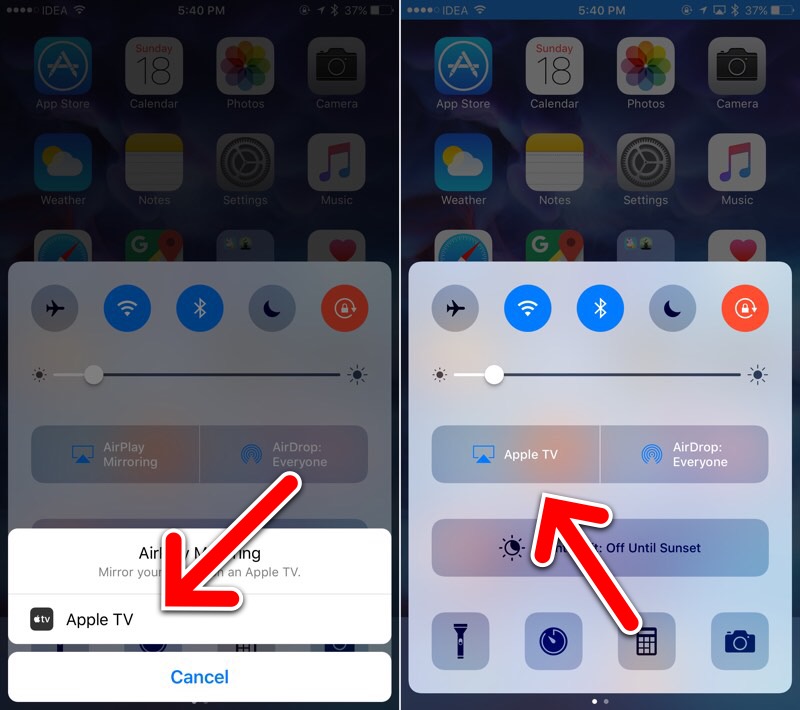

Lai pārtrauktu ekrāna apraidi, vēlreiz nospiediet to pašu pogu.