iMyFone D-Back ir programma, kas ļauj ļoti viegli un ātri atgūt zaudētos vai izdzēstos datus
Programmai ir 4 datu atkopšanas režīmi:atkopšana no pašām iOS ierīcēm, atkopšana no iTunes kopijas, atkopšana no iCloud kopijas un viedās atkopšanas režīms. iMyFone D-Back var atgūt vairāk nekā 20 datu veidus, tostarp: WhatsApp, WeChat, Kik dialoglodziņus, fotoattēlus, ziņojumus, kontaktus, piezīmes utt. Turklāt programma ļauj atrisināt dažādas iOS kļūdas, nezaudējot datus.
Reklāma
Reklāma
iMyFone D-Back ir pilnībā saderīgs ar iOS 11 un arvecākas sistēmas versijas, sākot ar iOS 7, kā arī iPhone X un iPhone 8/8 Plus. Līdzīga programma operētājsistēmai Windows 10/8/7. To var iegādāties, izvēloties vispiemērotāko abonementu, vai lejupielādēt izmēģinājuma versiju.
Atveseļošanās process ir ļoti vienkāršs.Jums vienkārši jāpievieno ierīce datoram, jāizvēlas atbilstošais režīms un jāsāk atkopšana. Turklāt atkopšanas laiks iMyFone D-Back ir daudz īsāks nekā līdzīgās programmās. Zemāk ir attēlota diagramma ar laika attiecībām.


Reklāma
Reklāma
Datus var būt nepieciešams atjaunot ne tikaija jūs tos nejauši izdzēsāt, bet arī tad, kad sistēmā rodas kļūdas, pēc vīrusu uzbrukumiem, kad ierīce tika nozagta utt. Programmas izmantošana ir ārkārtīgi vienkārša. Zemāk mēs sīki aprakstīsim, kā darbojas visērtākais režīms.
Kā izmantot viedo atkopšanas režīmu
1. darbība:Pievienojiet iOS ierīci datoram.
2. solis:Palaidiet iMyFone D-Back programmatūra.
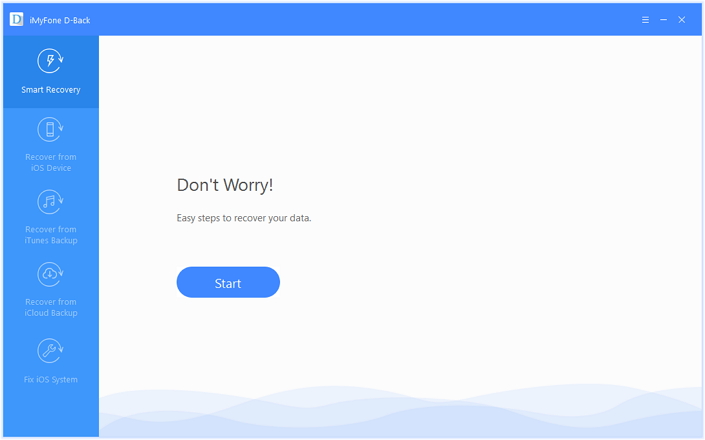
3. solis:Kreisās puses izvēlnē atlasiet viedo atkopšanas režīmu.

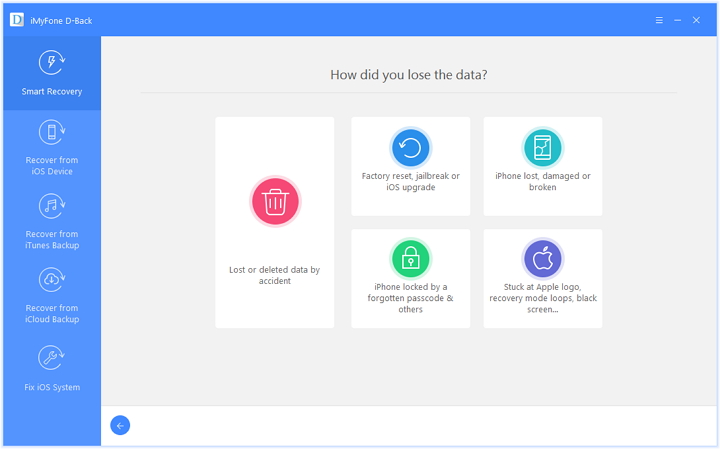
4. solis:Opcijas ietver nejaušu dzēšanu, iOS atiestatīšanu / jailbreak / atjaunināšanu, ierīces bloķēšanu aizmirstas paroles dēļ, ierīces zudumu vai bojājumus un sistēmas kļūdas.

5. solis:Skenējiet ierīci un atgūstiet nepieciešamos datus.
Skenēšana notiks automātiski.iMyFone D-Back var atgūt datus no pašām ierīcēm, kā arī no iTunes un iCloud kopijām. Ja jūs precīzi zināt, kur atrodas vajadzīgie dati, varat izvēlēties režīmu, kas atbilst katrai no krātuvēm. Atgūšanas princips būs tieši tāds pats.
Kā atjaunot izdzēstos fotoattēlus un videoklipus no iOS
Tagad parādīsim ar konkrētu piemēru. Mēs atjaunosim fotoattēlus un videoklipus, kas tika saglabāti pašā ierīcē un netīšām tika izdzēsti.
Lai to izdarītu, atveriet programmu, atlasiet kreisajā pusē“Atkopt no iOS ierīces” un pēc tam lapā atzīmējiet to datu tipu, kuri jāatkopj. Mūsu gadījumā tie ir tikai fotoattēli un videoklipi. Tad mēs nospiežam "Next".


Pēc tam programmai vajadzētu noteikt jūsu ierīci. Kad ekrānā parādās tā ikona, noklikšķiniet uz "Skenēt".
Reklāma
Reklāma
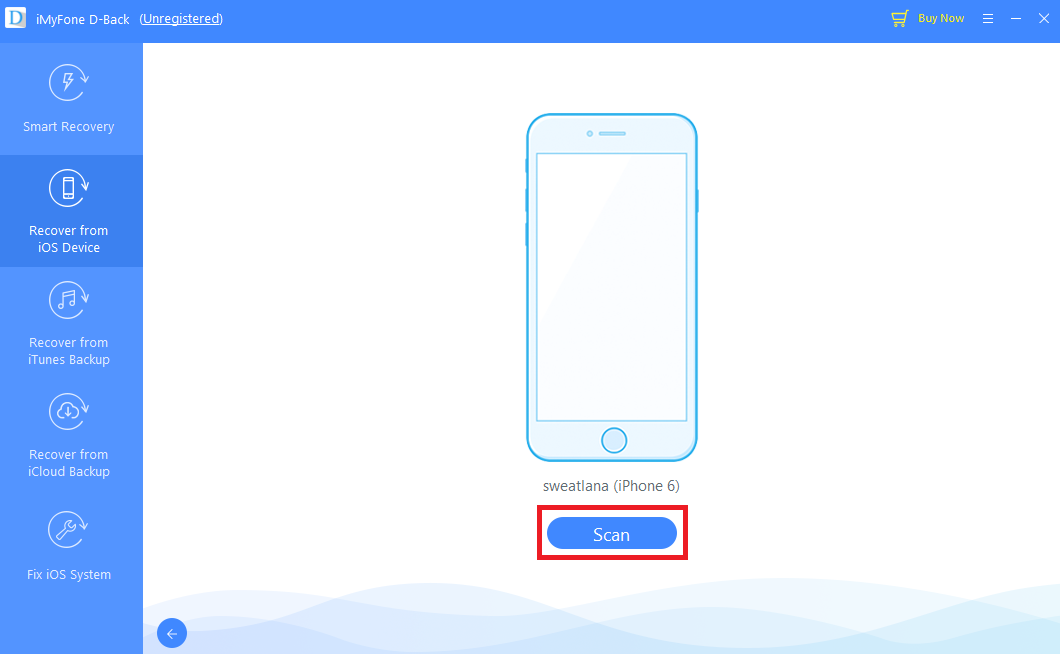

Skenēšanas process aizņems kādu laiku. Esi pacietīgs. Kad skenēšana būs pabeigta, jūs redzēsiet visus pieejamos izdzēstos videoklipus un fotoattēlus. Atzīmējiet izvēles rūtiņas un noklikšķiniet uz “Atgūt”.


Viss ir ārkārtīgi vienkārši. Tagad jūs varat pārtraukt uztraukties par datu zaudēšanu un viegli atgūt visu saturu.
Lejupielādējiet iMyFone D-Back