Pieredzējušiem Mac lietotājiem, iespējams, būs jāizslēdz dators, izmantojot komandu uzvedni. Tas varētu
Ir vairāki veidi, kā izslēgt Mac, izmantojot komandrindu, mēs aplūkosim divus no vienkāršākajiem.
Reklāma
Reklāma
Komandu uzvedne operētājsistēmā Mac piedāvā daudzas komandas dažādu uzdevumu un sistēmas funkciju veikšanai, tāpēc caur to varat arī izslēgt datoru.
Svarīgs brīdinājums:Mac izslēgšana, izmantojot komandrindu, ir tūlītēja. Netiek parādīts apstiprinājuma vai brīdinājuma logs, netiek dots laiks dokumentu saglabāšanai vai programmu aizvēršanai. Mac nekavējoties novērsīs visus aktīvos procesus un nekavējoties tiks izslēgts. Tā rezultātā var tikt zaudēti dati, tāpēc pirms komandas izmantošanas datoram jābūt sagatavotam izslēgšanai.
IzslēgtMac komanda "izslēgt"
Lai izslēgtu Mac, izmantojot komandu "shutdown", izmantojiet "-h" un norādiet laiku "now". Komanda izskatīsies šādi:
Reklāma
Reklāma
sudo izslēgšana -h tagad
Tiklīdz nospiedīsit pogu "atgriezties", Mac aizvērs visas programmas un pārtrauks visus procesus, un pēc tam tiks izslēgts. Brīdinājuma dialoglodziņi nebūs, tas notiks uzreiz.
Ja neesat pieteicies kā root, pirms komandas būs jāpievieno "sudo", lai tā iegūtu superlietotāja privilēģijas.
Ja vēlaties izmēģināt šo metodi (un viss ir saglabāts un aizvērts), izpildiet norādījumus:
- Atveriet komandu uzvedni (izmantojot / Applications / Utilities / folder)
- Ievadiet šo komandu:
sudo izslēgšana -h tagad
3. Noklikšķiniet uz pogas Atgriezties un ievadiet savu administratīvo paroli, lai izslēgtu Mac datoru.
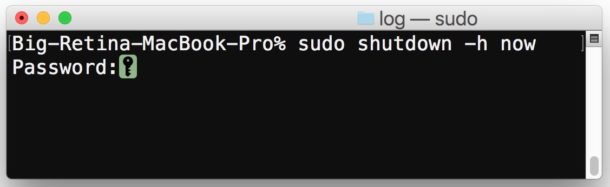

Varat izmantot "-h", lai norādītu laiku un datumu datora izslēgšanai. Piemēram, "pēc 30 minūtēm" (pēc 30 minūtēm), bet, ja vēlaties nekavējoties izslēgt Mac datoru, jums jāievada "tagad".
IzslēgtMac dažās minutēs
Ja vēlaties vēlāk izslēgt datoru, varat ievadīt šādu komandu:
sudo izslēgšana -h +30
Jūs varat aizstāt “30” ar jebkuru divciparu skaitli, un jūsu Mac pēc daudzām minūtēm tiks izslēgts. Ja “30” vietā ievadāt “2”, dators pēc divām minūtēm tiks izslēgts.
AtvienošanaMackomanda"apstāties"
"Halt" komanda arī nekavējoties izslēdz Mac.
- Atveriet lietotni Terminal.app.
- Ievadiet šo komandu:
sudo apstāties
3. Noklikšķiniet uz "atgriezties" un ievadiet savu paroli.
Lietojot "apturēt" vai "izslēgt", nav atšķirības. Izmantojiet komandu, kuru jums ir vieglāk atcerēties.
Izslēgšanas komandu var izmantot arī atsāknēšanai, ierakstot -r, nevis -h.
Parastajiem lietotājiem ir labāk izslēgt datoru, izmantojot Apple izvēlni, tāpēc šī metode ir piemērota tiem, kuri jau regulāri izmanto komandrindu.