Dublēšanas process ietver esošā audio celiņa izņemšanu no videoklipa vēlākai ierakstīšanai.
Dublēšanas process iMovie operētājsistēmai MacOS ir diezgan vienkāršs, taču tas var kļūt sarežģīts atkarībā no tā, cik kvalitatīvs darbs jums jādara.
Reklāma
Reklāma
Tālāk mēs jums pateiksim, kā varat aizstāt video skaņu, izmantojot iMovie.
Audio noņemšana un aizstāšana iFilma
Vispirms jums ir jānoņem vecā skaņaceliņu videoklipā, šim nolūkam ir jāizveido projekts un jāievelk tajā savs videoklips, kurā jau ir iekļauts audio celiņš. Sava Mac datora lietotnē iMovie izveidojiet jaunu projektu, augšējā labajā stūrī noklikšķinot uz ikonas +. Pēc tam savā projekta bibliotēkā atrodiet mapi, kurā ir videoklips, kuru vēlaties izmantot, vai meklējiet savā multivides bibliotēkā. Atrodiet videoklipu un pēc tam velciet to uz iMovie laika skalas cilni.
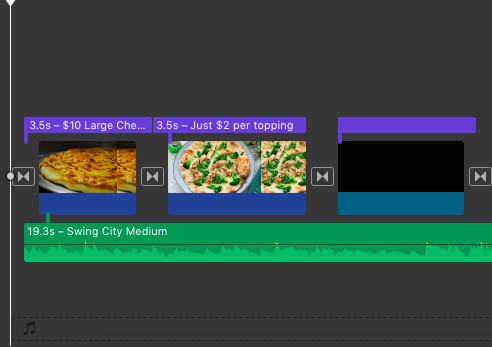

Tagad atlasiet šo klipu un pēc tam izvēlnes joslāatlasiet komandu "Mainīt". Šajā izvēlnē noklikšķiniet uz Atvienot audio. (Alternatīvi, jūs varat vienkārši ar peles labo pogu noklikšķināt, lai atlasītu klipu un tur izvēlētos šo komandu, kā tas tika darīts ekrānuzņēmumā.) Ņemiet vērā, ka iMovie sadalīja šo klipu divos neatkarīgos failos: audio un video, lai jūs varētu brīvi rediģēt un manipulēt ar viņiem individuāli.
Reklāma
Reklāma
Pēc tam jūs varat ļoti viegli noņemtoriģinālu skaņu celiņu un velciet tur savu. IMovie noklikšķiniet uz audio celiņa un pēc tam uz tastatūras izdzēsiet. Pēc tam jūs varat izmantot iMovie lietojumprogrammas audio bibliotēku, lai tur vilktu jaunu audio failu vai importētu pats savu failu no Finder.
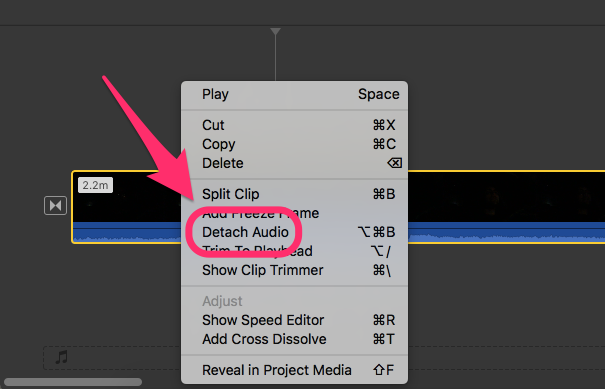
 Velciet jauno audio failu uz apakšējo panelizem videoklipa un pārliecinieties, vai tas ir pareizi izlīdzināts, lai izvairītos no pauzēm. Atskaņojiet visu segmentu programmā iMovie, un tagad jums ir jauns video segments ar jaunu audio celiņu.
Apvienojot jaunoaudiodziesmas ar iepriekšējo audio celiņusadaļā iFilma
Šī taktika attiecas uz dažādiemvajadzībām. Jauna audio celiņa apvienošana ar iepriekšējo nav tikai jauna audio celiņa vilkšana un nomešana. Pareiza divu audio failu kombinācija palīdzēs sasniegt pareizu visu audio celiņu skanējumu un saglabāt skaņas vienotību un nepārtrauktību.
Piemēram, jūs ierakstījāt videoklipu, kurā dziedātdziesma. Kopumā viss izklausās labi, izņemot nelielu fragmentu. Tāpēc jūs reģistrējāt vēl vienu uzņemšanu, kurā labojāt visas kļūdas, kas notika pirmajā uzņemšanā. Izmantojot aizstāšanas procesu, jūs videoklipā ievietojat tikai to audio celiņa daļu, kas precīzi atbilst sliktas kvalitātes fragmentam, un tagad viss audio celiņš izklausās lieliski. Tādējādi jūs esat labojis visas savas kļūdas videoklipa skaņas noformējumā.
Reklāma
Reklāma
Apvienošanas procesam nepieciešama īpaša, pareiza abu skaņu celiņu izlīdzināšana, kā arī pareiza izlīdzināšana ar video secību, lai mutes kustības pareizi sakristu ar skaņas celiņu.
Reklāma
Reklāma
Tāpat kā iepriekšējā metodē, vispirms velciet un nometiet videoklipu jaunajā projektā un pēc tam ar peles labo pogu noklikšķiniet uz laika skalas, lai atlasītu audio celiņu.
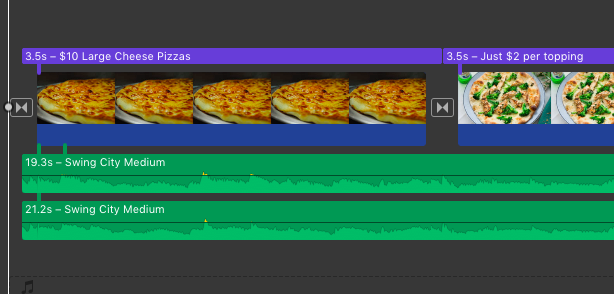
 Vienam video pievērsiet uzmanību diviem paralēliem audio celiņiem.
Tagad tā vietā, lai dzēstu audio celiņu, jūsjums tas ir jāsaglabā. Pēc tam jums ir jāatrod vai nu cits videoklips ar audio, vai arī atsevišķs audio fails, kas jāizmanto pirmajā videoklipā. Visticamāk, abas dziesmas būs vienādas ilguma ziņā, taču ar nelielām skaņas dizaina variācijām. Ja velciet uz laika skalas pilnu videoklipu, vispirms tajā ir jāatlasa audio celiņš un pēc tam jāizdzēš video komponents. Ja tas ir tikai audio, viss, kas jums jādara, ir velciet audio failu uz laika skalu.
Novietojiet jauno skaņu celiņu zem vecāskaņu celiņš. Pievērsiet uzmanību skaņas viļņu vibrāciju līdzībai, tāpēc precīzi zināt, kur un kā ievietot jaunu audio klipu. Abiem audio klipiem ir jābūt pēc iespējas precīzākiem un atšķirīgiem.
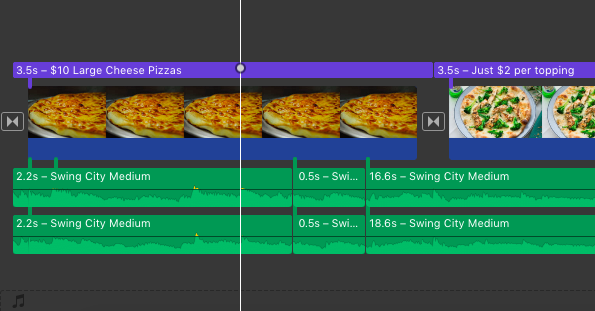

Nosakiet, kur apstātiespirmā skaņu celiņa skaņu un to, kur vajadzētu skanēt otrajam skaņu celiņam. Pēc tam abi klipi ir jānodala vienā un tajā pašā laika joslas punktā. Dariet to, turot nospiestu taustiņu Shift un atlasot abus audio celiņus, un pēc tam novietojot kursoru sadalīšanas punktā. Izvēlnes joslā noklikšķiniet uz pogas Mainīt un atlasiet pogu “Sadalīt klipu”. (Vai arī nospiediet “Command + B”).
Reklāma
Reklāma
Tādā pašā veidā definējiet laika skalā.otrais atdalīšanas punkts. Jums var būt nepieciešams atskaņot audio celiņu vairākas reizes, lai noteiktu laika intervālu, kuru mēs vēlamies nomainīt. Izvēlieties atdalīšanas zonu celiņā, kur ir visvieglāk sajaukt audio ierakstus, tas ir, savienojumiem jāatrodas minimālā skaņas līmeņa apgabalā. Tagad jums vajadzētu būt diviem audio failiem, katram ar diviem laika ierobežojuma atdalītājiem.
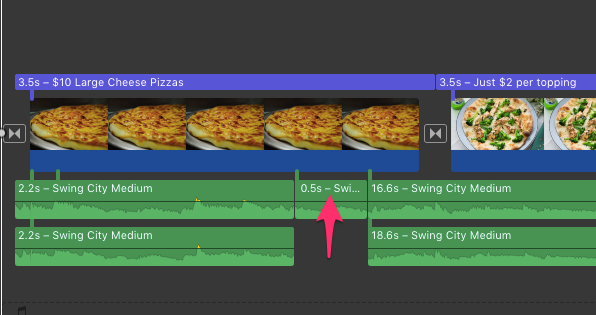

Izdzēsiet iezīmēto laika intervālu augšpusēskaņas celiņu un pēc tam velciet otrā skaņas celiņa iezīmēto laika intervālu no apakšējā faila uz augšējo skaņas failu. Lai sasniegtu labākos rezultātus, jums ir pēc iespējas precīzāk jāapvieno audio celiņi.
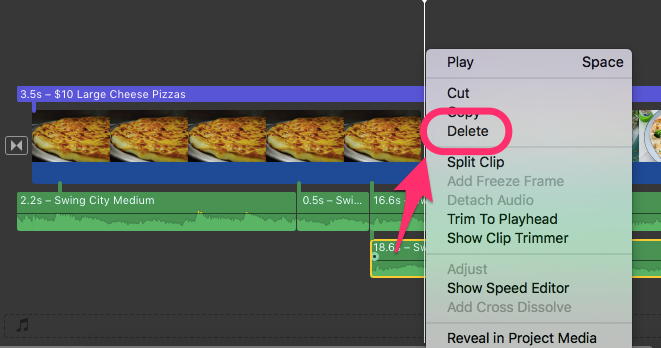

Iespējams, būs jāmaina iestatījumiskaņas un pielāgojiet audio klipus, lai tie izklausītos pareizi, tāpēc klausieties tos vairākas reizes. Pēc vēlamā efekta sasniegšanas varat noņemt nevajadzīgo audio no otrā audio celiņa.