Ir zināms, ka Apple ierīces pieļauj divpakāpju autorizāciju. Šī drošības metode
Divpakāpju vai, kā to sauc,divfaktoru autentifikācija (2FA) nodrošina drošu datu aizsardzību, jo tās pārejai nepieciešamas ne tikai zināšanas par paroli, bet arī fiziska piekļuve vienai no atslēgām, mūsu gadījumā tas ir iPhone vai iPad.
Reklāma
Reklāma
Lieki teikt, ka esamiesakām to izmantot jebkurā kontā, kur tas ir iespējams. Turklāt, ja pakalpojums neatbalsta 2FA, pirms tā izmantošanas ir jāpārdomā, vai jūsu datu drošība jums ir svarīga.
Ja jūsu ierīcē ir iespējota divpakāpju verifikācijaApple ID (kas draudzīgā veidā būtu jādara), tad jūs, visticamāk, tikāties ar logu, kurā tiek lūgts apstiprināt, ka esat šī konta īpašnieks. Šajā ekrānā ir jānorāda dažas jūsu Apple ierīces un vismaz viens verificēts tālruņa numurs. Šīs ierīces darbojas kā piekļuves atslēgas.
Vai esat kādreiz domājuši, kādas prasībasjāatbilst sarakstā esošajām ierīcēm? Vai varbūt jums bija jāpievieno vai jānoņem ierīce no šī saraksta? Šajā apmācībā mēs palīdzēsim jums pārvaldīt uzticamas ierīces 2FA.
Reklāma
Reklāma
Kā pievienot uzticamu ierīci
Lai ierīci pievienotu kā vienu noAutentifikācijas taustiņi, jums vienkārši jāiespējo Atrast iPhone savā iPhone, iPad vai iPod Touch. Tiklīdz funkcija ir iespējota, ierīce automātiski tiks pievienota uzticamo personu sarakstam. Pēc tam jums būs jāapstiprina šīs ierīces pievienošana.
1. darbība:Piesakieties pakalpojumā iCloud un iespējojiet Atrast manu iPhone ierīcē, kurai vēlaties uzticēties, sadaļā Iestatījumi > iCloud.


2. solis:Programmā Safari pierakstieties lietotnē My Apple ID, dodieties uz Parole un drošība > Pievienojiet vai noņemiet uzticamu ierīci.


3. solis:Noklikšķiniet uz saites Apstiprināt blakus vajadzīgajai ierīcei.
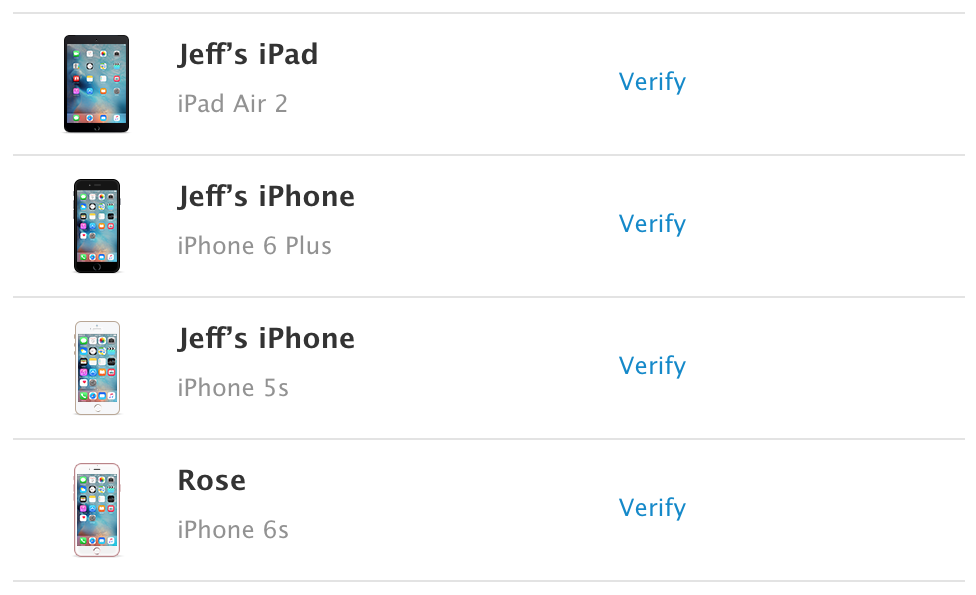

4. solis:Uz šo ierīci tiks nosūtīts četrciparu verifikācijas kods.
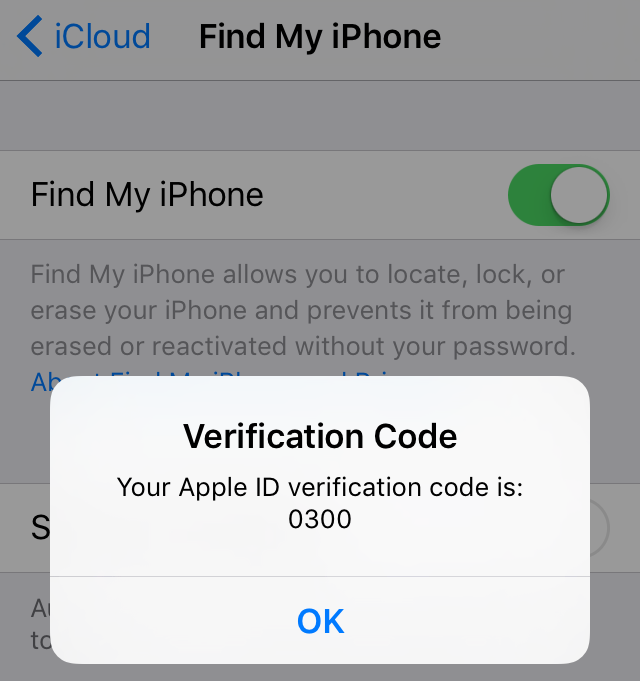

Ievadiet šo kodu laukā, kas parādās pārlūkprogrammā Safari, un noklikšķiniet uz Verificēt ierīci.


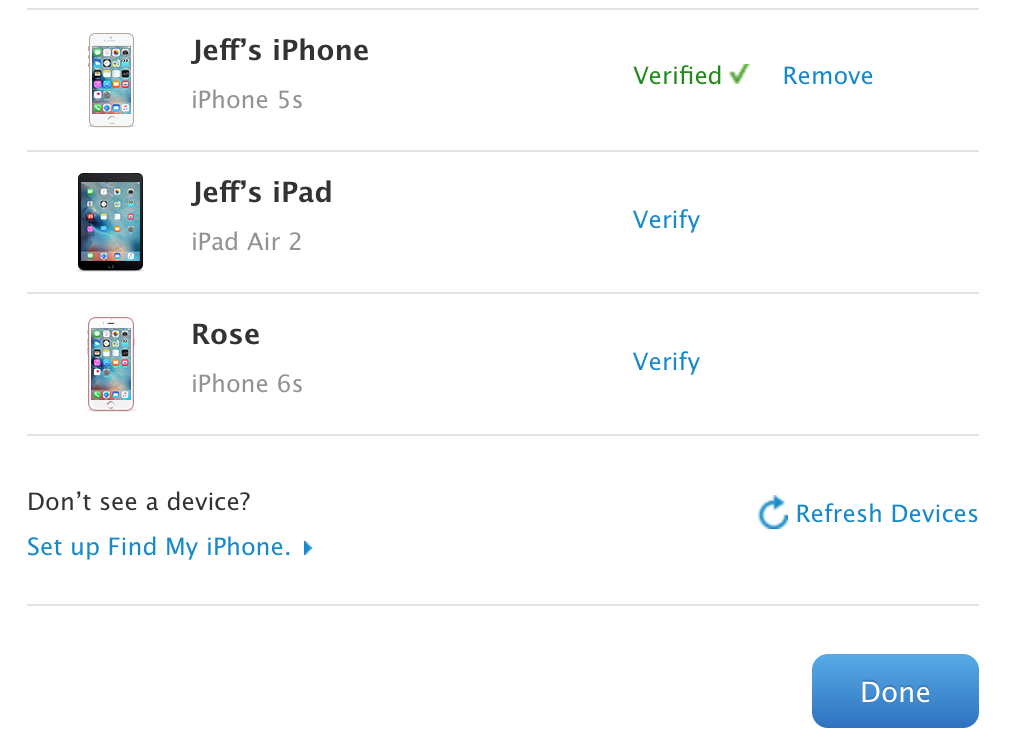
Tagad jūs varat pārbaudīt, vai ierīce irpārbaudīts kā uzticams. Tagad, kad jums jāpielieto divpakāpju autentifikācija, lai pieteiktos savā Apple ID, varat izmantot šo ierīci kā atslēgu.
Reklāma
Reklāma

Kā noņemt uzticamu ierīci
Nav pārsteigums, ka arī ierīces var noņemtno uzticamo saraksta. Kad izrakstāties no iCloud vai izslēdzat funkciju Find My iPhone, jūsu ierīcei vairs neuzticas, taču tā joprojām tiek rādīta sarakstā kā uzticama.
1. darbība:Izslēdziet funkciju Find My iPhone.


2. solis:Programmā Safari pierakstieties lietotnē My Apple ID, dodieties uz Parole un drošība > Pievienojiet vai noņemiet uzticamu ierīci.


3. solis: Noklikšķiniet uz saites Noņemt blakus ierīcei, kuru vēlaties noņemt no saraksta.
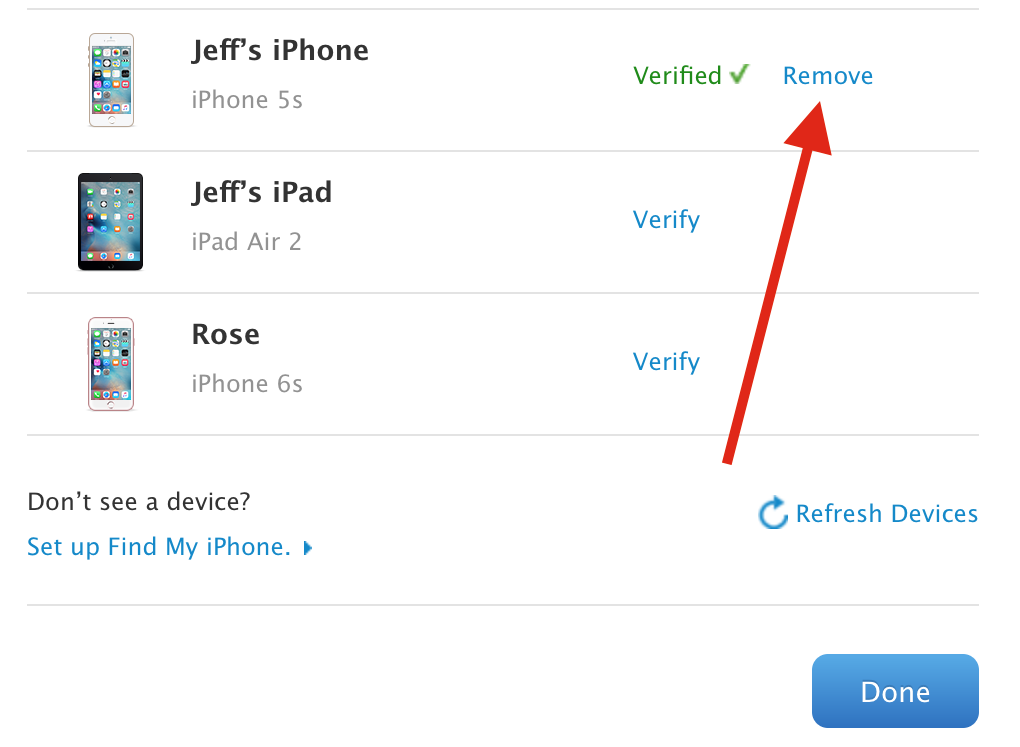

Apstipriniet dzēšanu.


Tas kopumā ir viss.Tādā veidā tiek pievienotas un noņemtas uzticamas divpakāpju identifikācijas ierīces. Jūs bieži strādājat ar šo sarakstu, īpaši, ja vēlaties pastāvīgi atteikties no kontiem un izmantot dažādas ierīces.