Lietotne Sticky Notes jūsu Mac datorā ir ērts rīks, kas darbojas tāpat kā parastās jūsu izmantotās līmlapiņas.
Reklāma
Reklāma
Jūs varat jautāt, kāpēc ir nepieciešamas uzlīmes, ja tādas irPiezīmes un atgādinājumi? Līmlapiņām ir dažas noderīgas funkcijas, kurām nav piezīmju un atgādinājumu. Turklāt visa svarīgā informācija vienmēr tiek parādīta ekrānā.
Zemāk mēs jums pastāstīsim par visām Notes programmas funkcijām un to, kā to izmantot.
- Kā atvērt piezīmju lapiņas
- Kā izveidot piezīmi
- Kā pielāgot piezīmju lapiņas
- Navigācija piezīmēs
- Kārtot piezīmes
- Eksportēt uz piezīmēm
Reklāma
Reklāma
Kā atvērt piezīmju lapiņas
Piezīmes var atvērt dažādos veidos. Izvēlieties to, kas jums patīk visvairāk.
- Caur programmas mapi dokā.
- Caur
- Izmantojot Spotlight Search.
- Ar
Kā izveidot piezīmi
Lai izveidotu jaunu piezīmi, atveriet lietotni Sticky Notes un atlasietFails>Jauna piezīme.
</ p>Kā pielāgot piezīmju lapiņas
Jūs varat pielāgot savu albumu albumu. Varat mainīt fonta stilu un izmēru, padarīt tekstu treknrakstā vai kursīvā, mainīt tā lielumu un izvēlēties piezīmju krāsu.
Uzmainīt fontu, atlasiet tekstu un ar peles labo pogu noklikšķiniet uz tā, pēc tam atlasiet izvēlniFonts. Varat arī noklikšķinātFontsizvēļņu joslā. Varat mainīt fonta stilu, izmēru un krāsu.
Reklāma
Reklāma
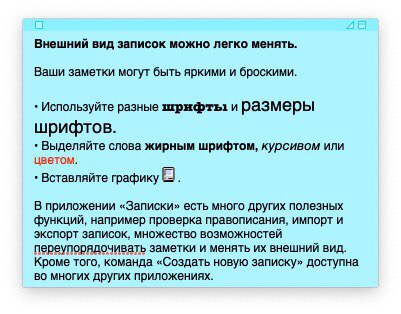

Šeit ir papildu veidi, kā pielāgot piezīmju lapiņas:
- Uzmainīt piezīmes lielumu, vienkārši pavelciet vienu no tā stūriem.
- Uzmainīt piezīmes krāsu, atlasiet to un noklikšķinietKrāsaizvēļņu joslā.
- Uzpadarīt piezīmi caurspīdīgu, izvēļņu joslā atlasietLogs>Caurspīdīgums.
- Uzpievienot attēlu vaiPdfuz piezīmi, vienkārši velciet failu uz piezīmi.
- Uzizveidot sarakstu, atveriet piezīmi un pieskarietiesIespēja+Tab... Lai beigtu sarakstu, divreiz pēc pēdējā vienuma nospiediet Enter.


Navigācija piezīmēs
Katru reizi, kad atverat uzlīmes, tiks parādītas visas jūsu piezīmju lapiņas.
Izmantojot pogu augšējā labajā stūrī, ekrānā redzamo piezīmi var samazināt. Varat arī divreiz noklikšķināt uz līmlapiņas augšējā paneļa. Tas pārvērtīsies par nelielu paneli.
Lai izvērstu piezīmi, paneļa labajā stūrī noklikšķiniet uz trīsstūra. Lai izdzēstu līmlapiņu, noklikšķiniet uz pogas paneļa kreisajā pusē.
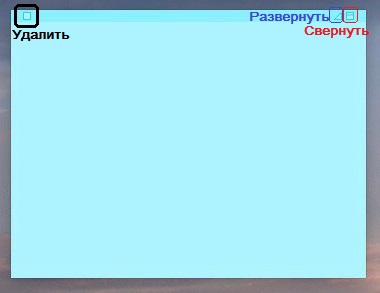

Kad izveidojat piezīmi, tā tiek automātiski saglabāta programmā. Ja izvēlatiesFails>Aizvērtkonkrētai piezīmei vispirms tiks piedāvāts to saglabāt. Šajā gadījumā tas pārvērtīsies par teksta failu un pazudīs no Notes.
</ p>Kārtot piezīmes
Ekrānā redzamās piezīmes var kārtot dažādos veidos. Lai pārvietotu piezīmi, vienkārši velciet to uz citu vietu. Šķirošanu var izmantot arī izvēlnē.
Izvēlņu joslā atlasietLogs, un tadKārtot pēc... Ekrānā varat kārtot piezīmes pēc krāsas, satura, datuma un atrašanās vietas.


Līmlapiņas var pārvietot arī uz augšu vai uz priekšu.
IzvēlnēLogsVisas jūsu piezīmes ir redzamas zemāk. Tādējādi ir ērti pārslēgties starp tiem.
Reklāma
Reklāma
Eksportēt uz piezīmēm
Varat pārvērst savus īsos paziņojumus piezīmēs, izmantojot eksportēšanas funkciju. Lai to izdarītu, izvēlņu joslā atlasietFails>Eksportējiet visas piezīmju lapiņas uz piezīmēm.
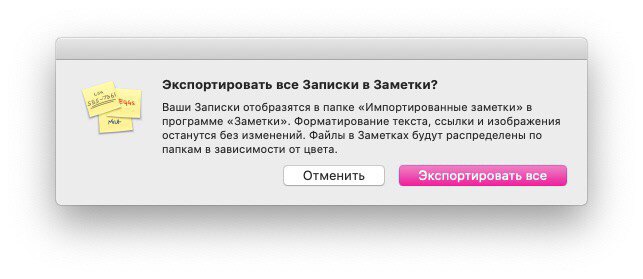

Ja vēlaties eksportēt tekstu no vienas piezīmes, atlasietFails>Eksportēt tekstu... To var saglabāt kā vienkāršu tekstu, RTF vai RTFD.
Līmlapiņas Mac datorā dažreiz ir ļoti noderīgas. Ar viņu palīdzību ekrānā varat piespraust dažas mazas lietas, kuras nedrīkst aizmirst. Mēs ceram, ka šis raksts jums šķita noderīgs!