Apple Card karti varat bloķēt jebkurā laikā, ja to pazaudējat vai tā tiek nozagta.Kad
Reklāma
Reklāma
Par Apple kartes fizisko karti
Kad piesakāties digitālai Apple kartei,Varat arī pieprasīt kredītkartes fizisko titāna versiju, lai apmaksātu pirkumus veikalos, kas atbalsta Mastercard. Tas ir ļoti ērti, ja veikali neatbalsta Apple Pay. Turklāt par katru pirkumu, kas veikts ar fizisko karti, jūs saņemat 1% naudas atmaksu.
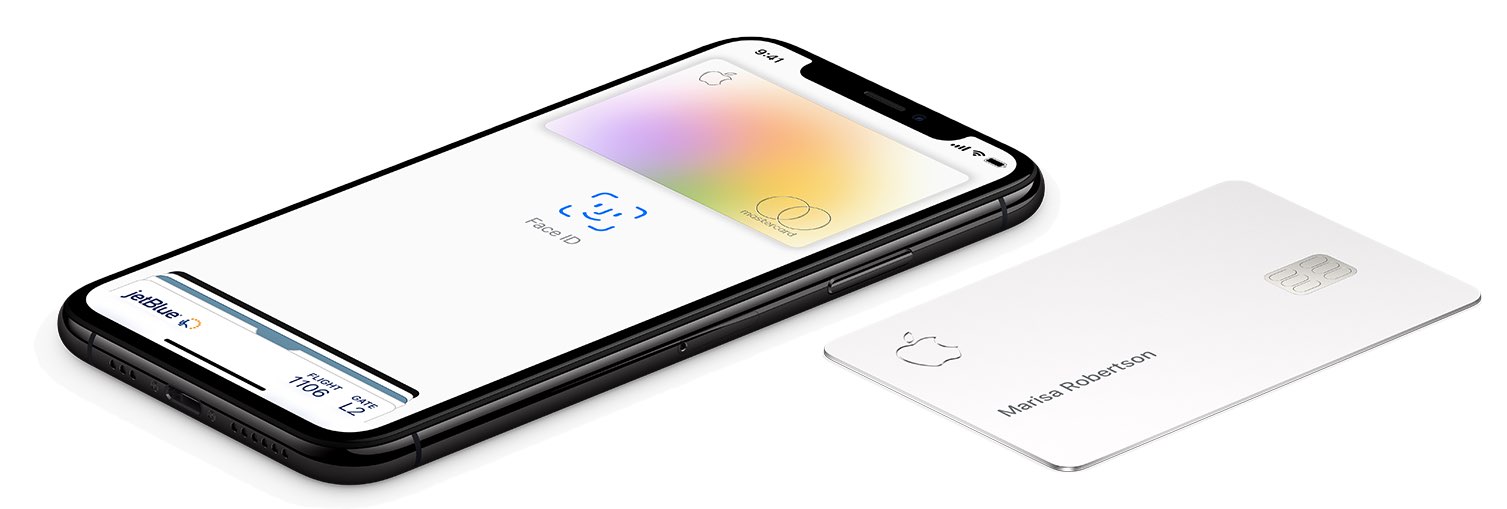

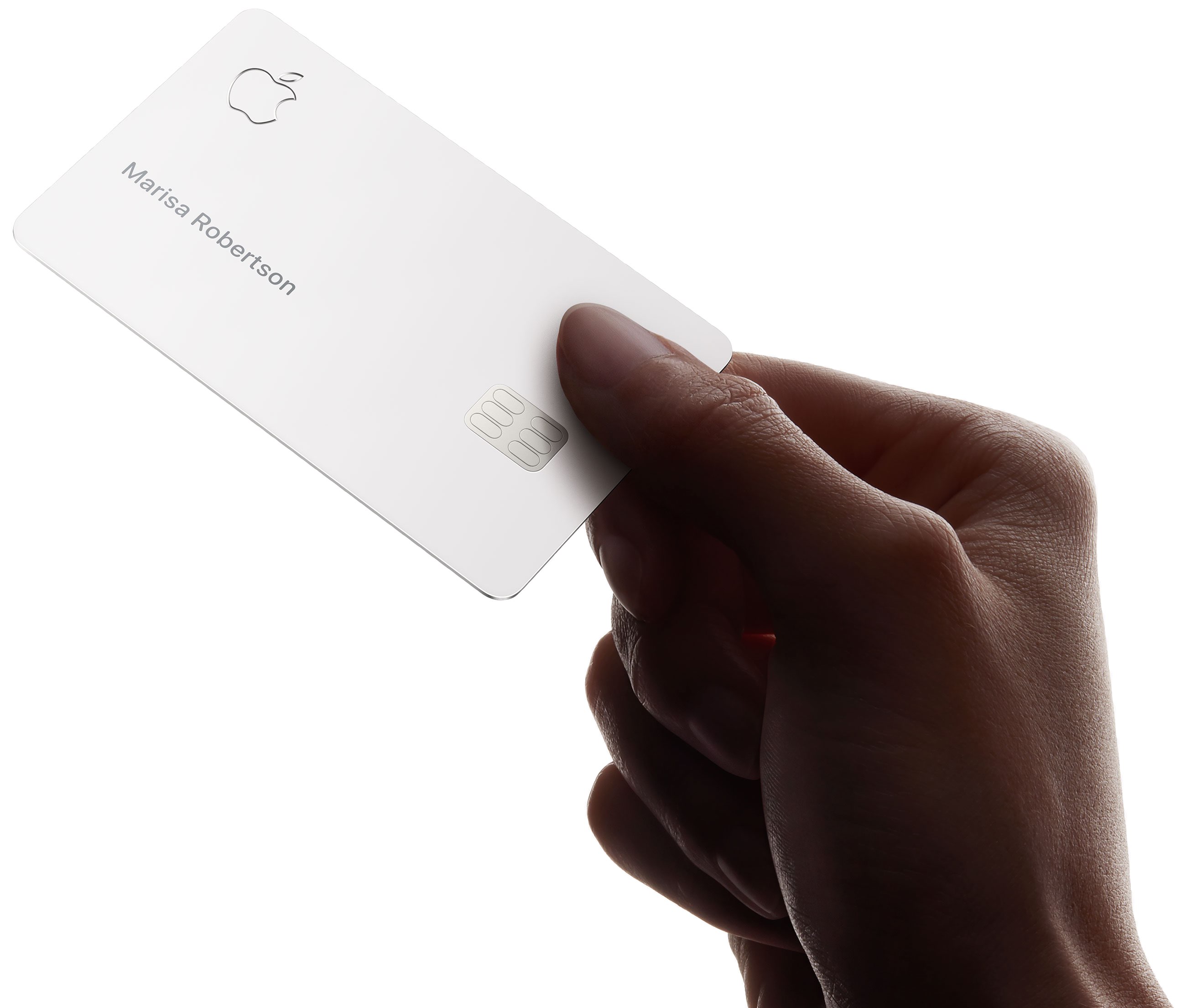
Jūsu drošībai Apple fiziskajā kartēKartes numurs, drošības kods un derīguma termiņš netiek izdrukāti. Arī jūsu paraksta uz tā nav. Pateicoties tam, Apple karte ir drošāka nekā citas skaidrās naudas kartes. Ikviens var atcerēties jūsu citas kartes numuru un to izmantot.
Reklāma
Reklāma
Tas nenozīmē, ka titāna kartes vispār navpiesaistīts numurs — numuru un citu informāciju par savu Apple karti varat skatīt lietotnē Wallet. Jūsu Apple karte ir saistīta ar 16 ciparu numuru, kas ir šifrēts kodā, ko var nolasīt tikai Apple un Goldman.
Citiem vārdiem sakot, ja jūsu kartes numurs parādīsies kaut kur citur, Apple nekavējoties sapratīs, ka tā ir nozagta, un bloķēs karti. Turklāt, ja pazaudējat savu fizisko karti, varat pieprasīt jaunu.
Kā bloķēt Apple karti
Jums, iespējams, vajadzēs bloķēt fizisko Apple karti, ja to pazaudējāt vai tā tika nozagta. Pēc tam viņa nevarēs samaksāt par pirkumiem.
1)Atveriet lietojumprogrammuMakusavā iPhone tālrunī ar iOS 12.4 vai jaunāku versiju.
2)IzvēlietiesApple karte.
3)Noklikšķiniet uz pogasVairāktrīs punktu veidā ekrāna augšdaļā.
4)Ritiniet uz leju līdz sadaļaiFiziskā Karte(Fiziskā karte)un pēc tam noklikšķinietBloķēt Karte(Bloķēt).
5)Izpildiet ekrānā redzamos norādījumus.
Neviens nevar norēķināties ar jūsu Apple karti, kamēr to neatbloķējat.
Kā atbloķēt Apple karti
1)Atveriet lietojumprogrammuMakusavā iPhone tālrunī ar iOS 12.4 vai jaunāku versiju.
2)IzvēlietiesApple Karte.
Reklāma
Reklāma
3)Noklikšķiniet uz pogasVairāktrīs punktu veidā ekrāna augšdaļā.
4)Ritiniet uz leju līdz sadaļaiFiziskā Karte(Fiziskā karte)un pēc tam noklikšķinietAtbloķēt Karte(Atbloķēt).
5)Izpildiet ekrānā redzamos norādījumus.
Jums, iespējams, būs jāievada Apple ID parole un cita informācija. Atslēdzot karti, jūs atkal varēsit norēķināties par pirkumiem ar to.
Kā pieprasīt jaunu karti
Ja esat pazaudējis karti, labāk nekavējoties pieprasīt jaunu. Tas pats attiecas uz gadījumiem, ja karte tika nozagta vai jūs to sabojājāt.
1)Atveriet lietojumprogrammuMakusavā iPhone tālrunī ar iOS 12.4 vai jaunāku versiju.
2)IzvēlietiesApple Karte.
3)Noklikšķiniet uz pogasVairāktrīs punktu veidā ekrāna augšdaļā.
4)Ritiniet uz leju līdz sadaļaiFiziskā Karte(Fiziskā karte)un pēc tam noklikšķinietPieprasīt Aizvietošana Karte(Pieprasīt jaunu).
5)Izpildiet ekrānā redzamos norādījumus.
Jums būs jāizvēlas kartes aizstāšanas iemesls, kā arī jāapstiprina sava adrese un cita informācija.

Jaunu kartes pieteikumu varat arī atcelt, rakstot uz atbalsta dienestu. Pat ja jūs to darāt nejauši, jūs jebkurā laikā varat nosūtīt jaunu pieprasījumu.