Pirmo reizi Apple iPhone 5s pievienoja iespēju ierakstīt lēnas kustības video jau 2013. gadā. Funkcija tagad ir pieejama
Reklāma
Reklāma
Pārsteidzoši, tikai daži cilvēki zina, kā rakstītlēnas kustības video iPhone. No pirmā acu uzmetiena viss šķiet ļoti vienkārši, taču patiesībā, ierakstot lēnas kustības video, jāņem vērā vairākas nianses. Par laimi, tos ir viegli atcerēties.
Ja jums ir iPhone 6, iPhone 7 vai iPhone 8 un nevarat ierakstīt palēninātas kustības video, lasiet tālāk.
Par palēnināta video ierakstīšanuiphone
Lēnas kustības video tiek ierakstīts augstā frekvencēkadri, tāpēc jūsu iPhone mazajam sensoram ir atlicis mazāk laika nekā parastajam 30 kadru sekundē video. Šī iemesla dēļ lēnas kustības video nav ieteicams ierakstīt vājā apgaismojumā, pretējā gadījumā tas izrādīsies tumšs un izskalots.
Reklāma
Reklāma
Iekštelpās lēnas kustības video kvalitāti var pasliktināt spuldzes mirgošana.
Dažādu iPhone modeļu iespējas nedaudz atšķiras. Jaunāki modeļi var uzņemt lēnas kustības video ar augstāku izšķirtspēju un lielāku kadru ātrumu. Šeit ir pilnas modeļu specifikācijas:
- iPhone 6: [e-pasts aizsargāts] fps
- iphone6s:[e-pasts protected] fps, [email protected] fps
- iPhone 7:[e-pasts protected] fps, [email protected] fps
- iPhone 8:[e-pasts protected] fps, [email protected] fps
Kā redzat, iPhone 8 var ierakstīt lēnas kustības video Full HD ar ātrumu 240 kadri sekundē. Jo lielāks kadru nomaiņas ātrums, jo lēnāk var atskaņot video.
Kā ierakstīt palēninātas kustības videoiphone6,iphone6s,iphone7. uniphone8
1. darbība: Pirms sākat ierakstīt palēninātu video uz iPhone, iestatījumos jāizvēlas izšķirtspēja un kadru ātrums.
Kādu iemeslu dēļ to nevar izdarīt tieši lietojumprogrammā Kamera. Tā vietā jums jāiet uzIestatījumi —> Kameraun sadaļāLēnāk. videoizvēlieties vajadzīgo izšķirtspēju un kadru ātrumu.
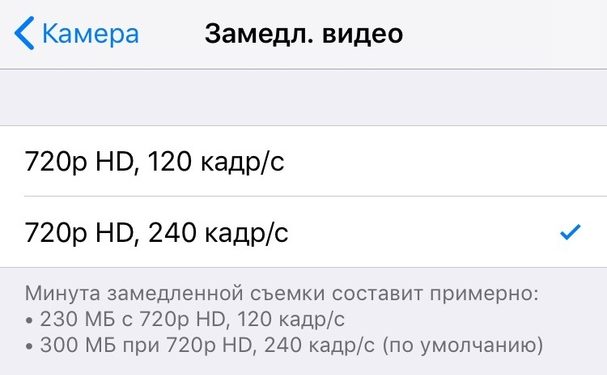

Paturiet prātā-ja bieži ierakstāt lēnas kustības video vājā apgaismojumā, labāk izvēlēties zemāku izšķirtspēju un kadru ātrumu, upurējot video kvalitāti.
2. solis: Kad esat atlasījis iestatījumus, atveriet kameru un ekrāna apakšā atlasiet režīmuLēnām... Noklikšķiniet uz ierakstīšanas pogas, lai sāktu video uzņemšanu. Kad esat pabeidzis, vēlreiz noklikšķiniet uz ierakstīšanas pogas, lai pārtrauktu ierakstīšanu.
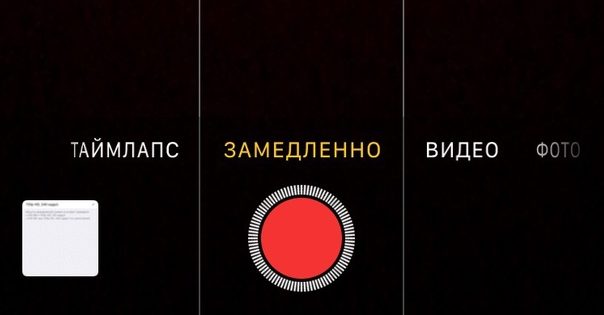

3. solis: Tagad dodieties uz lietotni Fotoattēli un atlasietierakstīts video. Pēc noklusējuma dažas pirmās sekundes videoklipa sākumā un beigās tiks atskaņotas normālā ātrumā, tāpēc varat to rediģēt, noklikšķinot uz pogasRediģēt (rediģēt).
Kad tiek atvērts redaktors, zemāk esošajā slīdnī atlasiet videoklipa segmentu. Tas tiks atskaņots lēnā kustībā un pārējais video normālā ātrumā.
Pēc tam saglabājiet videoklipu un, ja vēlaties, kopīgojiet to ar draugiem vai ģimeni tāpat kā jebkuru citu videoklipu.