Mēs jau iepriekš teicām, kā mainīt mapi, kurā saglabājat lejupielādes no Safari. Bet ja jūs izmantojat citu
Reklāma
Reklāma
Kā nomainīt Firefox saglabāšanas mapi
1)Atveriet pārlūkprogrammas iestatījumus, atlasot izvēlņu joslāFirefox>Iestatījumi.
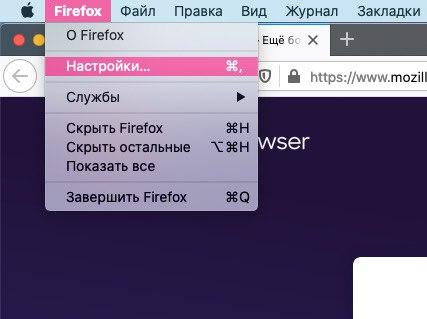

2)Kreisajā pusē atlasietVispārīgie iestatījumi.
3)Ritiniet līdz sadaļaiLejupielādētie faili. Noklikšķiniet uz pogasMainītNetāluMape, izvēlieties vajadzīgo mapi un nospiedietAtvērt.
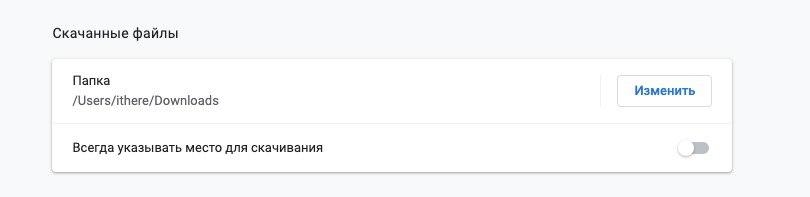

Katru reizi var saņemt pieprasījumu par to, kur faili tiks saglabāti no pārlūka.
Šeit jūs varat mainīt citus iestatījumus, kas saistīti ar dažāda veida failiem.


Kā nomainīt Chrome saglabāšanas mapi
1)Atveriet pārlūkprogrammas iestatījumus, atlasotChrome>Iestatījumiizvēļņu joslā.


2)Ritiniet uz leju un atlasietPapilduvai atlasietPapildupa kreisi un pēc tam atlasietLejupielādes.
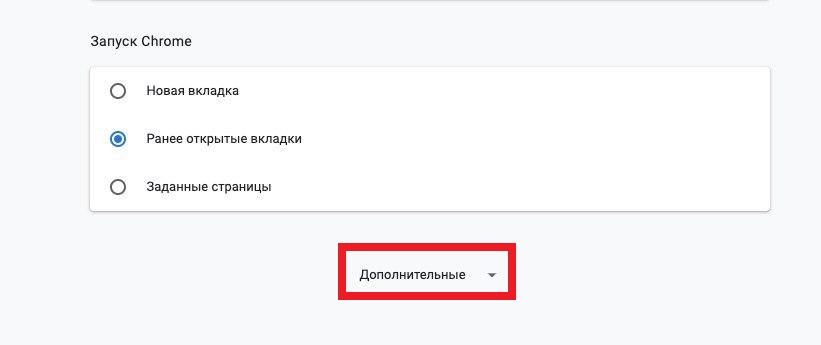

3)SadaļāLejupielādesnoklikšķiniet uz pogasMainītzemMape, atrodiet vajadzīgo mapi un noklikšķiniet uzIzvēlieties.
Šeit katru reizi var saņemt pieprasījumu arī par to, kur faili tiks saglabāti.
Mac lejupielādes mape ir ideāla vieta, kur saglabāt failus no tīkla. Tomēr jums tas nav jālieto. Kā redzat, saglabāt mapi dažādos pārlūkos ir ļoti viegli.