Izmantojot iestatījumus iPadOS 13.4 un jaunākā versijā, varat ne tikai pievienot peli vai skārienpaliktni savam iPad, bet arī mainīt
Reklāma
Reklāma
Par peles vai skārienpaliktņa pievienošanu iPad
IPadOS 13.4 un jaunākās versijās ir ļoti viegli iestatīt peli vai skārienpaliktni, kas savienots ar planšetdatoru, izmantojot iestatījumus.
Tagad jūs varat savienot Magic Trackpad ar iPad,Magic Mouse 2 vai trešo personu piederumi. Ar viņu palīdzību jūs varat ērtāk un ātrāk strādāt ar planšetdatoru. Turklāt jūs pat varat izmantot žestus, nepieskaroties ekrānam.
Izlasiet arī: Kā savienot peli ar iPad vai iPhone ar iOS 13 / iPadOS
Reklāma
Reklāma
Turklāt jūs varat mainīt kursora ātrumu, konfigurēt dabiskās ritināšanas funkciju un simulēt peles kreiso un labo klikšķi.
Tālāk ir aprakstīts, kā mainīt kursora ātrumu iPad.
Kā mainīt kursora ātrumu iPad
- Atveriet lietojumprogrammuIestatījumisavā iPad.
- Izvēlieties sadaļuGalvenais.
- Šeit atlasiet sadaļuSkārienpaliktnisvaiSkārienpaliktnis un pele.
Lai mainītu kursora kustības ātrumu, izmantojiet slīdni Pārvietot ātrumu.
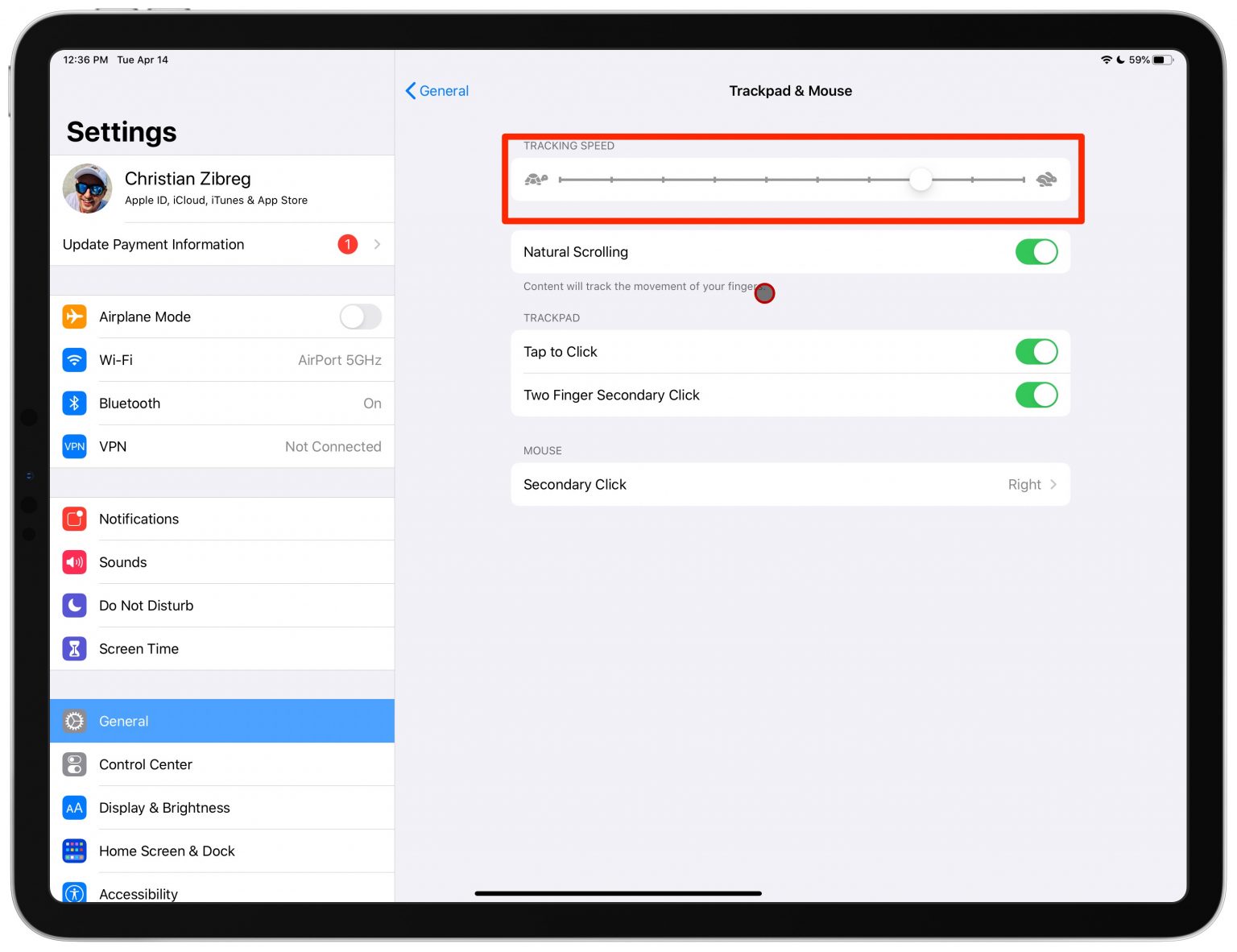

Lai padarītu kursoru lēnāku, velciet slīdni pa kreisi. Lai kursors būtu ātrāks, velciet slīdni pa labi.
Jūs varat izmēģināt dažādus kursora ātrumus un izlemt, kurš no jums vislabāk darbojas.
Peles kursora un skārienpaliktņa ātrumu nevar regulēt atsevišķi. Bīdnis kopā kontrolē kursora, peles un skārienpaliktņa ātrumu.