Kad pirmo reizi apmeklējat vietni vai lietojumprogrammu, jums ir jāizveido konts tai ar
Reklāma
Reklāma
Par laimi, Apple ir autorizācijas funkcija arizmantojot Apple. Tas ir jauns veids, kā pieteikties vietnēs un lietojumprogrammās, ar kurām katru reizi nav jāizveido jauns konts. Turklāt šī metode ir arī drošāka.
Šajā rakstā mēs iepazīstināsim jūs ar to, kā izmantot un pārvaldīt Apple autorizāciju.
Par pierakstīšanos ar Apple
- Jūsu Apple ID jābūt iespējotai divu faktoru autentifikācijai.
- ICloud jāizmanto tas pats Apple ID kā ierīcei.
- Jums jābūt vecākam par 13 gadiem. Vecums dažādās valstīs var atšķirties.
- Lai izmantotu šo funkciju lietotnēs, ir jābūt iOS 13, iPadOS 13, watchOS 6, macOS Catalina 10.15 vai tvOS 13 vai jaunākai versijai.
- Funkciju var izmantot citās platformās, piemēram, Android un Windows, kā arī citās pārlūkprogrammās, ne tikai pārlūkprogrammā Safari.
Ja pierakstāties, izmantojot Apple, vietnes unlietojumprogrammas varēs lūgt tikai jūsu vārdu un pastkasti, lai izveidotu kontu. Varat arī paslēpt savu Apple ID iesūtni. Ja jūs to neslēpsiet, tas būs pieejams vietnei vai lietojumprogrammai, un jūs pēc tā varēsit identificēt.
Reklāma
Reklāma
Ja jūs paslēpjat atvilktni, anejauši, to redzēs vietne / lietojumprogramma. Visi ienākošie e-pasta ziņojumi tiks pārsūtīti uz jūsu adresi, lai jūs varētu iegūt visu informāciju, neatklājot savu e-pastu.
Lūk, ko pati Apple raksta:
Mēs nepārskatām un neapstrādājam saturujūsu e-pastus, mēs izslēdzam tikai surogātpastu. Visi e-pasta ziņojumi tiek izdzēsti no mūsu serveriem pēc to piegādes jums. Parasti tas notiek pāris sekunžu laikā.
Jebkurā laikā varat atklāt savu adresi, mainīt to utt. Vairāk par to zemāk.
Reklāma
Reklāma
Kā lietot Pierakstīties ar Apple
Dažās lietotnēs un vietnēs kā autorizācijas iespējas ir norādīta Pierakstīties ar Apple vai “Turpināt ar Apple”.
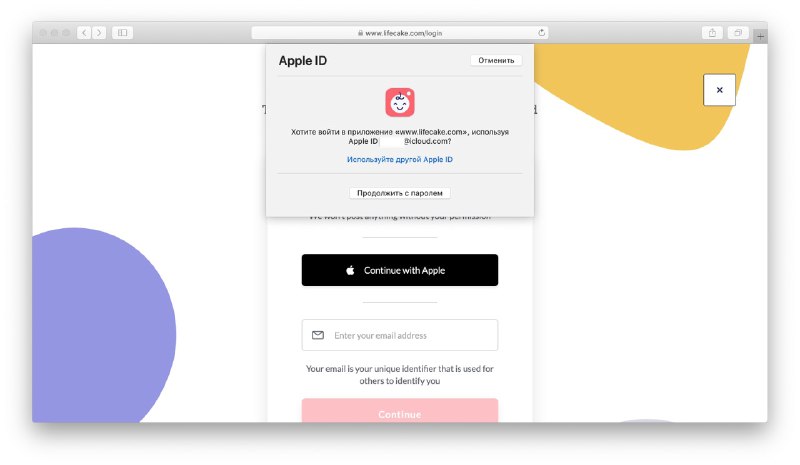

Ja lietotnei ir pieejama Pierakstīties, izmantojot Apple, atlasiet to un pēc tam izvēlieties, vai atklāt vai slēpt e-pastu. Pēc tam piesakieties, izmantojot Touch ID, Face ID vai Apple ID paroli.
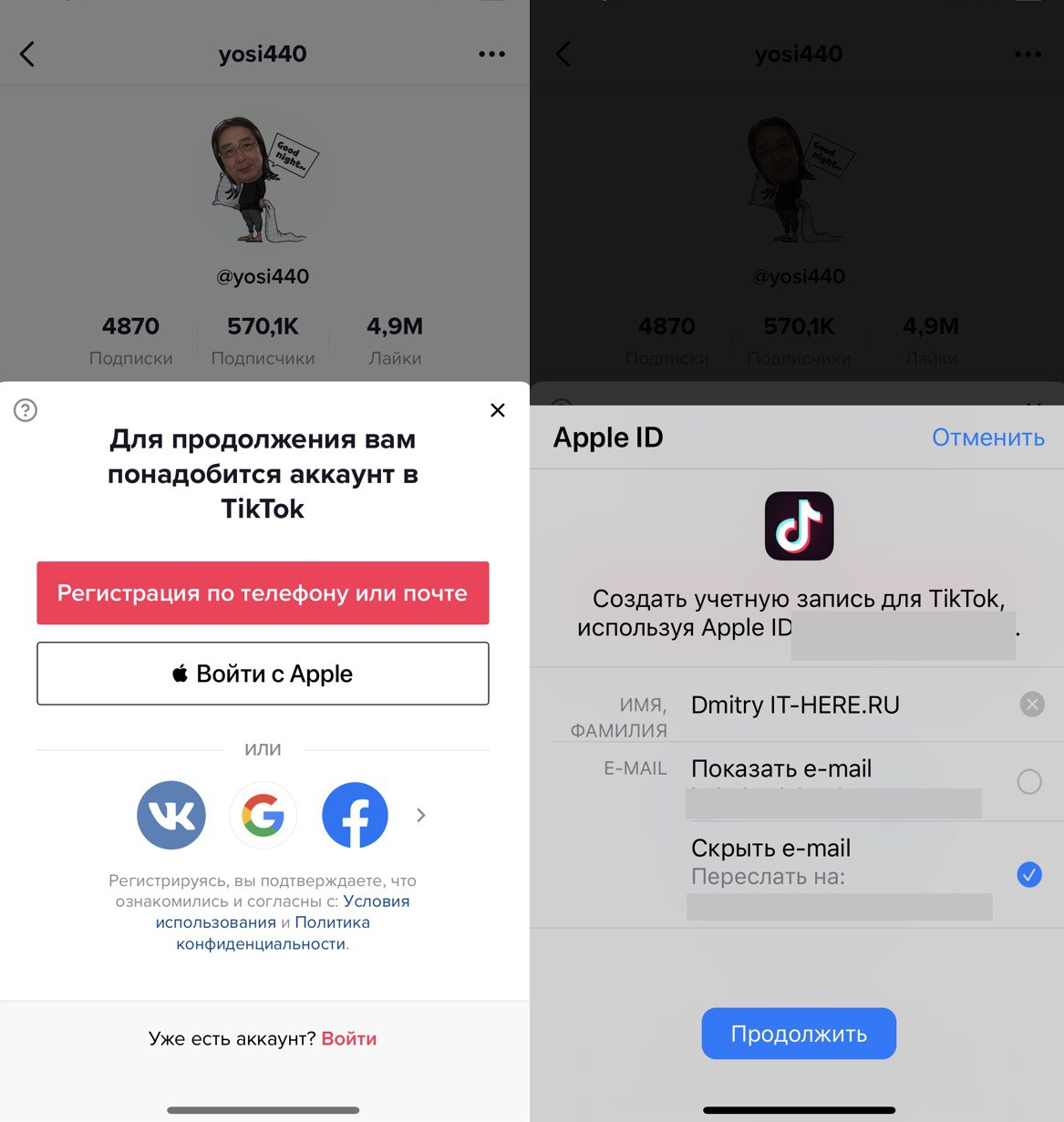

Mac lietotnes darbojas tāpat. Jums vienkārši jāizvēlas Pierakstīties ar Apple, jāiestata pastkaste un pēc tam jāpiesakās ar savu Apple ID paroli.
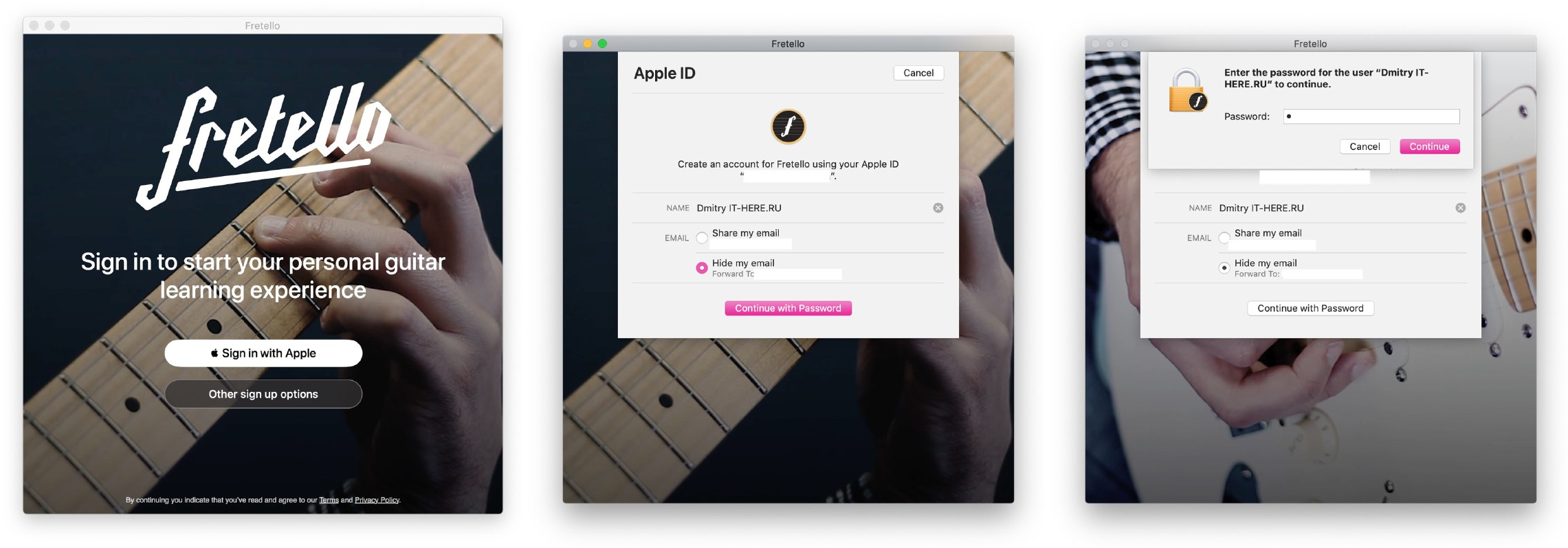

Funkciju var izmantot jebkuras pārlūkprogrammas vietnēs, taču metode katrā vietnē var atšķirties.
Piemēram, ja izmantojat Mac ar Safari, iespējams, redzēsit šādu ziņojumu:


Noklikšķinot uz "Turpināt", jūs varat izmantotcitu Apple ID un koplietojiet vai paslēpiet iesūtni. Kad esat gatavs, noklikšķiniet uz Turpināt ar paroli, ievadiet savu Apple ID paroli un esat pabeidzis.
Pārlūkprogrammā Firefox vai Chrome jums vienkārši jāievada Apple ID. Pēc tam jūs varat iestatīt savu pastkasti.
Reklāma
Reklāma


Atkārtoti atgriežoties vietnē, varat noklikšķināt uz Turpināt ar Apple un pieteikties, izmantojot savu Apple ID.
Vietņu un lietojumprogrammu pārvaldība
Savās ierīcēs un vietnē varat skatīt vietnes un lietotnes, kas izmanto Pierakstīties ar Apple. Šeit jūs varat arī mainīt dažus iestatījumus.
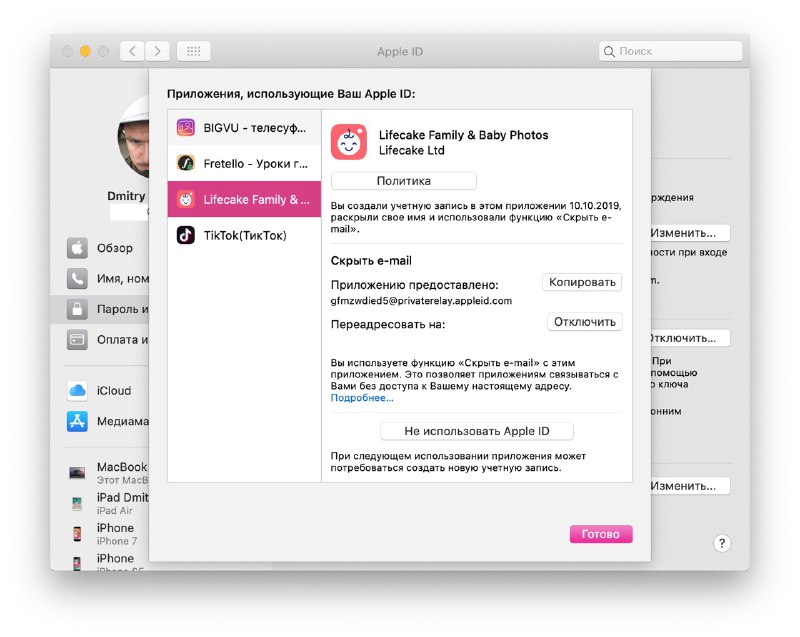

IOS
- Atveriet lietojumprogrammuIestatījumiun pēc tam atlasietjūsu vārds.
- Izvēlieties vienumuparole un drošība.
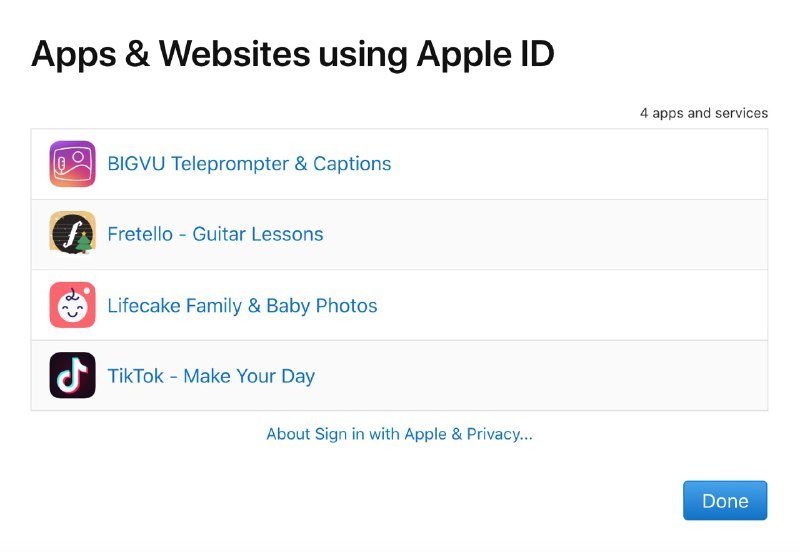
- Šeit jūs varat apskatītLietojumprogrammas, kas izmantoApple ID.
Uz Mac
- Izmantojot izvēlnes joslu, dodieties uz Sistēmas preferences.
- Izvēlieties savuApple iD.
- Izvēlietiesparole un drošībapa kreisi.
- Noklikšķiniet uzMainīt.
Web–vietne
- Dodieties uz Apple ID vietni.
- Ritiniet līdz sadaļaiDrošība.
- SadaļāLietojumprogrammas un vietnes, kas izmantoApple IDizvēlietiesBraukt.

Pierakstīšanās ar Apple ir ļoti noderīga, ja nevēlaties atklāt savu personisko informāciju. Tagad jūs zināt, kā to izmantot.