Dažreiz darbam jāparaksta PDF dokuments, fotoattēlam jāpievieno dažas ilustrācijas utt., un to var izdarīt
Reklāma
Reklāma
Kā atvērties Atzīmēšanas rīks
Atveriet programmu Mail, izveidojiet jaunu e-pastu un veiciet tālāk norādītās darbības.
1)Pievienojiet savam e-pastam attēlu vai PDF failu. To var izdarīt, ievelkot failu programmas logā vai izvēloties no izvēlnesFailsUnPievienojiet failus.
2)Noklikšķiniet uz pievienotā faila. ja Jums irikonuAtzīmējumsrīku izvēlnē noklikšķiniet uz tā. Pretējā gadījumā noklikšķiniet uz bultiņas faila augšējā labajā stūrī un atlasietAtzīmējums.
Reklāma
Reklāma
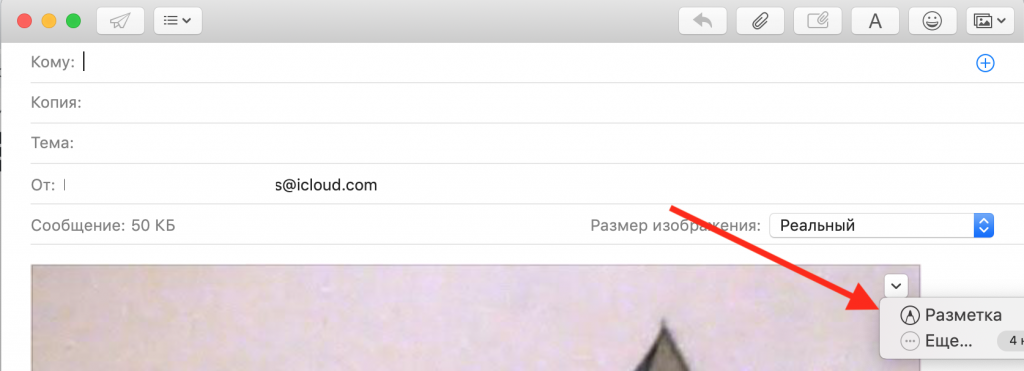

Piezīme: ja jums nav iezīmēšanas ikonas, ieslēdziet to iestatījumos: noklikšķiniet uzžetons Apple>Sistēmas iestatījumi>Paplašinājumi. KlikšķisDarbībasun atzīmējiet izvēles rūtiņu blakusAtzīmējums.
3)Tiks atvērts iezīmēšanas logs, kas ļaus jums sākt darbu.
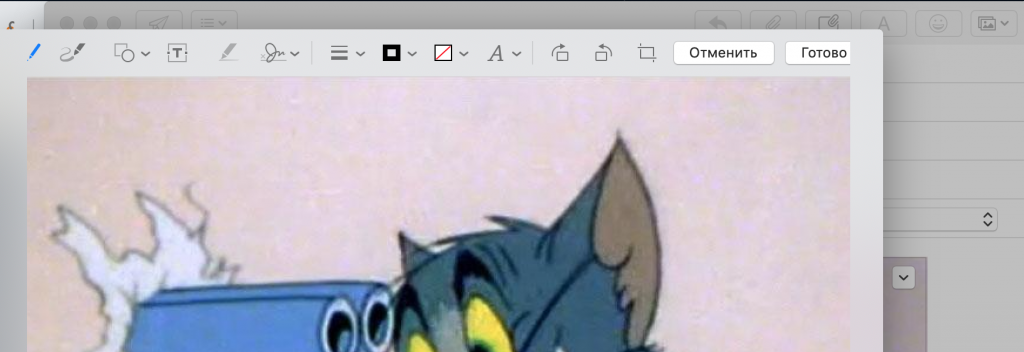

Kā lietot rīkusAtzīmējums
Ar dokumentu var paveikt daudz. Ir pieejami šādi rīki:
- Skices: Zīmējiet vai rakstiet uz dokumenta.
- Glezna: Tāds pats kā kontūra, bet Force Touch skārienpaliktnim.
- Formas: Pievienojiet dokumentam formas, bultiņas, līnijas utt.
- Teksts: Pievienojiet dokumentiem tekstu.
- Paraksts: Ja esat saglabājis digitālo parakstu, tas tiks parādīts šeit. Vai arī varat izveidot jaunu.
- Formas stils: Mainiet formu biezumu.
- Kontūras krāsa: Mainiet formu kontūras krāsu.
- Aizpildiet krāsu: Mainiet formu aizpildījuma krāsu.
- Stils tekstu: Mainiet fontu, lielumu, teksta krāsu utt.
Kad esat pabeidzis faila rediģēšanu, noklikšķiniet uzIr darīts... Visas izmaiņas tiks piemērotas.
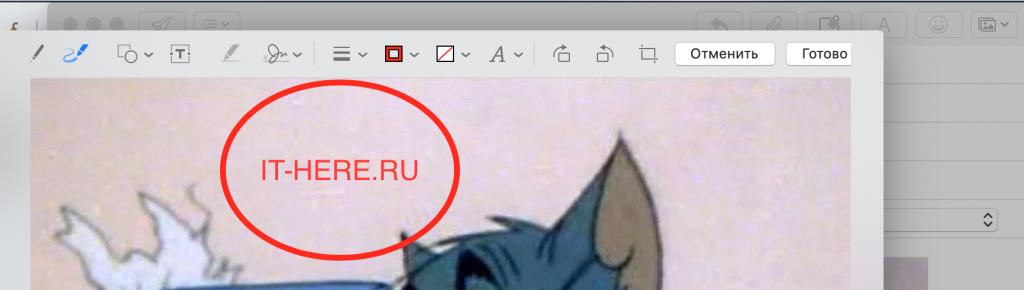

Jūs pamanīsit, ka faila lielums ir palielinājies. Ja vēlaties, to var samazināt.
Marķēšana pakalpojumā Mail ir ļoti noderīga, ja nepieciešams ātri mainīt failu un nekavējoties to nosūtīt e -pastā.