Mac datorā ir daudz animāciju, kas tiek parādītas ekrānā, kad mijiedarbojaties ar sistēmu. Tie rodas
Reklāma
Reklāma
Ja jums nepatīk animācijas Mac datorā, lūk, kā tās izslēgt.
Kā atspējot lielāko daļu animācijuMac
- Atveriet Apple izvēlni un izvēlieties System Preferences.
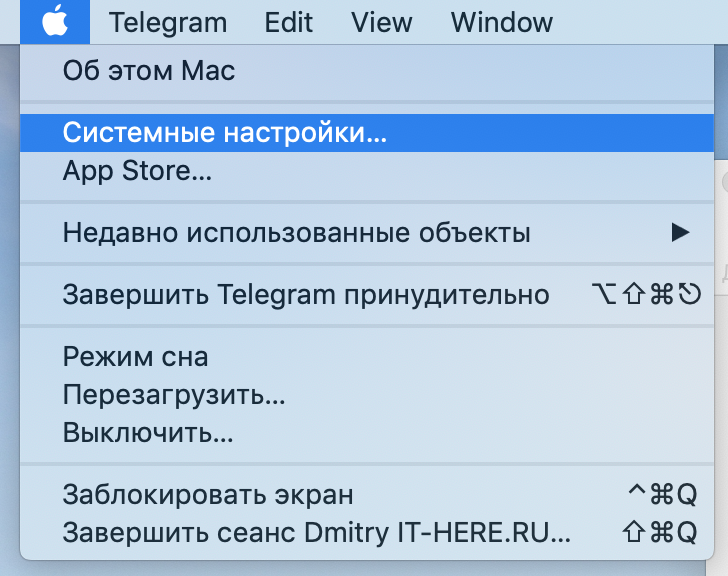

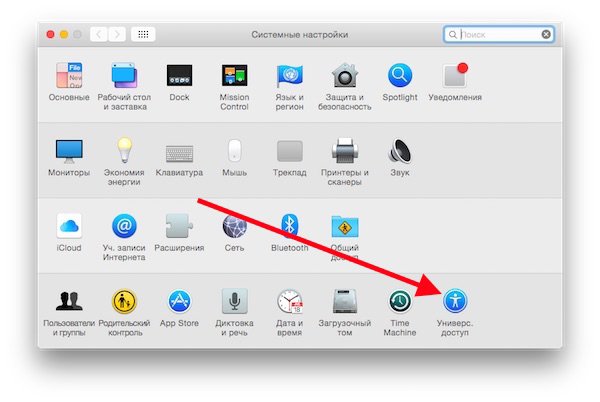
- Atvērtajā logā atlasiet ikonu "Universālā piekļuve".

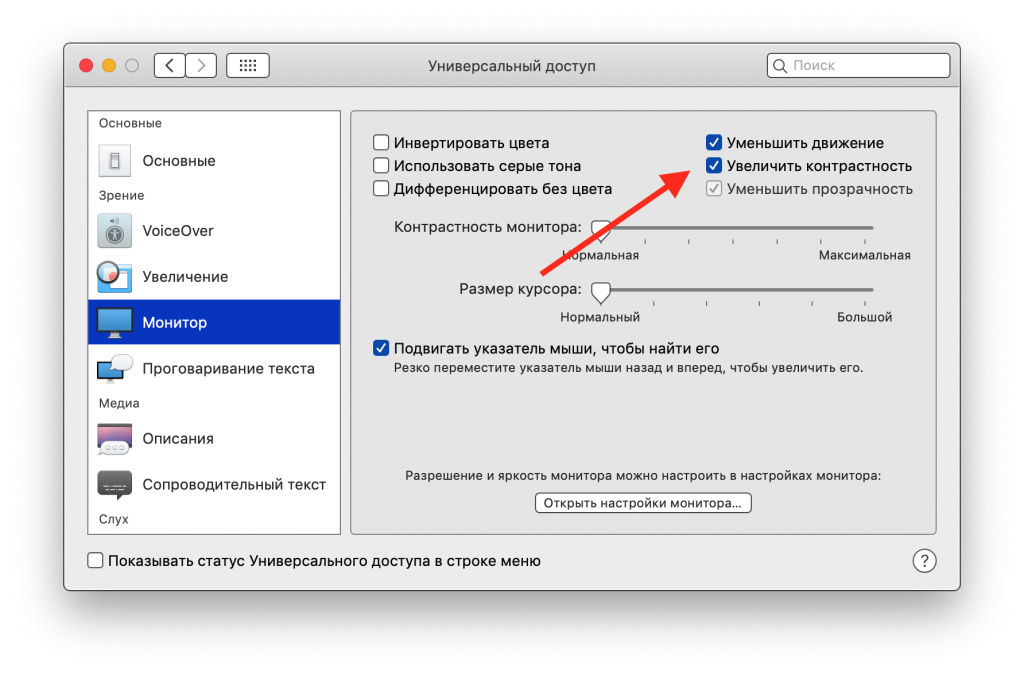
- Kreisajā pusē atlasiet sadaļu "Monitor".
- Loga augšējā labajā stūrī atzīmējiet izvēles rūtiņu blakus vienumam "Samazināt kustību".

Nozīmīgākās izmaiņas, kuras pamanīsit, atverotun misijas kontroles slēgšana. Sarežģītas animācijas tiks aizstātas ar vienkāršām izbalēšanu un pārejām. Mainīsies arī animācija, lai pārslēgtos starp darbvietām.
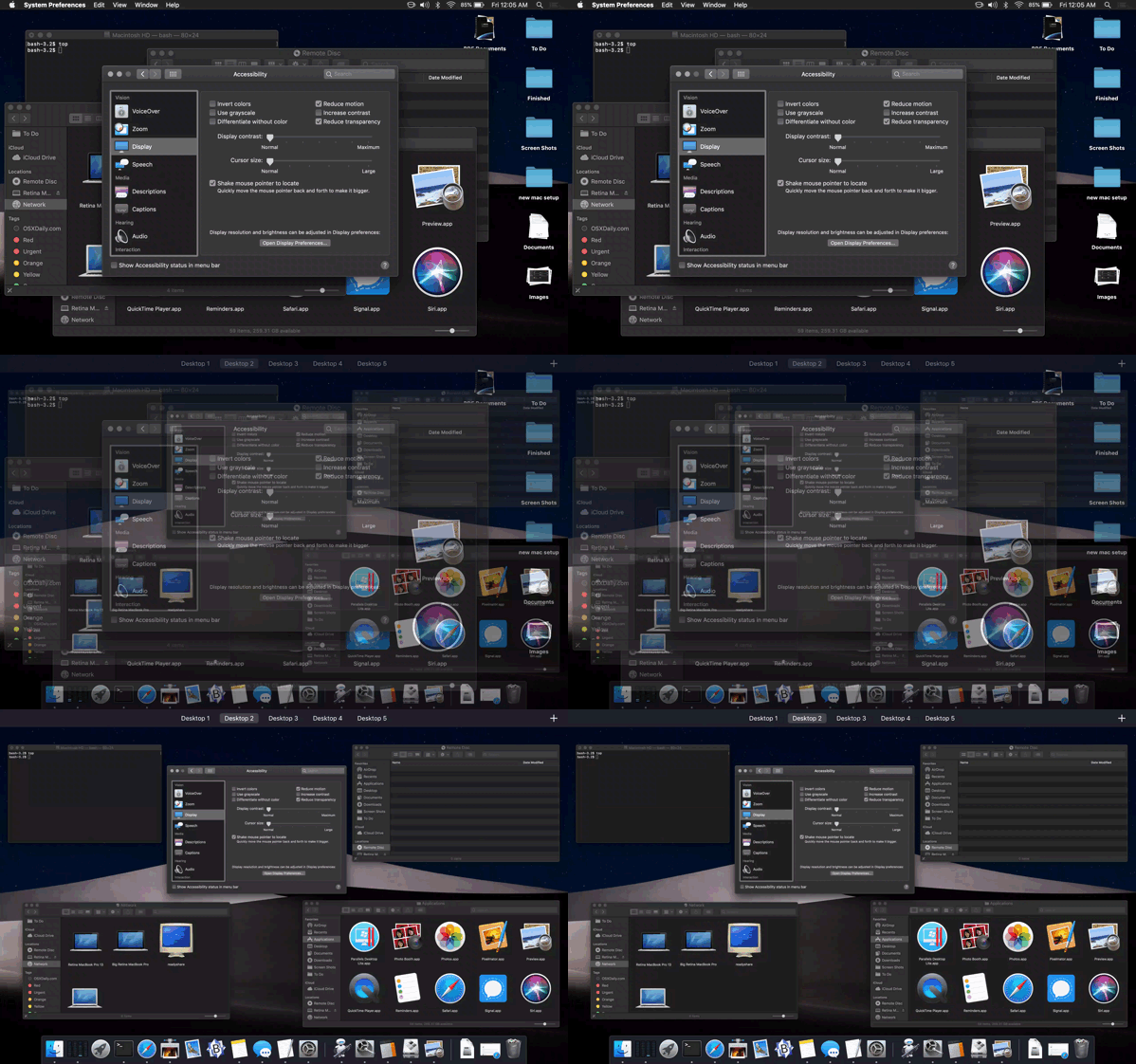

Iepriekš redzamajā gifā jūs varat redzēt darbību Reduce Motion, taču, lai labāk izprastu tās darbību, vienkārši mēģiniet mainīt iestatījumu datorā un izlemiet, kas jums patīk vislabāk.
Dažas animācijas saglabājas arī pēc opcijas iespējošanas. Piemēram, animācijas Mac App Store. Tomēr šī funkcija joprojām atspējo automātisko video atskaņošanu Mac App Store.
Kustību samazināšana tiek izmantota dažādu iemeslu dēļ.Dažos ir iekļauta funkcija, jo tā var paātrināt dažus Mac datorus un optimizēt akumulatora darbības laiku. Lai iegūtu līdzīgu efektu, varat izmantot funkciju Reduce Motion iPhone un iPad.