Screen Time ir jaunas Apple ar veselību saistīto iestatījumu sadaļas nosaukums operētājsistēmā iOS 12.Tajā jūs uzzināsit visu par
Izlasiet arī:Labākās iOS 12 funkcijas GIF
Reklāma
Reklāma
Kā skatīt ekrāna laiku

1. solis: Atveriet lietotni Iestatījumi.
Reklāma
Reklāma
2. solis: Ritiniet līdz sadaļai Ekrāna laiks un ievadiet to.
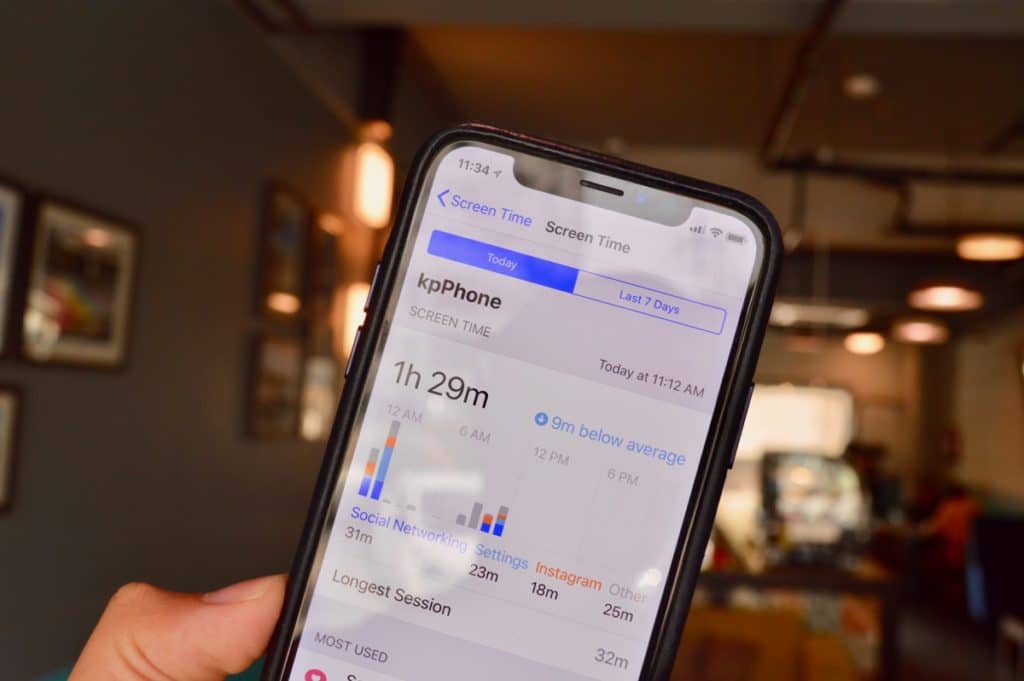
3. solis: Šeit jūs redzēsit, cik daudz laika pavadātjūsu iPhone vai iPad. Kopējais laiks ir sadalīts kategorijās: Sociālie tīkli, Ziņas un Citi. Ja bieži lietojat lietojumprogrammu, šeit tiks parādīts arī laiks, ko pavadāt tai. Tiks parādīts arī jūsu dienas vidējais laiks.
4. solisLaika gaitā noklikšķiniet uz sadaļas, un jūs redzēsitdetalizēta informācija par lietojumprogrammu izmantošanu. Varat pārslēgties starp šodienas un pēdējo 7 dienu rādītājiem. Grafikā jūs redzēsit stundas vai dienas datus par lietojumprogrammu izmantošanu.
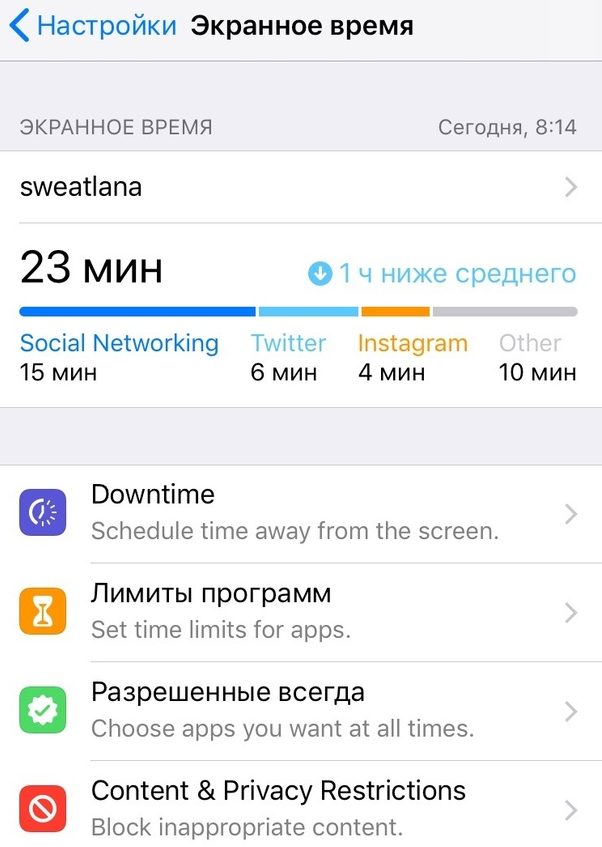

5. solis: Zemāk jūs atradīsiet datus par laiku, kas pavadīts katrai lietojumprogrammai trīs kategorijās:Vislietotākais,UpsUnPaziņojumi.
6. solis: sadaļāLielākā daļa Lietots(visbiežāk lietots)jūs redzēsit visbiežāk izmantotās lietotnes. Zemāk varat uzzināt, cik bieži jūs paceļat tālruni (numurs var būt šokējošs un liek aizdomāties).
7. solis: Vēl zemāka ir sadaļaPaziņojumikurā norādīts, cik paziņojumu jūs saņemat.


Augšpusē ir programmas, no kurām visbiežāk saņemat paziņojumus.
Kā iestatīts Robežas programmu
Sadaļā Ekrāna laiks ir vairāki vienumi: Dīkstāve, Programmas ierobežojumi, Vienmēr atļauti un Satura un privātuma ierobežojumi.
Reklāma
Reklāma
Sāksim ar programmas ierobežojumiem.
1. solis: KlikšķisPievienojiet ierobežojumu.
2. solis: Jums tiks lūgts izvēlēties kategorijuaplikācijas. Jūs pat varat izvēlēties visas lietojumprogrammas, taču vislabāk ir sākt ar sociālajiem tīkliem vai spēlēm. Sistēma diezgan labi sadala lietojumus kategorijās. Turklāt sociālā tīkla opcija darbojas pat Safari. Laika gaitā jūs pat nevarēsit piekļūt sociālo tīklu vietnēm, izmantojot Safari.
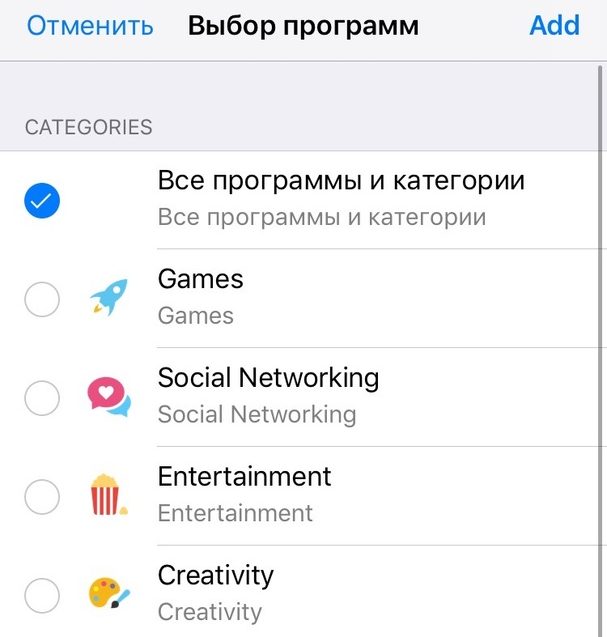

3. solis: Atlasiet kategoriju un pēc tam laiku. Dažādām dienām varat izvēlēties atšķirīgu laiku. Šeit jūs varat ierobežot tikai veselas lietojumprogrammu kategorijas.
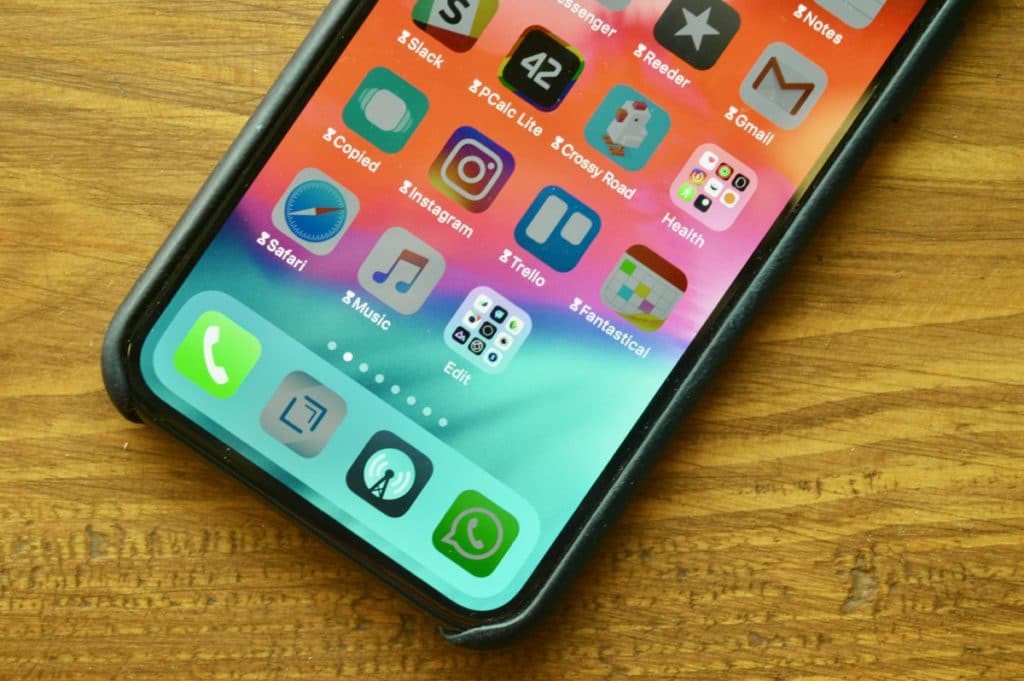
4. solis: lai pievienotu ierobežojumu konkrētai lietojumprogrammai, jums jāatgriežas sadaļā Ekrāna laiks. PunktāLielākā daļa Lietotsblakus lietotnēm redzēsit smilšu pulksteņa ikonas.
5. solisNoklikšķiniet uz šīs ikonas, un tiks atvērts ekrāns ar atlasītās lietojumprogrammas ierobežojumu.
6. solis: Kad laiks beidzas, jūs saņemsitpaziņojums par to. Pēc termiņa beigām lietojumprogramma netiks atvērta - jūs redzēsit ekrānu ar ziņojumu, ka ir beidzies laiks. To var ignorēt un saņemt papildu 15 minūtes vai visu dienu.
Kā iespējotDīkstāve un konfigurējiet atļautās lietojumprogrammas

Reklāma
Reklāma
Dīkstāves režīms ir netraucēt steroīdiem. Kad tas ir aktīvs, jūs nevarēsit piekļūt citām lietojumprogrammām un vietnēm, izņemot atļautās.
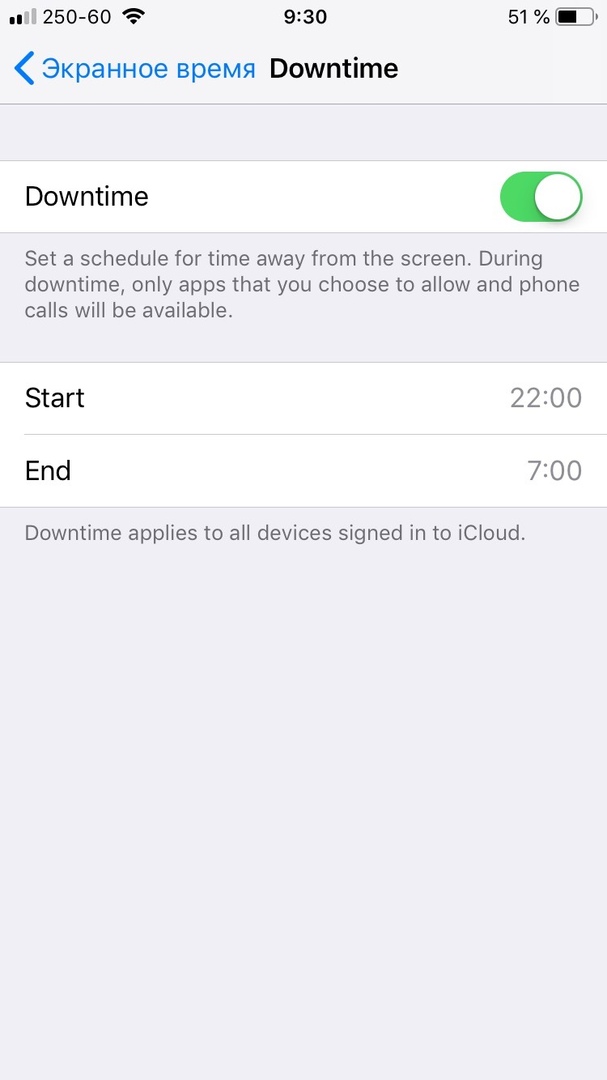

Ja jūs esat tāda veida persona, kas naktī nevar aizmukt no Instagram vai Twitter, tad šī funkcija ir paredzēta jums. Tāpat kā netraucēt, jūs varat iestatīt dīkstāves grafiku.
Tomēr dažām lietojumprogrammām ir jāatspējo arī piekļuve nakts laikā. Piemēram, Laika ziņas un mūzika. To var izdarīt vienumā Vienmēr atļauts.
Kā ieslēdzSatura un privātuma ierobežojumi
IOS 12 ierobežojumi tika pārvietoti uz sadaļu Ekrāna laiks un nedaudz pārdēvēti. Šeit jūs varat pilnībā atspējot piekļuvi dažām funkcijām un lietojumprogrammām.
Ja jums ir aktīva ģimenes koplietošana, varat ierobežot bērnu viedtālruņu saturu.
Izlasiet arī:20 jauni iOS 12 iestatījumi, kas jums jāzina
Sinhronizēt cauriCloud
Katru nedēļu jūs saņemsit ziņojumu par ekrāna laiku, un šim nolūkam jums pat nekur nav jādodas. Paziņojums būs līdzīgs paziņojumam par darbību Apple Watch.
Turklāt ekrāna laiks tiek sinhronizēts visās jūsu ierīcēs. Ja piesakāties Instagram, izmantojot iPad, arī šis laiks tiks pievienots limitam.