Kad Apple ieviesa ekrāna laika funkciju operētājsistēmā iOS 12, daudziem cilvēkiem tā uzreiz patika. Funkcija ir noderīga daudzām lietām,
Reklāma
Reklāma
Kā iespējot ekrāna laiku Mac datorā
Izvēlņu joslā atlasietApple>Sistēmas iestatījumi. Tagad atlasietEkrāna laiks.
Kad pirmo reizi atverat sadaļu Ekrāna laiks,jūs redzēsiet sākuma ekrānu ar visām pieejamajām funkcijām. Tie ietver nedēļas pārskatus, atpūtas un lietojumu ierobežojumus, saturu un konfidencialitāti un paroles iestatīšanu.
Noklikšķiniet uzTurpināt, un tadIespējot.
Reklāma
Reklāma
Kā iestatīt ekrāna laiku
Ieslēdzot ekrāna laiku, varat pielāgot katru sadaļu vai tikai tās, kas jūs interesē.
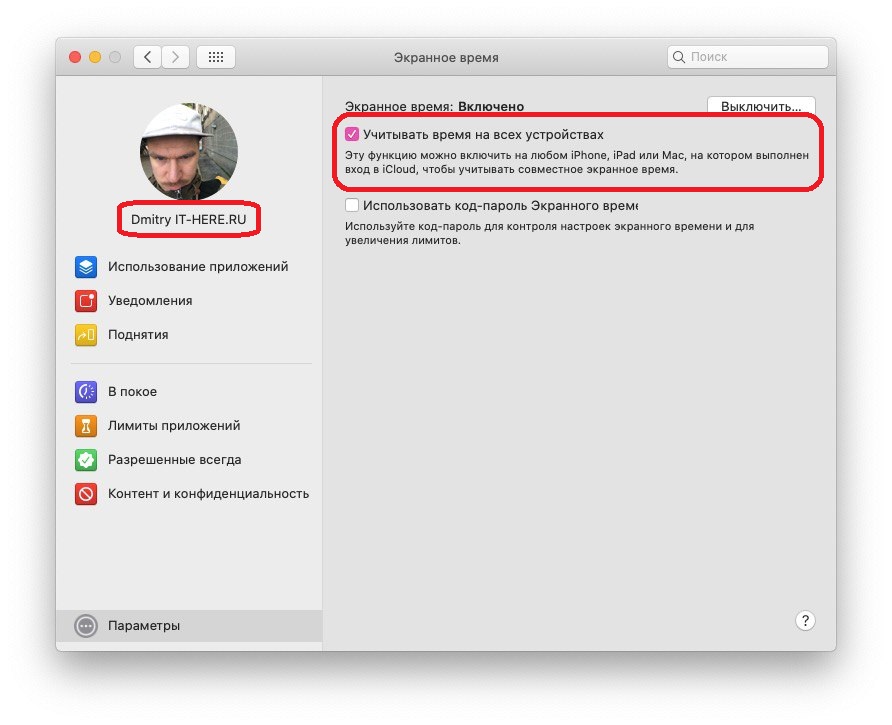
Ja vēlaties saņemt konsolidētus ekrāna laika pārskatus no visām ierīcēm, atzīmējiet izvēles rūtiņu blakusIzsekojiet laiku visās ierīcēs. Varat jebkurā laikā atgriezties šajā ekrānā, atlasotParametrigalvenajā logā. Lai iestatītu ekrāna laiku, augšējā kreisajā stūrī atlasiet savu profilu.

Atpūtā
Izvēlieties sadaļuAtpūtālai izveidotu grafiku. Ja vēlaties izmantot šo funkciju, noklikšķiniet uz pogasIespējotvirs. Pēc tam atlasietkatru dienupastāvīgam dienas grafikam vaiPielāgotlai izvēlētos citu grafiku katrai dienai.
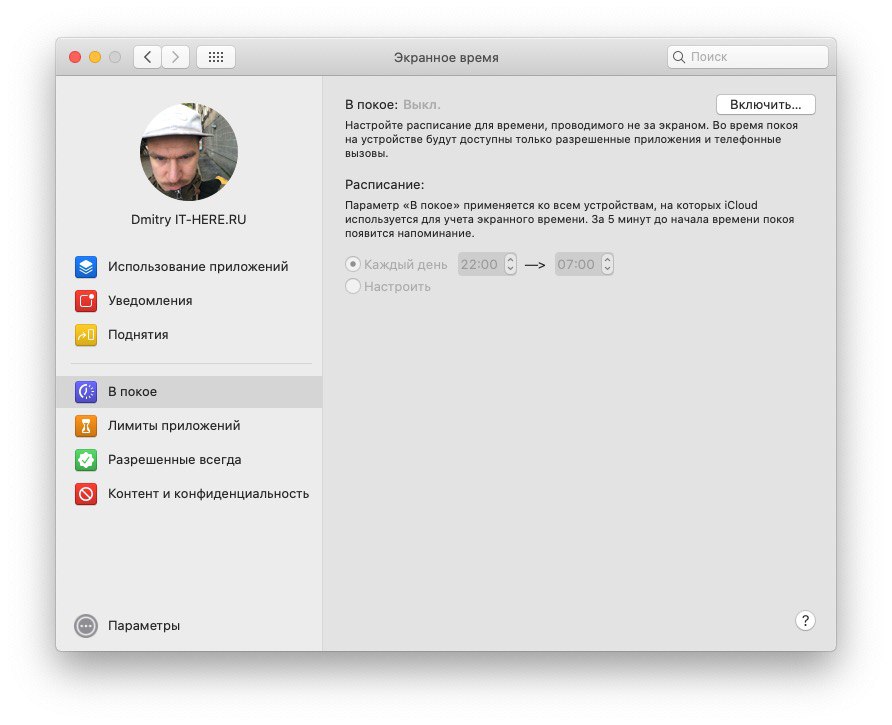

Ja iespējosit šo funkciju, varēsit piekļūt tikai zvaniem un atlasītajām lietojumprogrammām. Sadaļā varat atlasīt lietojumprogrammasAtļauts vienmēr... Mēs jums pastāstīsim vairāk par to tālāk.
Lietošanas ierobežojumi
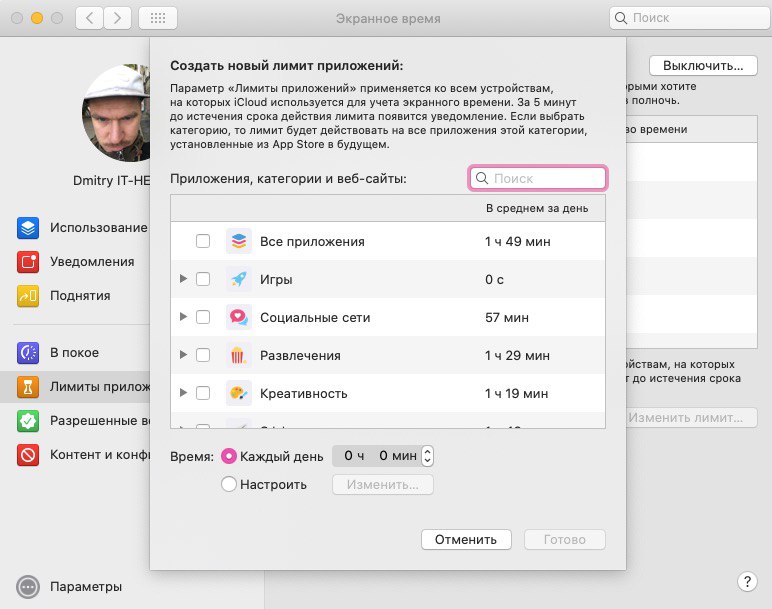
Nākamā ekrāna laika funkcija irLietošanas ierobežojumi... Tas ļauj jums konfigurēt ierobežojumuslietojumprogrammu kategorijas vai īpašas lietojumprogrammas, lai tajās pavadītu mazāk laika. Piemēram, ja jūs pavadāt pārāk daudz laika sociālajos tīklos, varat tiem noteikt ierobežojumu.
Noklikšķiniet uz ikonaspluslai apskatītu kategorijas. Atzīmējiet izvēles rūtiņas blakus kategorijām, lai atlasītu visas lietojumprogrammas vienlaikus, vai atlasiet tikai konkrētas programmas.

Reklāma
Reklāma
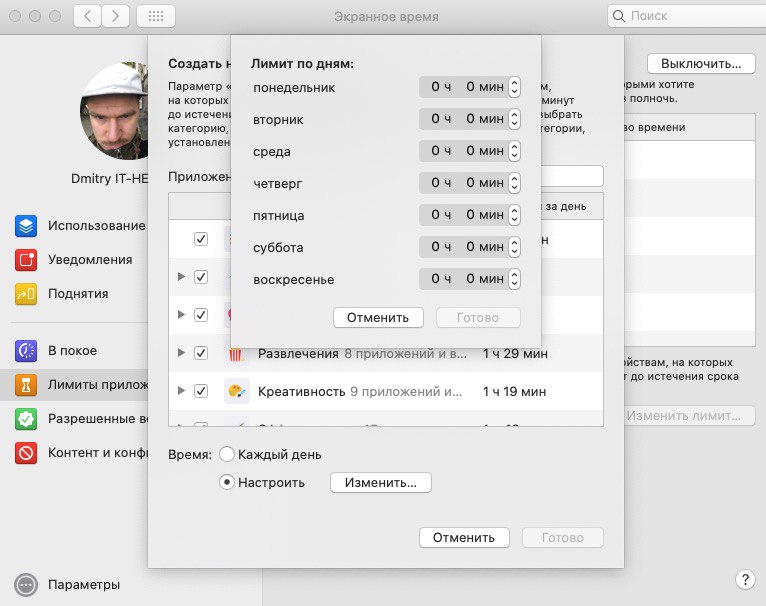
Pēc tam iestatiet ierobežojumu šīm kategorijām vailietojumprogrammas. Jūs varat noteikt ierobežojumus katrai dienai vai arī iestatīt dienas atsevišķi. Piemēram, nedēļas nogalēs jūs varat veltīt sev vairāk laika sociālajos tīklos.

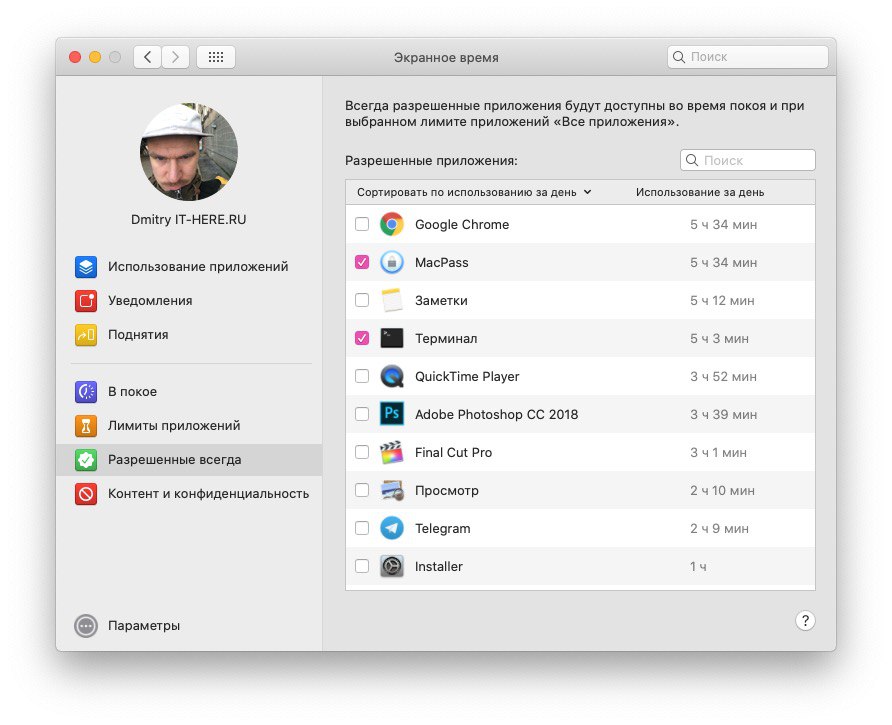
Atļauts vienmēr
SadaļāAtļauts vienmērvarat izvēlēties izņēmuma lietotnes, kuras vienmēr varat izmantot. Ierobežojumi miera stāvoklī un Ierobežojumi uz tiem neattieksies.

Saturs un privātums
SadaļāSaturs un privātumsvarat ierobežot saturu, pirkumus, lejupielādes un iestatīt privātumu. Ja kāds līdzeklis jūs interesē, noklikšķiniet uz pogasIespējot... Pēc tam pielāgojiet cilnes Saturs, Veikali, Lietotnes un Citi.
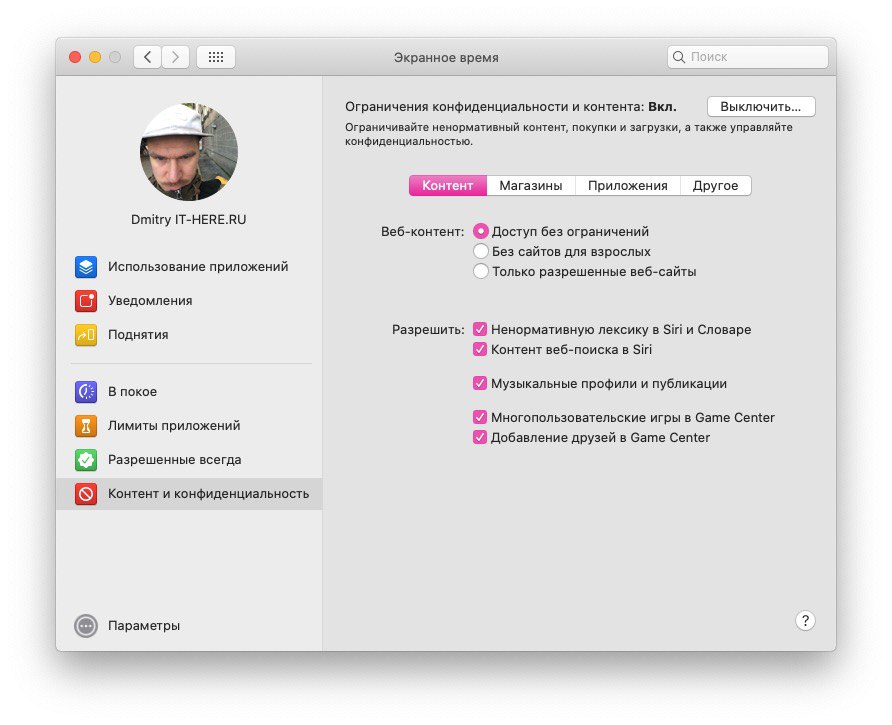

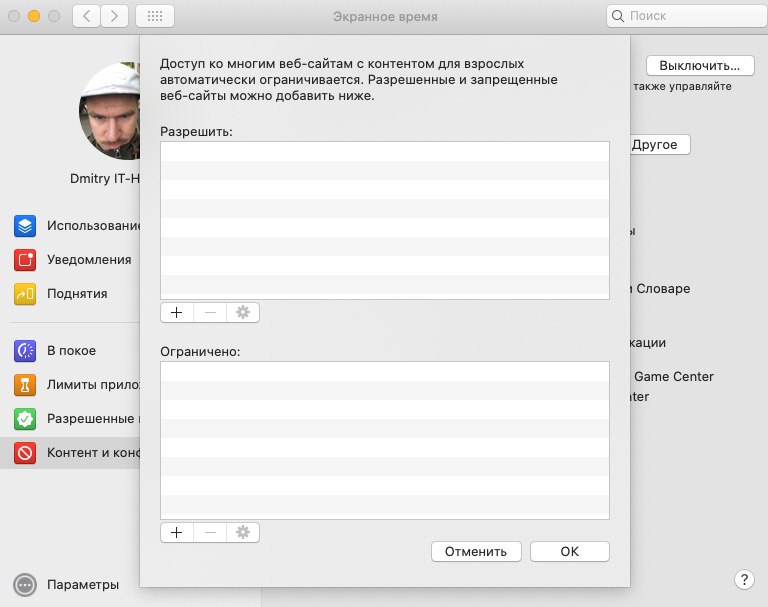
Uz cilnesSatursjūs varat pielāgot opcijuTīmekļa satursatļaujot vai ierobežojot piekļuvi tikai noteiktām vietnēm. Tas ir lieliski, ja jūs iestatāt ierobežojumus savam bērnam.

Ekrāna laika pārskati
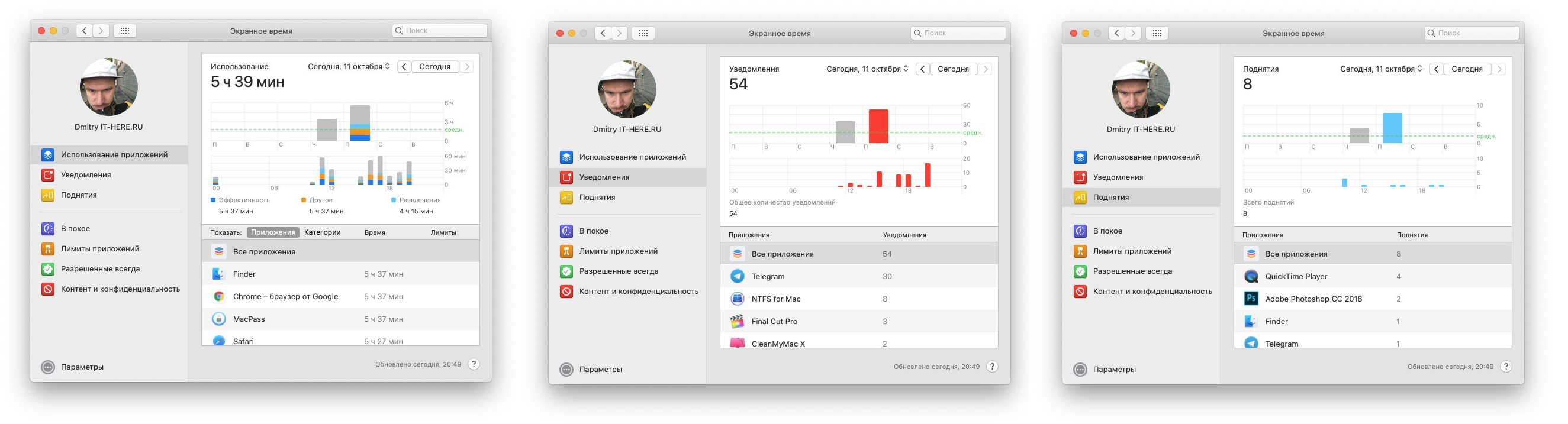
Kad esat konfigurējis visas sadaļas Ekrāna laiks, vēlaties apskatīt pārskatu. Pārskatus var apskatīt pēc laika perioda, lietojumprogrammas, kategorijas, vietnes vai ierīces.
Varat apskatīt laiku, kas pavadīts dažādām lietojumprogrammām, paziņojumu skaitu no tiem, kā arī viedtālruņa pacelšanas reižu skaitu.

Ekrāna laiks Mac datorā ir ļoti ērts, it īpaši, ja vēlaties uzraudzīt, kā bērns lieto datoru.