IFTTT ir lietotājam draudzīga lietojumprogramma, kas ļauj automatizēt gan vienkāršus, gan sarežģītus uzdevumus. Ņemot vērā
Vai tu zināji, ka IFTTT var atrast spēles tev unlietotnes App Store? Jūs zināt, kad jūsu iecienītākajām spēlēm ir atlaides un tiek izlaisti lietotņu atjauninājumi, un jūs varat arī meklēt lietotnes pēc kategorijas, visas automātiski, izmantojot IFTTT.
Reklāma
Reklāma
Izmantojiet gatavas IFTTT lietotnes
Vienkāršākais veids, kā skatīt App Store pieejamās IFTTT sīklietotnes, ir meklēt. Atveriet lietojumprogrammu un noklikšķiniet uzMeklēšanavai dodieties uz IFTTT vietni un noklikšķiniet uzMeklēšanatur. Ierakstiet “App Store” un pēc tam rezultātos atlasiet Apple App Store.
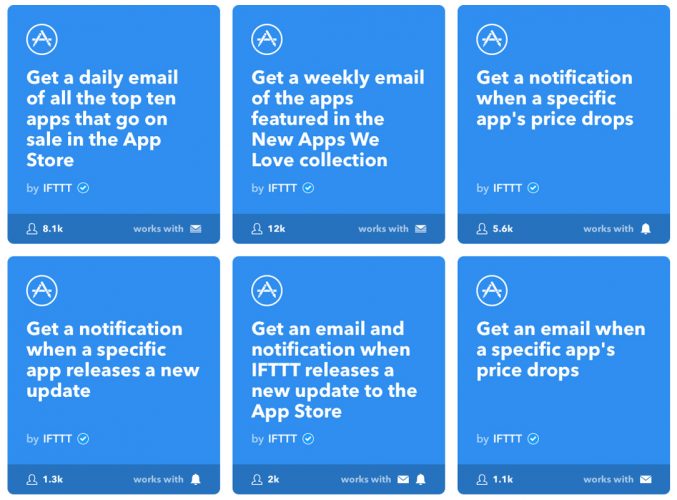
Jūs redzēsit apmēram duci gatavu veidņuLietotnes, kuras var izmantot. Ņemiet vērā, ka daži no viņiem dara to pašu, bet dažādos veidos. Piemēram, jūs varat uzzināt par cenu samazināšanu, izmantojot paziņojumus vai pa e-pastu. Tie ir divi dažādi Appleti.

Reklāma
Reklāma
Varat izmantot šādas Applets veidnes:
- Saņem katru dienue–pastu ar 10 labākajiem pieteikumiem ar atlaidi.Varat izvēlēties e-pasta nosūtīšanas laiku un būt informētam par izpārdošanām katru dienu.
- Saņemiet paziņojumu, kad pazemināsies konkrētas lietotnes cena.Izvēlieties šo sīklietotni un ievadiet nosaukumuaplikāciju vai saiti, lai saņemtu paziņojumus par tās cenas izmaiņām. Tādā veidā jūs nepalaidīsit garām atlaides spēlēm un lietojumprogrammām, kuras esat vēlējies lejupielādēt.
- Saņemte–pastu kad cenas pazeminās.Šī veidne darbojas tāpat kā iepriekšējā, taču ar to jūs informē pa e-pastu.
- Meklējiet lietotnes pēc atslēgvārdiem.Šī sīklietotne ir lieliski piemērota, ja jums patīk lietotnesnoteiktas kategorijas. Piemēram, darbības spēles, jaunas lietojumprogrammas vai sistēmas rīki. Ieslēdziet Applet, ievadiet atslēgvārdu un saņemiet paziņojumu.
- Saņemte–pastu ar spēļu un programmu atjauninājumiem.Ja esat izslēdzis automātiskos lietotņu atjauninājumus, šī sīklietotne ir paredzēta jums. Ar to jūs nepalaidīsit garām nevienu iecienītāko lietojumprogrammu atjauninājumu.
Kā iekļaut Applets veidnes
Process ir vienāds gan lietotnei, gan vietnei.
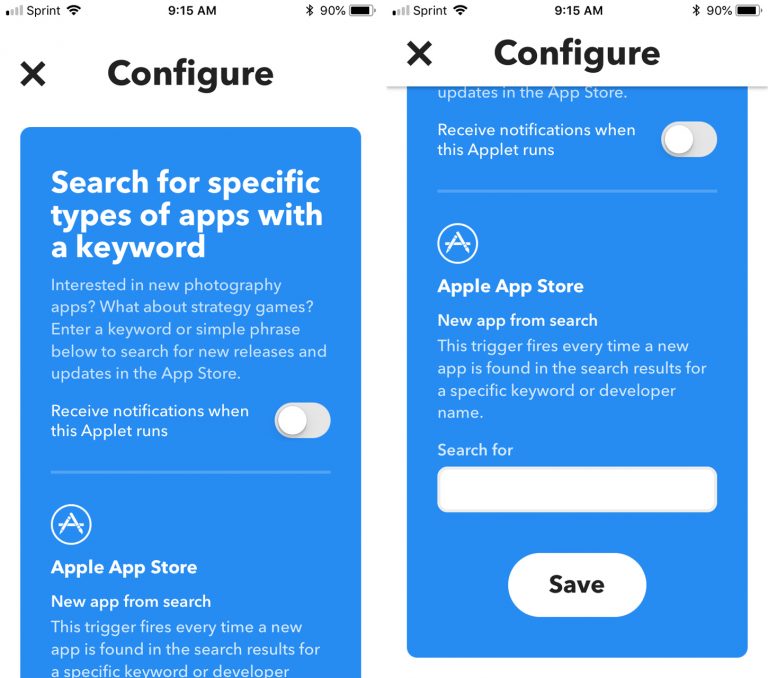
1)Atlasiet vajadzīgo sīklietotni un noklikšķiniet uz tai blakus esošā slēdža.
2)Pievienojiet nepieciešamos iestatījumus (diennakts laiku, lietojumprogrammas nosaukumu vai kategoriju).
3)Izlemiet, vai vēlaties saņemt paziņojumus, ja vēlaties, noklikšķiniet uz slēdža.
4)KlikšķisSaglabāt.

Kā atspējot Applets veidnes
1)Lietojumprogrammā noklikšķiniet uzMans Appletiekrāna apakšdaļā un vietnēMans Appletivirs.
2)Atlasiet sīklietotni, kuru vēlaties atspējot.
3)Noklikšķiniet uz slēdža, lai atspējotu veidni. Tas kļūs pelēks.


Izveidojiet savas IFTTT sīklietotnes veidnes
Varbūt jums patīk sīklietotņu veidņu koncepcija,bet neviens no iepriekš sagatavotajiem jums nav ideāls. Šajā gadījumā jūs varat izveidot Applet pats, un tas ir diezgan vienkārši. Turpmāk redzēsit daudzas darbības, taču IFTTT lietotne procesu padara pēc iespējas vieglāku.
1)Lietotnē vai vietnē atlasietMans Appleti.
2)Lietojumprogrammā noklikšķiniet uzplus zīmeekrāna augšdaļā. Vietnē noklikšķiniet uzJauns Aplets.
3)Kad tiek parādīts ekrāns New Applet, atlasiet+šo.
4)Ritiniet sarakstu pats un atrodiet tajā Apple App Store vai dariet to, izmantojot meklēšanu.
Reklāma
Reklāma
5)Uz ekrānaIzvēlieties Trigerisizvēlieties vienu no iespējām.
Reklāma
Reklāma
6)Uz ekrānaPabeigts Trigeris Laukiievadiet visu informāciju. Kategorijas būs atšķirīgas atkarībā no atlasītā aktivizētāja.
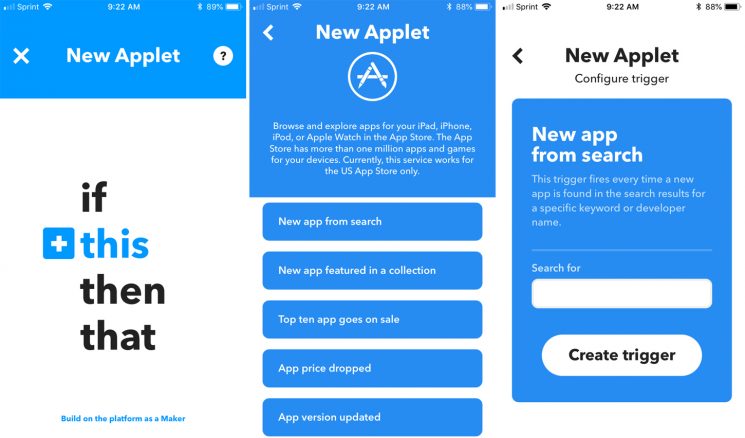

7)Nākamajā ekrānā atlasiet+to.
8)Uz ekrānaIzvēlieties Darbība apkalpošanaatlasiet vajadzīgo darbību. Šeit jūs patiešām varat maksimāli pielāgot savu sīklietotni. Varbūt vēlaties saņemt e-pastu vai ziņas, pievienot atgādinājumus vai izveidot piezīmes.
9)Nākamajā ekrānā redzamās opcijas būs atkarīgas no jūsu izvēlētās darbības. Jums ir jāizvēlas viens.
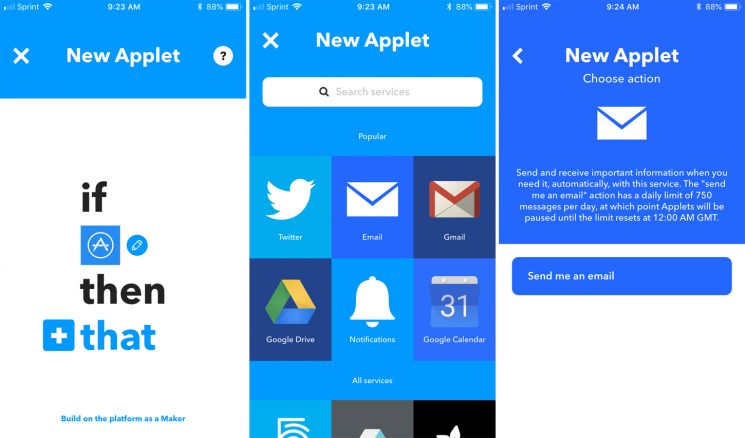

10)Pēc tam jums būs jāpievieno sīkāka informācija par savu darbību. Šeit arī iespējas būs atšķirīgas katram. Kad esat pabeidzis, noklikšķiniet uzIzveidot Darbība.
11)Izlemiet, vai vēlaties saņemt paziņojumus, kad veidne darbojas.
12)KlikšķisPabeidz.
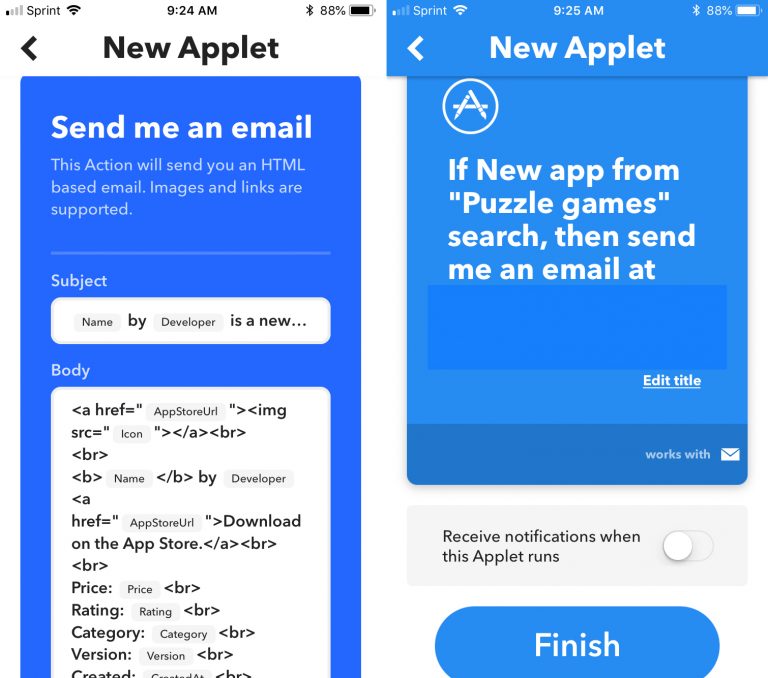

Kad process būs pabeigts, jūs redzēsit izveidoto sīklietotni. Lai to nekavējoties ieslēgtu, noklikšķiniet uzPārbaudiet Tagad. Pēc tam tas tiks parādītsMans Appletikur to var atspējot vai mainīt.