Daudzi iTunes lietotāji agrāk vai vēlāk saskaras ar kļūdu numuru 7. iTunes, bez šaubām -
Turklāt tas var automātiskidublējums, pievienojot iPhone. Tomēr vairāku iemeslu dēļ var rasties kļūdas, kas var izjaukt iTunes vai Windows. Šādiem gadījumiem ir īpašas programmas, starp kurām izceļas Tenorshare's TunesCare. Šajā rakstā mēs konsultēsim, ko var darīt sadursmē ar šādu situāciju un kā panākt iTunes darbību pēc neveiksmīgas programmas instalēšanas vai noņemšanas.
Reklāma
Reklāma
Uzmanību:Pēc tam, kad iTunes pārstāj darboties normālidublējumkopijas iPhone iekšpusē vairumā gadījumu kļūst nepieejamas. Lai novērstu šādus incidentus, izveidojiet dublējumus, izmantojot iCareFone.
Iemesli
Runtime kļūdas, piemēram, iTunesnav instalēta pareizi. Lūdzu, atkārtoti instalējiet iTunes. 7. kļūda (Windows kļūda 127) ”(iTunes nebija instalēta pareizi. Lūdzu, atkārtoti instalējiet iTunes. 7. kļūdu (Windows kļūda 127)) var izraisīt daudzi faktori; tāpēc ir svarīgi apsvērt visas iespējas un veikt nepieciešamos pasākumus, lai novērstu to atsākšanos. Šeit ir saraksts ar galvenajiem šīs kļūdas cēloņiem:
Reklāma
Reklāma
- Nepareiza programmatūras instalēšana vai noņemšana, kas Windows reģistrā var atstāt nepareizus ierakstus.
- Bojāti faili vai nepilnīga iTunes instalēšana.
- Inficēšanās ar ļaunprātīgu programmatūru, kas bojā Windows vai iTunes sistēmas failus.
- Nepareiza datora izslēgšana strāvas padeves pārtraukumu vai citu iemeslu dēļ.
- Nejauša nepieciešamo failu vai reģistra ierakstu izdzēšana, ko veic nekompetents lietotājs.
Risinājums
Ir trīs vienkāršākie risināšanas veidiKļūda 127 iTunes 7 operētājsistēmā Windows. Vispiemērotākais ir pirmais, kas izmanto bezmaksas utilītu TunesCare. Divas citas metodes ļauj manuāli atjaunot iTunes funkcionalitāti, neizmantojot trešo pušu programmas.
1. metode: viens klikšķis TunesCare
TunesCare ir vienkāršs un universāls rīks dažādu kļūdu labošanai, kas saistītas ar iTunes sinhronizēšanu, atjaunināšanu un atjaunošanu.
- Instalējiet TunesCare un savienojiet iOS ierīci ar datoru, izmantojot USB kabeli.
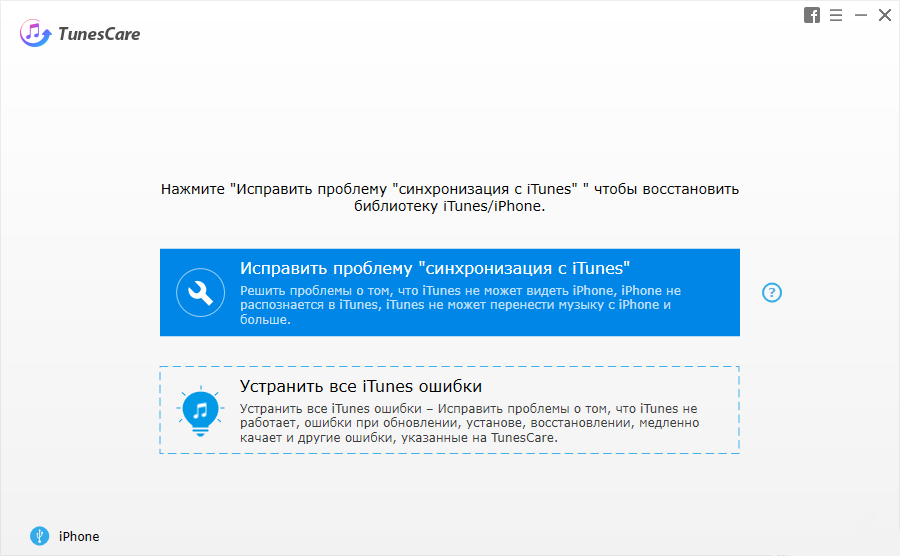

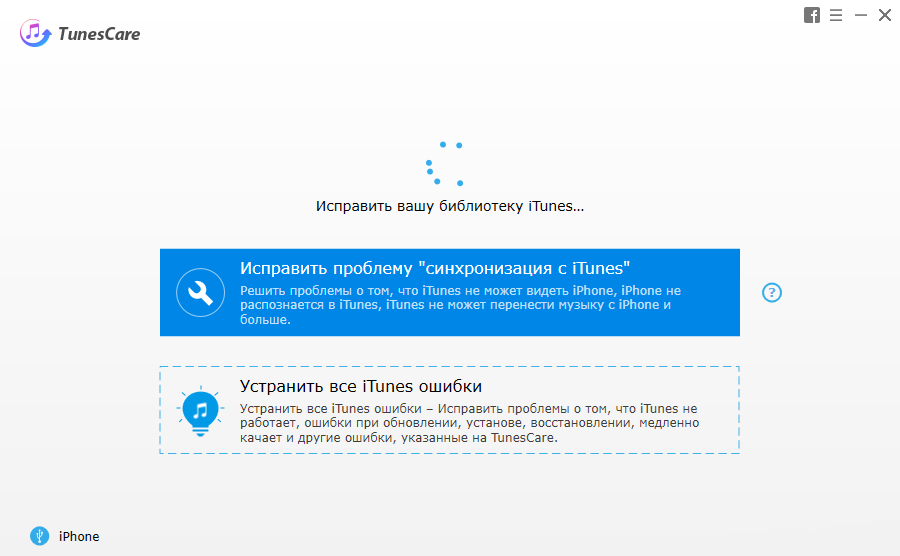
- Noklikšķiniet uz “Labot iTunes sinhronizācijas problēmu”, lai veiktu automātisku problēmu novēršanu.

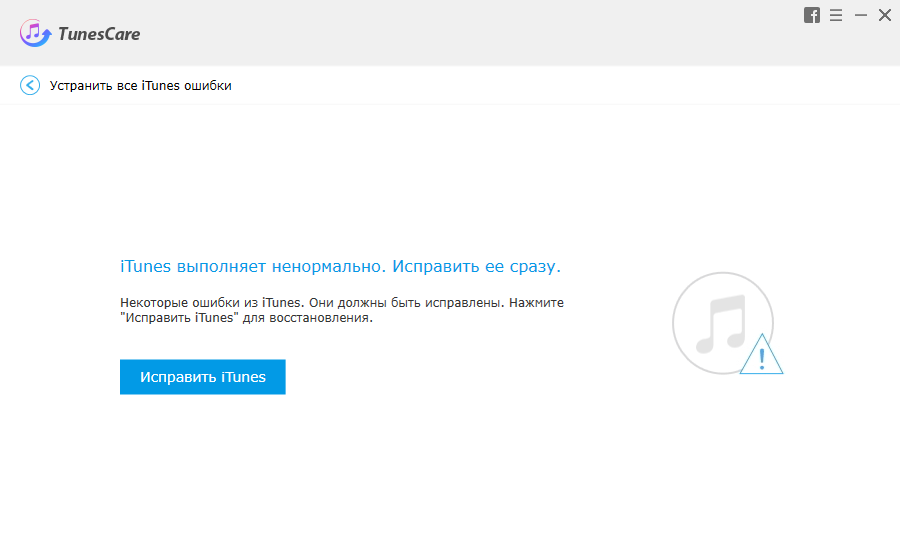
- Ja tas neatrisina problēmu, mēģinietizmantojiet uzlaboto režīmu, atlasot “Labot visas iTunes kļūdas”. Tas ļauj novērst visas iTunes problēmas, noņemot bojāto bibliotēku un pārbūvējot.

2. metode: atjauniniet Microsoft NET Framework
Dažreiz kļūdas iemesls ir kļūda Microsoft NET Framework instalācijā. Šajā gadījumā jums vajadzētu palīdzēt šādai metodei:
- Dodieties uz Microsoft vietni un lejupielādējiet jaunāko ietvara versiju.
- Pabeidziet instalēšanu.
- Restartējiet datoru un pārbaudiet rezultātu.
3. metode: atinstalējiet un atkārtoti instalējiet iTunes
Lai izmantotu šo metodi, pirms kļūdas novēršanas sākšanas būs jāinstalē visi Apple rīki.
- Vadības panelī atveriet “Programmas un funkcijas” un atinstalējiet visus Apple produktus vienlaicīgi.


Reklāma
Reklāma
- Uzmanību: pēc katras noņemšanas neaizmirstiet restartēt datoru. Turiet pretvīrusu programmu, lai Windows būtu stabila.
- Palaidiet pārlūkprogrammu Explorer un dodieties uz sadaļu ar operētājsistēmu.
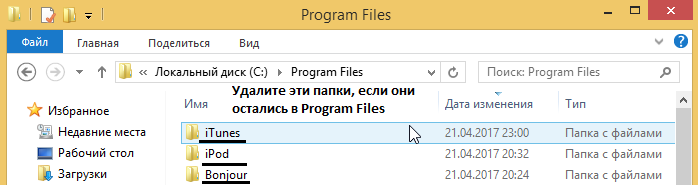
- Pārbaudiet un izdzēsiet šādus direktorijus:
- C: Program FilesBonjour
- C: Program FilesCommon FilesApple
- C: Programma FilesiTunes
- C: Program FilesiPod
- C: Program FilesQuickTime
- C: WindowsSystem32QuickTime
- C: WindowsSystem32QuickTimeVR

- Restartējiet datoru un pārinstalējiet iTunes.
Gatavs! Uzskaitītajām metodēm vajadzētu palīdzēt jums tikt galā ar iTunes 7. kļūdas problēmu. Ja jums joprojām ir kādi jautājumi, varat tos uzdot zemāk esošajos komentāros.
TunesCare var lejupielādēt šeit.