Dažreiz jūs vēlaties lepoties, ka esat atpūties eksotiskā salā vai dārgā salā
Reklāma
Reklāma
Vai arī iedomājieties šo situāciju: jums ir daudz lielisku fotoattēlu no vietas, kur jūs patiesībā bijāt, taču fotoattēlu redaktora dēļ fotoattēlu atrašanās vieta tiek zaudēta. Šajā gadījumā jums nevajadzētu uztraukties. Jūs varat mainīt fotoattēlu ģeogrāfiskās atrašanās vietas datus iPhone, un zemāk mēs jums pateiksim, kā.
Programmas
Starp mums ir pārbaudītas vairākas lietojumprogrammaskas bija Mappr, foto izmeklētājs un Metapho, bet labākais no tiem ir MAPic. Arī citas lietotnes ir diezgan labas, tāpēc varat tās izmēģināt. Tomēr MAPic ģeogrāfiskās atrašanās vietas datu mainīšana ir gabals. Un zemāk mēs paskaidrosim, kā to izmantot.
Kā pārmaiņas atrašanās vieta iekšāMAPic
Vispirms no App Store bez maksas lejupielādējiet MAPic un atveriet lietotni.
Reklāma
Reklāma
1)Atlasiet fotoattēlu (vienlaikus varat atlasīt vairākus) no viena albuma programmā Foto.
2)KlikšķisNākamaisaugšējā labajā stūrī.
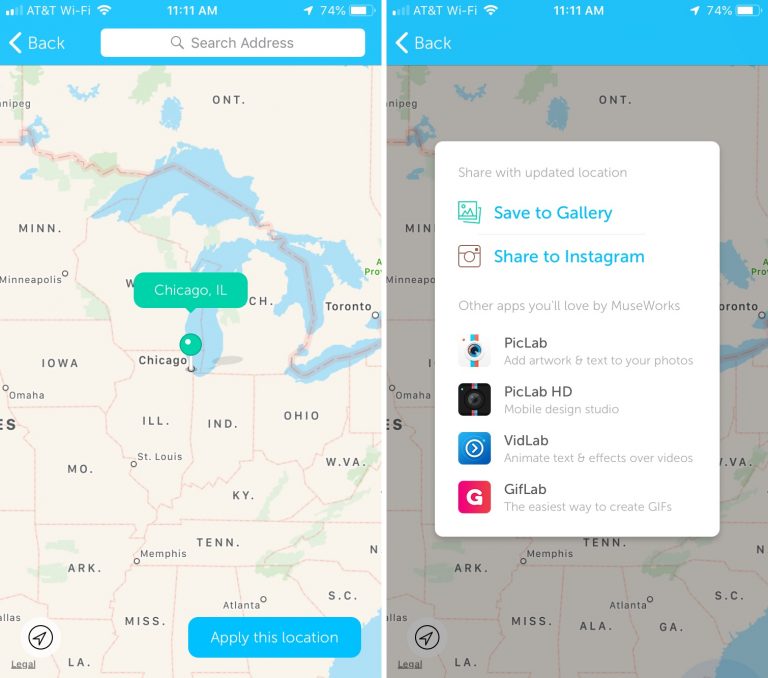
3)Atlasiet atrašanās vietu, kuru vēlaties saistīt ar fotoattēlu vai attēliem.To var izdarīt manuāli, ievadot atrašanās vietu meklēšanas joslā vai kartē.Noklikšķinot uz pogas apakšējā kreisajā stūrī, varat saistīt pašreizējo atrašanās vietu.


4)KlikšķisLietotšisatrašanās vieta.
5)Tagad varat saglabāt rezultātu lietotnē Photos (Fotoattēli) vai kopīgot to tieši programmāInstagram.

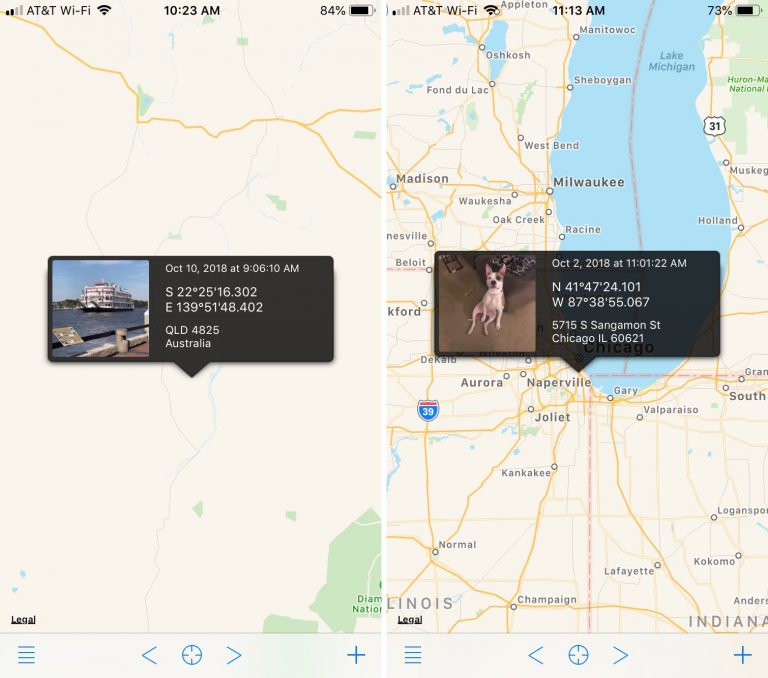
Par to, kā apskatīt attēlu ģeogrāfisko atrašanās vietu iPhone, varat lasīt šajā rakstā.

Ir daudz dažādu iemeslu, kāpēc vēlaties mainīt fotoattēlu ģeogrāfisko atrašanās vietu, taču jebkurā gadījumā to izdarīt ir ļoti viegli un ātri.