Vai jums kādreiz ir bijis jāmaina sava Mac datora formāts darba vai citu iemeslu dēļ? Tas varētu
Reklāma
Reklāma
Ja tā, mēs jums palīdzēsim. Zemāk mēs parādīsim, kā mainīt datumu, laiku, vienības un valūtas formātu Mac datorā.
Mainiet formātus
Mainot kāda satura formātu, pamanīsit izmaiņas Finder logos un programmās, piemēram, Mail. Ja izvēlnē jāmaina laika formāts, noklikšķiniet uz ikonasApple>Sistēmas iestatījumi>datums un laiks.
Lai piekļūtu papildu iestatījumiem, sadaļā Sistēmas preferences atlasietValoda un reģionsun pēc tam noklikšķiniet uz pogasPēc izvēles.
Reklāma
Reklāma


Datuma formāts
Izvēlieties cilniDatumiun skatiet, kāds formāts pašlaik tiek izmantots. Šeit jūs varat pielāgot visu pēc savas gaumes.
Izmantojot vilkšanu un nomešanu, vietām var mainīt gadus, mēnešus un dienas, kā arī izvēlnē atlasīt, kā tie tiks parādīti.
Kad esat pabeidzis, noklikšķiniet uzLabi.
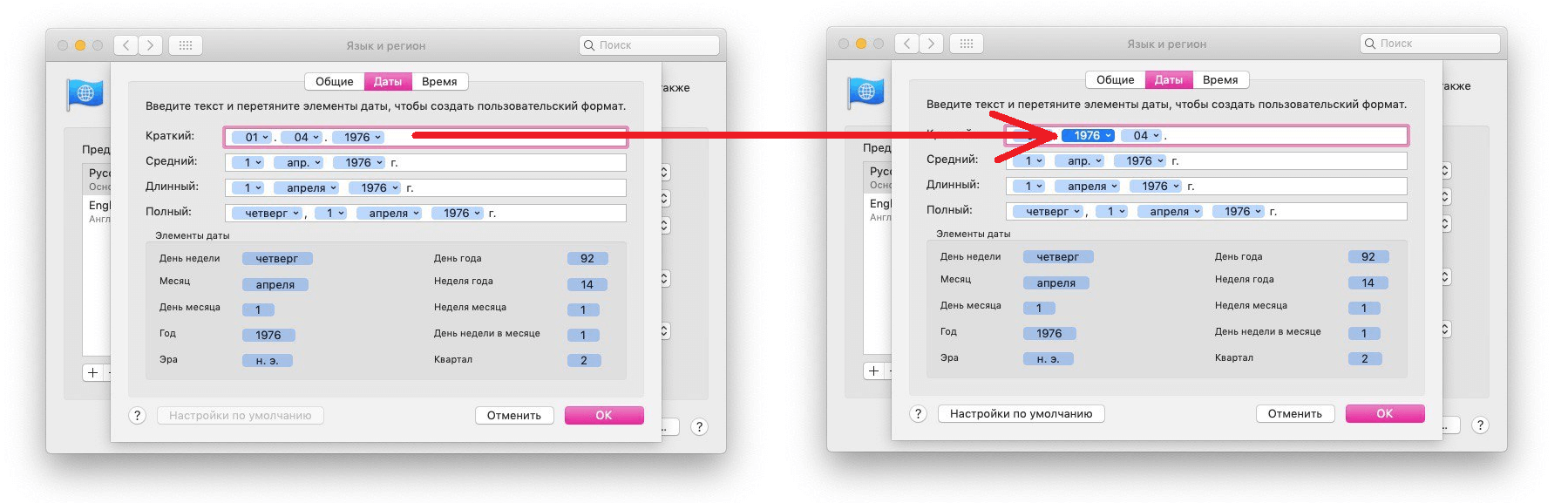

Pārliecinieties, ka esat konfigurējis visu, kā vēlaties. Pievērsiet uzmanību pieturzīmēm starp datuma komponentiem. Katra indikatora izvēlnē ir daudz iespēju.
Formāts laika
Izvēlieties cilniLaiksun tu redzēsi to pašu.
Noklikšķinot uz izvēlnes, jūs varat izvēlēties 12 vai 24 stundu laika formātu. Jūs varat arī noņemt nulles ciparu priekšā. Turklāt jūs varat mainīt laika joslu parādīšanas veidu.
Kad esat pabeidzis visu konfigurēt, noklikšķiniet uzLabi.


Formāts vienības mērīšana un valūtas
Izvēlieties cilniGalvenaiskurā var mainīt numuru, valūtas un vienību formātu.
- Skaitļu atdalītāji: Šeit jūs varat konfigurēt komata attēlojumu ar dalītu skaitli.
- Valūta: Jūs varat izvēlēties noklusējuma valūtu no daudzajām pieejamajām.
- Pasākumu sistēma: Šeit jūs varat izvēlēties dažādu valstu mērvienības.
Noklikšķiniet uzLabilai saglabātu izmaiņas.
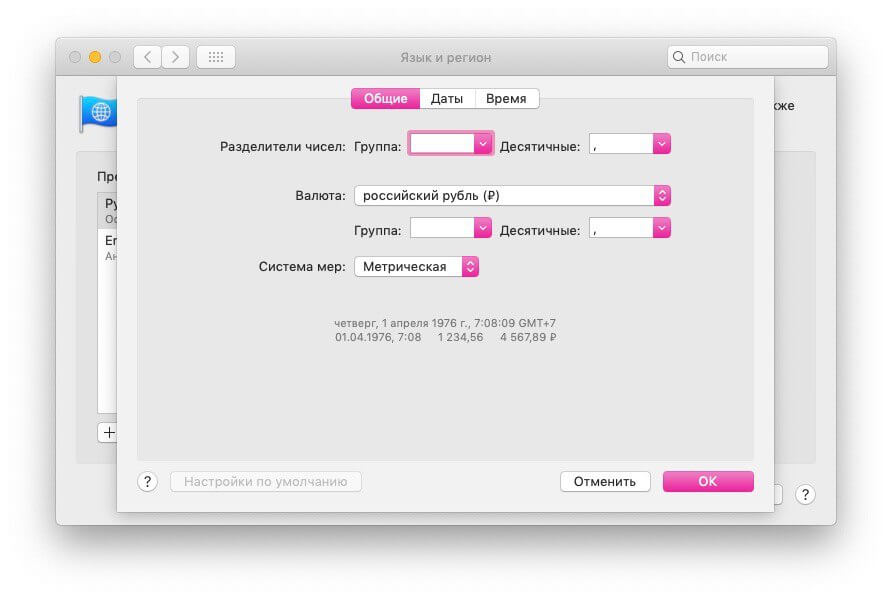

Lai atsauktu izmaiņas, varat atgriezties pie iestatījumiem un noklikšķināt uz pogasNoklusējuma iestatījumiattiecīgajā cilnē.
Mainot vairākas iespējas, jūs padarīsit darbu ar Mac daudz ērtāku sev.