Mac datorā varat iestatīt, lai ekrānsaudzētājs automātiski ieslēgtos pēc noteikta laika.
Šajā rakstā ir aprakstīti trīs veidi, kā Mac datorā iestatīt ekrānsaudzētāju, lai tas ātri palaistu, kad tas ir nepieciešams.
Reklāma
Reklāma
Aktīvo leņķu izmantošana
Vienkāršākā un ērtākā ekrānsaudzētāja palaišanas iespēja ir aktīvo stūru izmantošana. Ekrānsaudzētāju var aktivizēt, velkot peli uz kādu no ekrāna stūriem.
1) Noklikšķiniet uz līnijasābolu ēdienkarte>Sistēmas iestatījumi > Darbvirsma un ekrānsaudzētājs.
Reklāma
Reklāma
2) Atveriet cilniEkrānsaudzētājsun nospiedietAktīvie leņķi.
3) Norādiet leņķi, kas aktivizēs uzplaiksnījuma ekrānu, atlasiet to nolaižamajā izvēlnēIespējot slampāt ekrānu.
4) NoklikšķinietLabi.


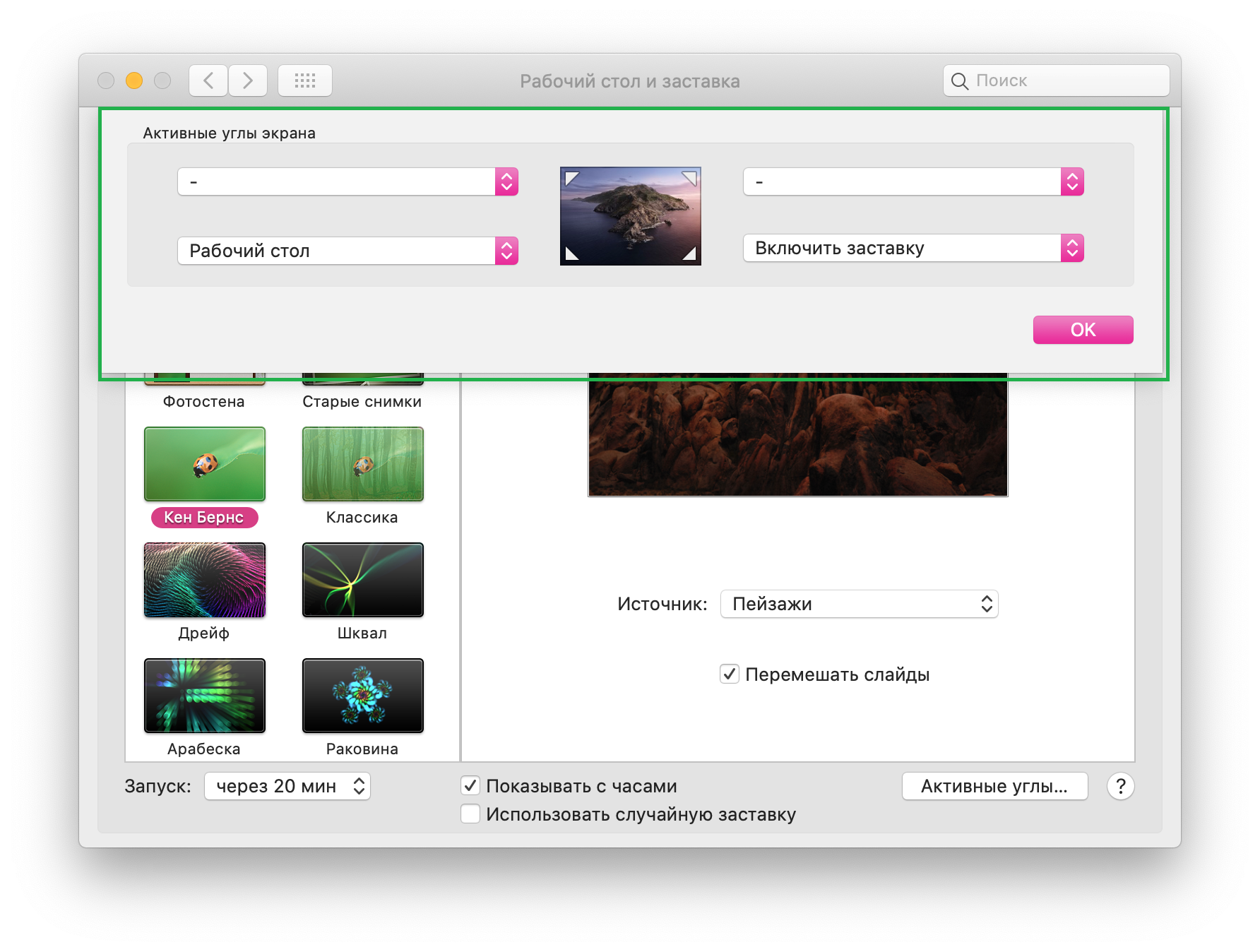

Lai ieslēgtu ekrānsaudzētāju, pārvietojiet kursoru uz konfigurēto ekrāna stūri. Lai atgrieztos darbvirsmā, pieskarieties skārienpaliktnim vai pārvietojiet peli.
Izmantojot doku
Vēl viens veids, kā palaist šļakatu ekrānu Mac datorā, ir dokam pievienot šļakatu ekrāna saīsni.
1) AtvērtFinder, nospiedietIet uz>Dodieties uz mapi.
2) Ievadiet tālāk norādīto ceļu un noklikšķiniet uzIet uz.
/ Sistēma / Bibliotēka / CoreServices
3) Atvērtajā mapē atrodiet failuEkrāna saudzētājsun velciet to uz doku.
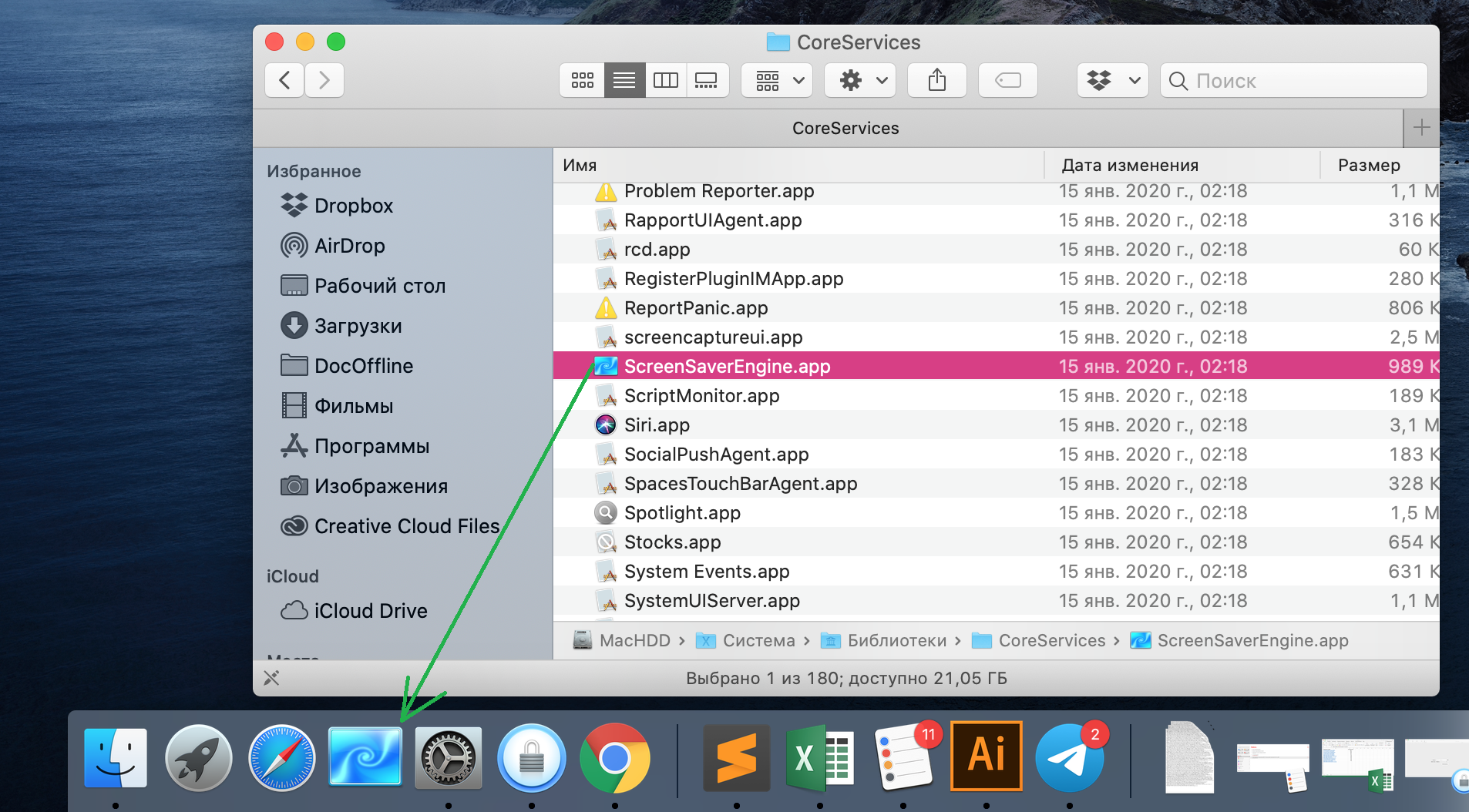

Lai ieslēgtu ekrānsaudzētāju, dokā noklikšķiniet uz ekrānsaudzētāja ikonas.
Izmantojot īsinājumtaustiņus
Automatizējiet Mac ekrānsaudzētāja palaidējuiespējams, izmantojot Automator. Komandas izveidošana prasīs laiku, bet pēc tam ekrānsaudzētāju var palaist pēc iespējas ātrāk un vienkāršāk - izmantojot doto īsinājumtaustiņu.
Izveidojiet komandu Automator
1) Atveriet Automator no doku mapes Programmas vai izmantojot Spotlight.
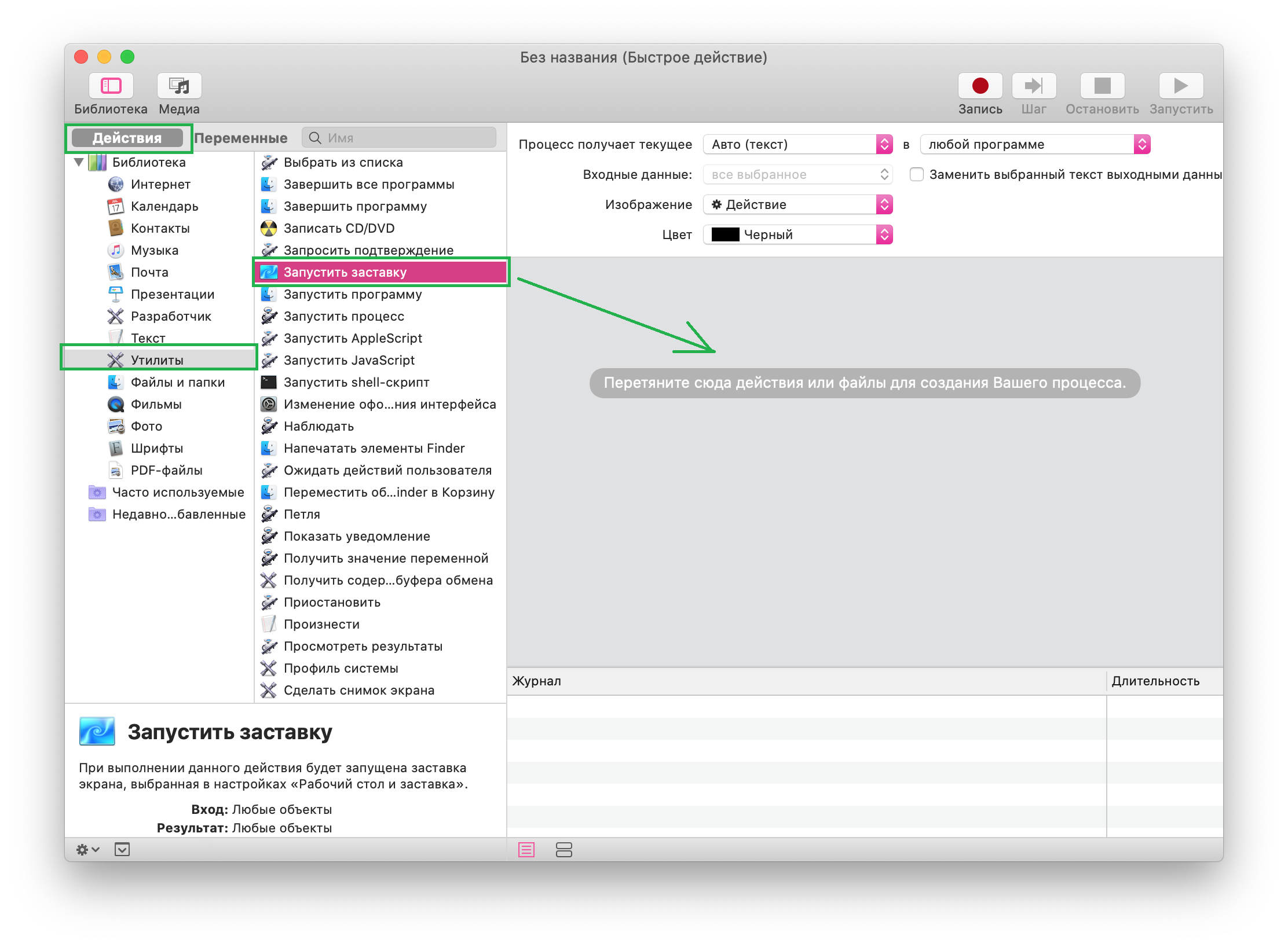
2) Noklikšķinietjauns dokuments, atvērtajā logā atlasietĀtra darbība>Izvēlieties.
3) Pārliecinieties, vai ir atlasīta cilne augšpusēDarbības, izvēlnē kreisajā pusē noklikšķiniet uzKomunālie pakalpojumi.
4) Izvēlieties failuSākt ekrānsaudzētājuun velciet to uz logu labajā pusē.

5) NoklikšķinietFails>Saglabāt, piešķiriet procesam nosaukumu, piemēram, Sākt ekrānsaudzētāju, un noklikšķiniet vēlreizSaglabāt.
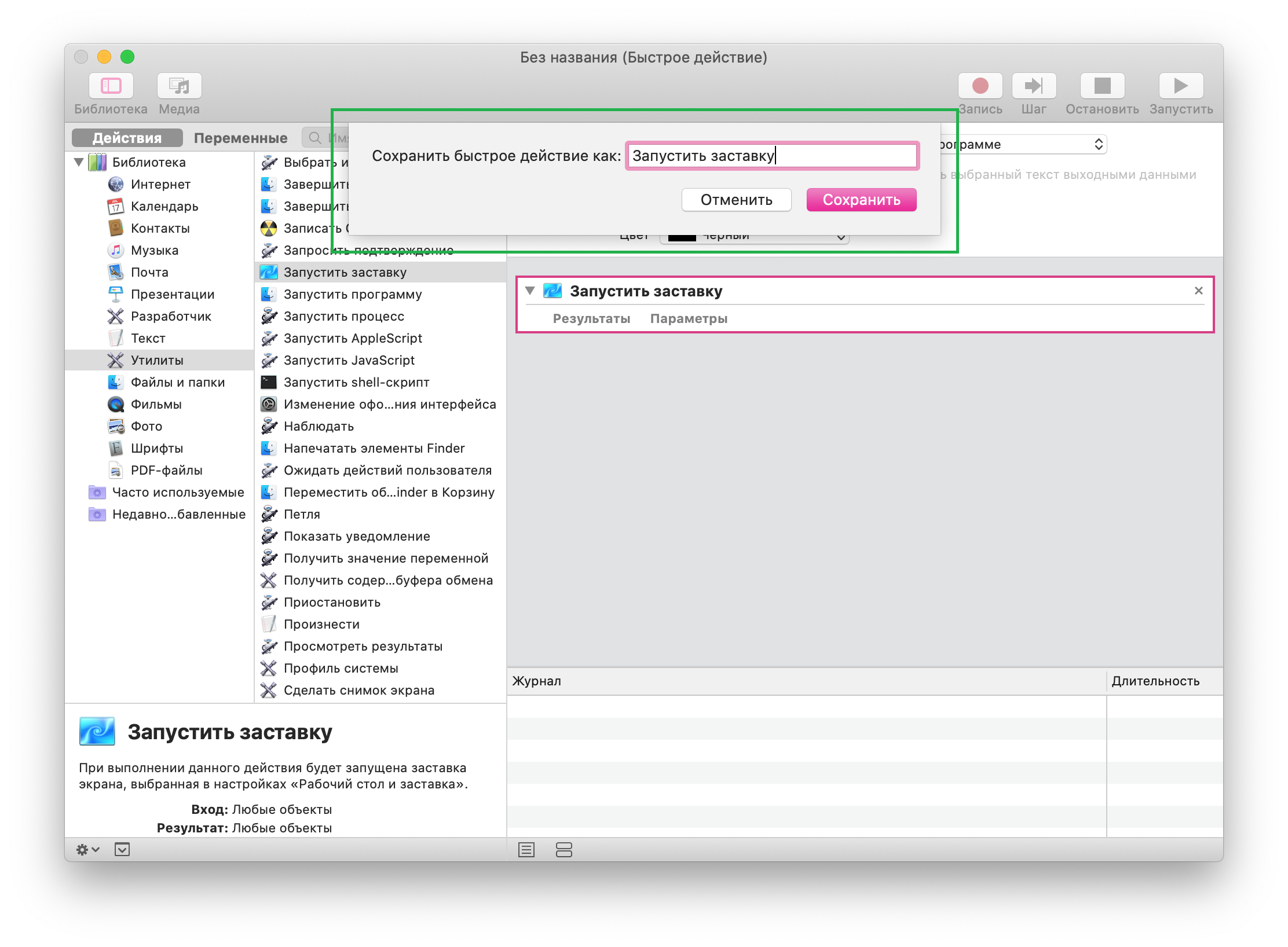

Lai izveidotu jaunu pakalpojumu, jums jānorāda īsinājumtaustiņš.
Konfigurējiet īsinājumtaustiņu, lai palaistu ekrānsaudzētāju
1) Dock vai Menu atveriet System PreferencesApple>Sistēmas iestatījumi
2) Izvēlieties sadaļutastatūra,atveriet cilniTastatūras saīsne.
3) Kreisajā pusē esošajā izvēlnē atlasietPakalpojumi.
4) Labajā pusē sadaļāGalvenaisParādās izveidotās ātrās darbības nosaukums. KlikšķisLai pievienotuun ievadiet taustiņu kombināciju, kuru vēlaties izmantot. Tastatūras īsinājumtaustiņam ir jābūt jaunam (nav iestatīts citām komandām).
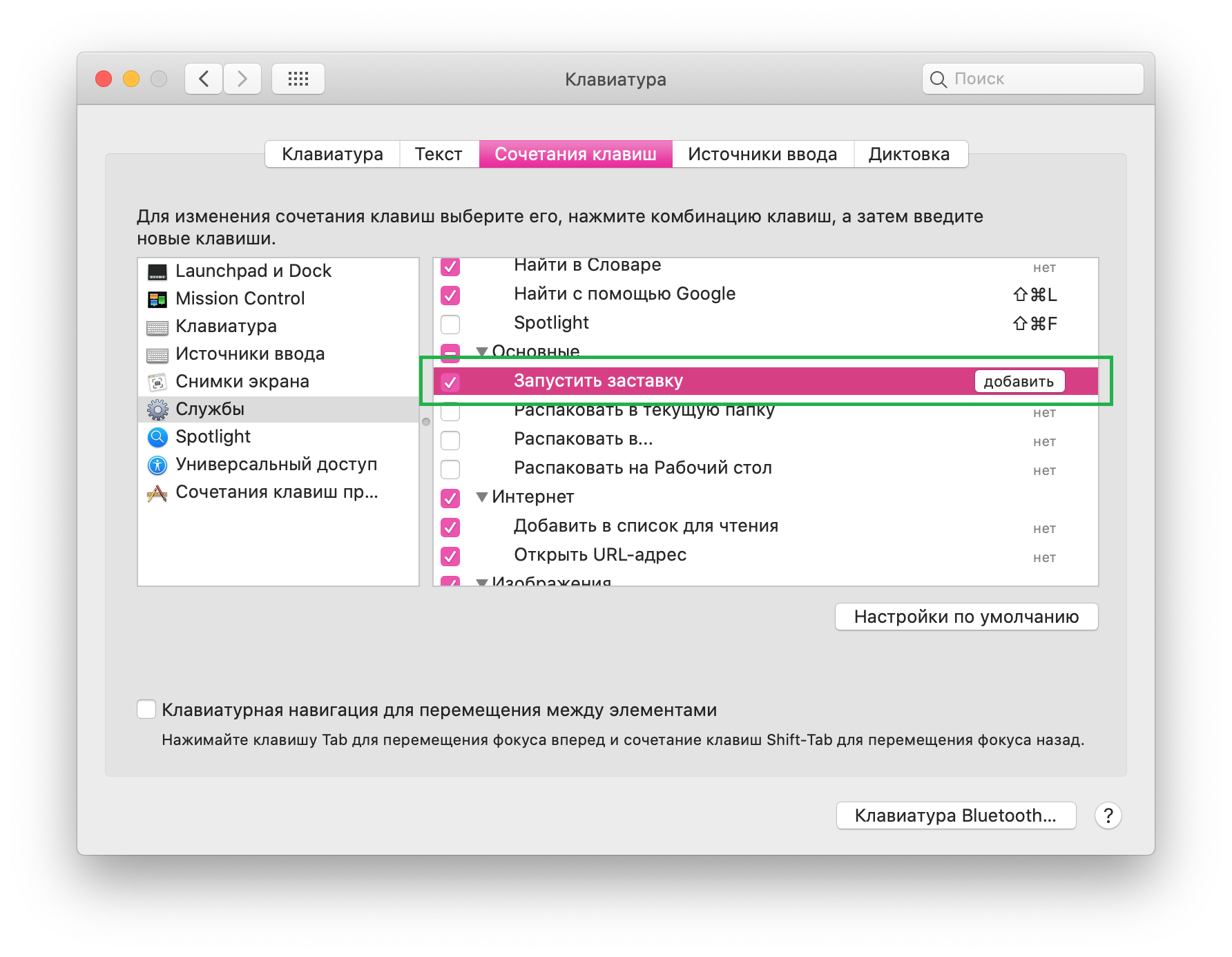


Aizveriet iestatījumus un ievadiet jaunu taustiņu kombināciju, lai aktivizētu ekrānsaudzētāju.