Jaunajiem Mac lietotājiem ir daudz, pie kā jāpierod, it īpaši, ja viņi jau iepriekš ir izmantojuši Windows. Operētājsistēmā macOS
Reklāma
Šodien mēs jums parādīsim, kā iestatīt un lietot noklusējuma lietotni Ziņojumi operētājsistēmā Mac.
Kā pielāgot ziņojumus operētājsistēmā Mac
Ja jūs vēl neesat palaidis Messages operētājsistēmā Mac, vispirms jums būs jāievada sava Apple ID informācija. Izmantojiet to pašu Apple ID, kas ir saistīts ar iCloud, App Store un citām ierīcēm.
Tagad jums ir jāiestata sava konta informācija.
Reklāma
Reklāma
1)Izvēlņu joslā atlasietZiņas>Iestatījumi.
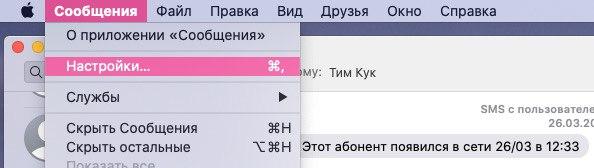

2)Atlasīt sadaļuiMessage.
3)Šeit jūs redzēsiet savu Apple ID, tālruņa numuru un pastkasti, kas ir saistīta ar jūsu kontu. Varat izvēlēties, kā citi var ar jums sazināties, izmantojot lietotni Ziņojumi.
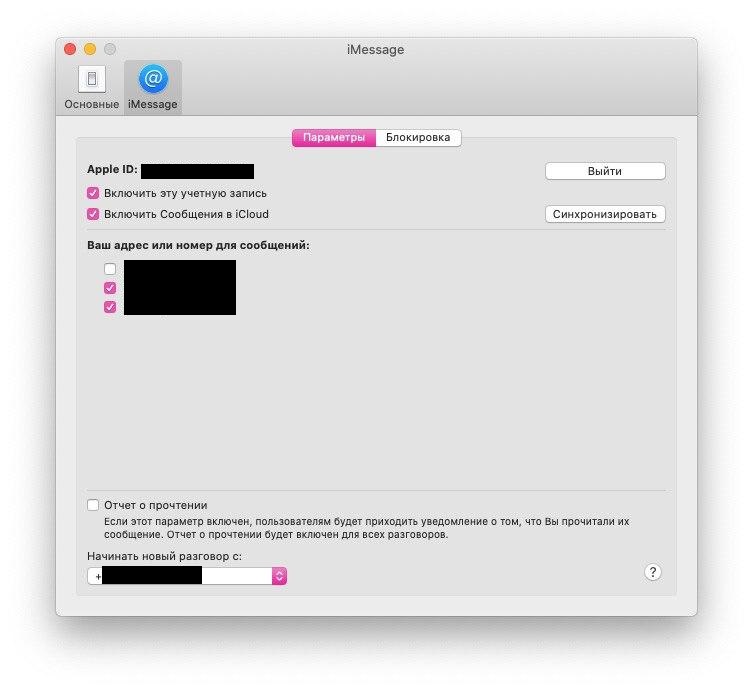

4)Loga apakšā noklikšķiniet uz izvēlnesSāciet jaunu sarunu arun izvēlieties tālruņa numuru un pastkasti, kuru vēlaties izmantot.
Kā pārsūtīt ziņojumus no iPhone
Ja jūs jau izmantojat ziņojumus iPhone tālrunī, varat to iestatīt tā, lai tas darbotos arī Mac. Tas ir lieliski, ja izmantojat Mac un nevēlaties, lai jūsu iPhone uzmanību novērš.
1)Atveriet lietojumprogrammuIestatījumisavā iPhone tālrunī un atlasietZiņas.
2)Izvēlieties šeitZvanu pāradresācija.
3)Ieslēdziet slēdzi blakus savam Mac datoram. Ja sarakstā ir citas ierīces, piemēram, iPad, varat pārsūtīt ziņojumus arī uz tām.


Kad iPhone tālrunī pienāk ziņojums, tas parādīsies jūsu Mac datorā, no kura jūs varat atbildēt.
Jebkurā laikā varat arī atgriezties pie iestatījumiem un atspējot šo funkciju, ja tas jums traucē.
Kā mainīt ziņojumapmaiņas iestatījumus
Varat konfigurēt ziņojumu uzglabāšanas periodu, paziņojumu veidu par tiem un izvēlēties vietu, kur saglabāt failus no ziņojumiem.
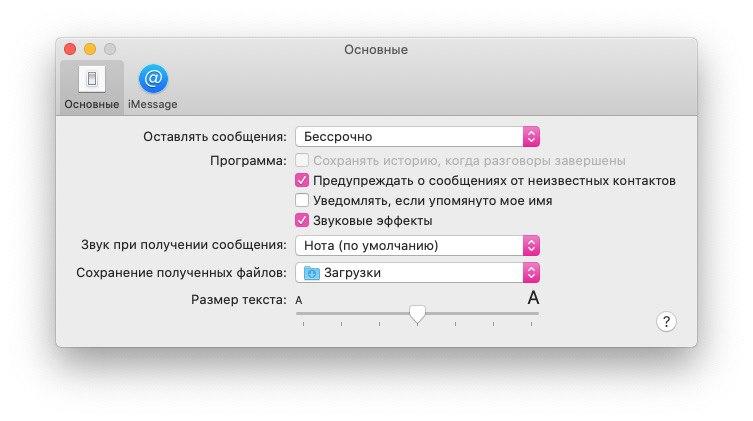

Izvēlņu joslā atlasietZiņas>Iestatījumiun pēc tam atlasiet cilniGalvenais.
- Atstājiet ziņas: Izvēlieties, cik ilgi ziņojumi tiek glabāti operētājsistēmā Mac: 30 dienas, 1 gads vai uz nenoteiktu laiku.
- Programma: Pielāgojiet pašas programmas iespējas pēc savas gaumes.
- Skaņa, saņemot ziņojumu: Šeit jūs varat izvēlēties paziņojuma skaņu.
- Saņemto failu saglabāšana: Izvēlieties, kur saglabāt ziņojumos saņemtos failus.
- Teksta lielums: Izmantojiet slīdni, lai pielāgotu ziņojuma fonta lielumu.
Kā nosūtīt ziņojumus
Lai nosūtītu ziņojumu, noklikšķiniet uz pogasJauna ziņaprogrammas augšējā kreisajā stūrī. Ievadiet adresāta vārdu un izvēlieties kādu no ieteiktajām kontaktpersonām. Varat arī noklikšķināt uz pluszīmes labajā pusē un atlasīt kontaktpersonu no turienes.


Tagad ievadiet ziņojuma tekstu un nospiediet taustiņuAtgriezties/Ievadiet.
Ātras atbildes
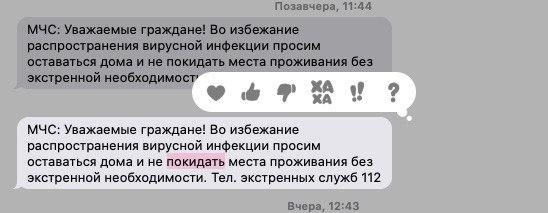
Ziņojumiem ir ērta pieskāriena funkcija. Tas ļauj ātri atbildēt uz ziņojumiem ar īkšķi uz augšu, īkšķi uz leju vai ar jautājuma zīmi.
1)Turiet nospiestu taustiņuKontroleun noklikšķiniet uzziņojumu lodziņā.
2)IzvēlietiesAtbilde Pieskāriens.
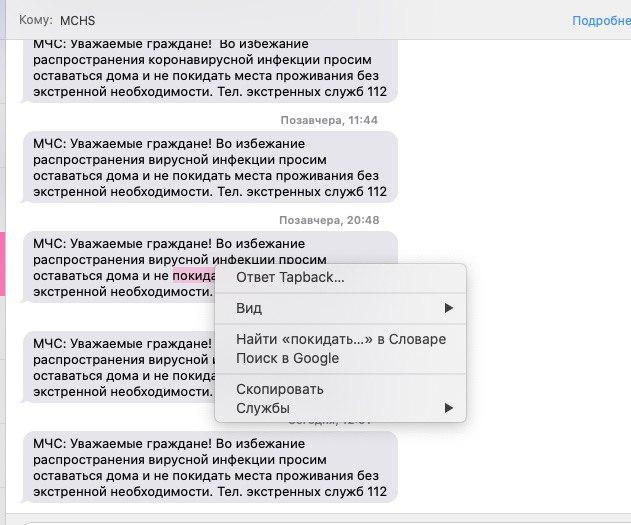

3)Tagad atlasiet savai atbildei atbilstošo ikonu.

Darbības ar kontaktiem
Programmas augšējā labajā stūrī jūs redzēsit poguLasiet vairāk... Šeit jūs varat atrast informāciju par kontaktu, ar kuru jums ir atvērts dialogs.


Jūs varat kopīgot ekrāna attēlu ar kontaktu, sākt FaceTime zvanu utt. Šeit tiek parādīti arī jūsu sarunas pielikumi.
Varat arī ieslēgt režīmu Netraucēt un lasīt kvītis.
Ja kontaktpersona ir kopīgojusi ar jums atrašanās vietu, jūs varat apskatīt viņa pašreizējo atrašanās vietu kartē.
Reklāma
Reklāma
Kā izdzēst ziņojumus
Varat uzreiz izdzēst noteiktus ziņojumus un visas sarunas. Pēc tam tos vairs nevar atjaunot.
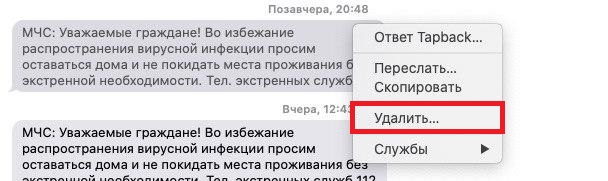
Turiet nospiestu taustiņuKontroleUnnoklikšķiniet uz tukšas vietasziņojumā, kuru vēlaties dzēst. Izvēlieties opcijuDzēstizvēlnē.

Reklāma
Reklāma
Lai izdzēstu visu sarunu, kreisajā pusē esošajā izvēlnē atlasiet sarunu un noklikšķiniet uz ikonasX. Varat arī izvēlēties no izvēlnes joslasFails>Dzēst.
Izrakstieties no lietotnes Ziņojumi
Ja vēlaties pārtraukt ziņojumu saņemšanu savā Mac datorā, varat izrakstīties no sava konta.
Atveriet programmuZiņas, izvēļņu joslā atlasietZiņas>Iestatījumiun pēc tam atlasiet cilniiMessage. Blakus savam Apple ID noklikšķiniet uzIziet.


Lietotnes Ziņojumi lietošana Mac datorā ir ļoti ērta. Tagad jūs zināt, kā to izdarīt, un jūs varat redzēt pats.