Katram lietotājam ir jābūt konfigurētiem kontaktiem avārijas gadījumā. Jums vajadzētu arī veltīt laiku, lai
Reklāma
Reklāma
Ja ir izveidoti ārkārtas kontakti, jūsu dzīve būs daudz vieglāka. Nav svarīgi, vai jums patiešām ir ārkārtas situācija. Vienmēr labāk to spēlēt droši.
Tālāk ir sniegti daži ātri veidi, kā iestatīt ārkārtas kontaktus savā iPhone tālrunī. Tas prasīs tikai pāris minūtes. Mēs iesakām atvēlēt tam laiku.
- Ārkārtas kontakti lietotnē Health
- Ārkārtas kontakti lietojumprogrammā Kontakti
- Ārkārtas kontakti lietotnē Tālrunis
- Ārkārtas kontakti lietotnē Iestatījumi
- Ārkārtas kontaktu dzēšana, pievienošana un mainīšana
Ārkārtas kontakti lietotnē Health
Ja jums ir slimība, kurai var būt nepieciešama tūlītēja palīdzība, lietotnē Veselība varat izveidot medicīnisko ierakstu. Tajā jūs varat arī atlasīt kontaktus ārkārtas gadījumā.
Reklāma
Reklāma
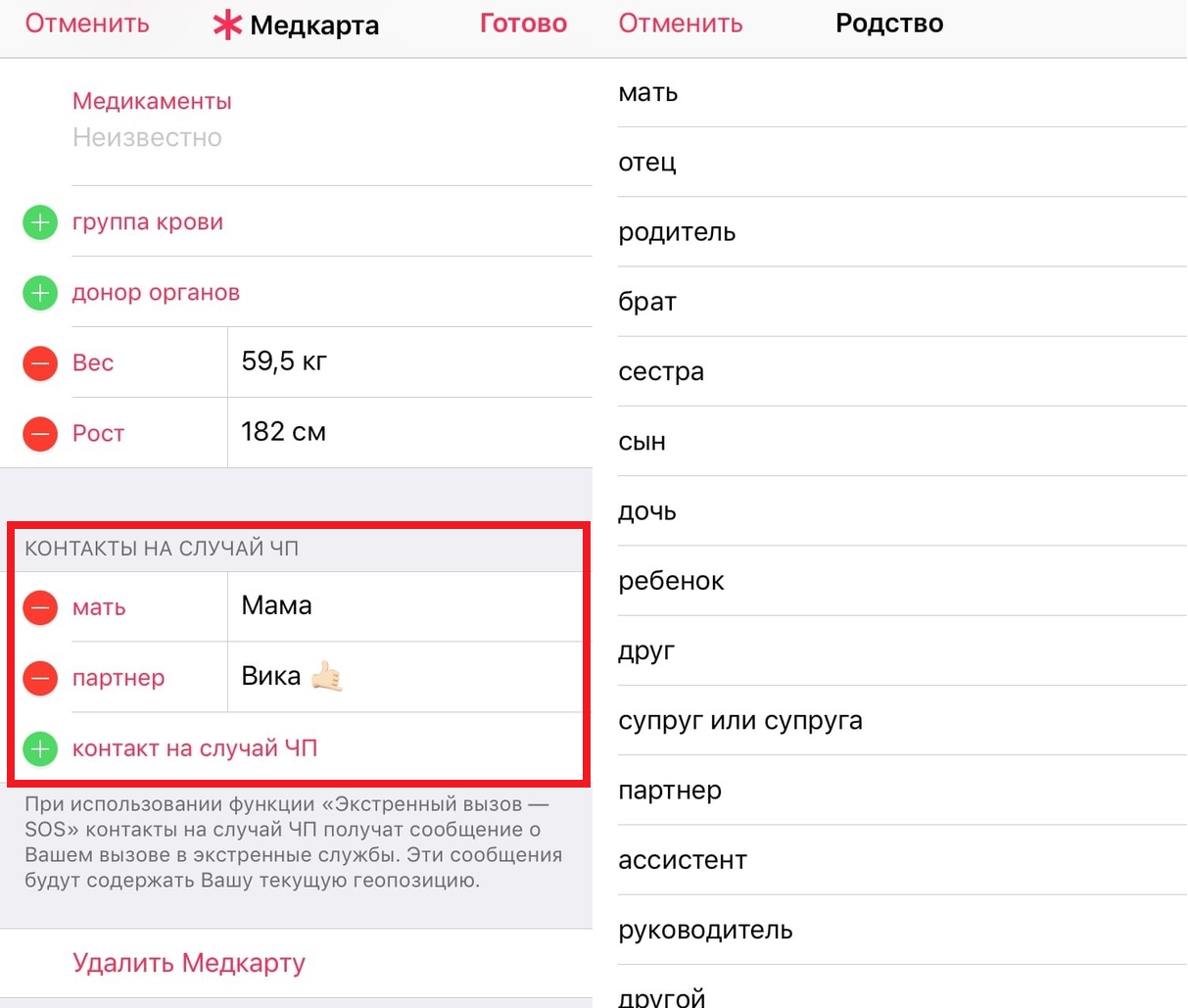
1)Atveriet lietojumprogrammuVeselība un izvēlies savējo profilsaugšējā labajā stūrī.
2)Izvēlieties vienumuMedicīniskā karte... Ja jums nav konfigurēta medicīniskā karte, jums tiks piedāvāts to konfigurēt.
3)Ekrāna augšējā labajā stūrī noklikšķiniet uzNoteikt un ritiniet līdz Ārkārtas kontakti.
4)Klikšķisplus zīmelai pievienotu kontaktu.
5) Atlasiet vajadzīgo kontaktpersonu un pēc tam izvēlieties, kas viņi jums ir.
6) Varat pievienot vairākas kontaktpersonas. Kad esat pabeidzis, noklikšķiniet uz Ir darīts.

Ārkārtas kontakti lietojumprogrammā Kontakti
Ātrākais veids, kā izveidot ārkārtas kontaktus, ir lietotne Kontakti.
1)Atveriet lietojumprogrammuSazinieties ar mums un izvēlieties vajadzīgo kontaktu.
2) Ritiniet uz leju un noklikšķiniet uz Pievienojiet kontaktpersonām ārkārtas gadījumā.
3) Izvēlieties vajadzīgo numuru, ja kontaktpersonai ir vairāki no tiem.
4) Tagad viss, kas jums jādara, ir izvēlēties, ar ko vēlaties sazināties.
Ārkārtas kontakti lietotnē Tālrunis
Zvanu sarakstā varat viegli pievienot kontaktus ārkārtas gadījumā.
1)Atveriet lietojumprogrammuTālrunis un atlasiet cilni Nesenie vai Piedāvātie.
2) Blakus zvanam no vēlamās kontaktpersonas noklikšķiniet uz ikonas "i".
3)Ritiniet uz leju un atlasietPievienojiet kontaktpersonām ārkārtas gadījumā.
4) Ja jūsu kontaktpersonai ir vairāki numuri, izvēlieties vienu.
5) Tagad izvēlieties, kādas attiecības jums ir ar kontaktpersonu.
Ārkārtas kontakti lietotnē Iestatījumi
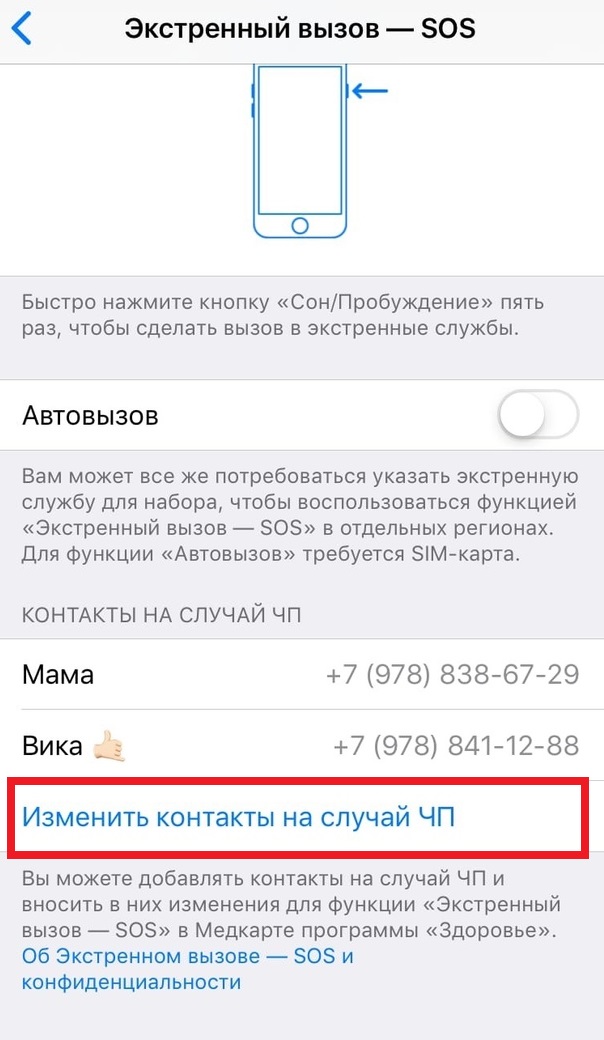
Ja vēlaties darīt visu, izmantojot lietotni Iestatījumi, ja tā ir opcija.
Iet uzIestatījumi>Ārkārtas izsaukums -SOSun nospiedietMainiet kontaktus ārkārtas gadījumā.

Ārkārtas kontaktu dzēšana, pievienošana un mainīšana
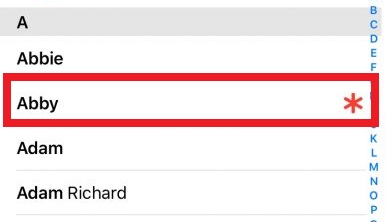
Ja vēlaties pievienot, noņemt vai mainīt ārkārtas kontaktus, varat to izdarīt tajā pašā vietā, kur tos pievienojāt.
Visas ārkārtas kontaktpersonas lietotnē Kontaktpersonas ir atzīmētas ar sarkanu ikonu, lai jūs tās varētu atrast uzreiz.

Ārkārtas kontaktu iestatīšana iPhone tālrunī ir ļoti svarīga, tāpēc veltiet laiku un veltiet laiku.