Ja jūsu ģimene izmanto koplietojamu datoru, jums ir jāiestata vecāku kontrole saviem bērniem.Tas ir
Izveidot lietotāja kontu
1. darbība:Izvēlnē noklikšķiniet uz Apple logotipa un atlasiet System Preferences.
Reklāma
Reklāma
2. solis:Atlasiet Lietotāji un grupas.
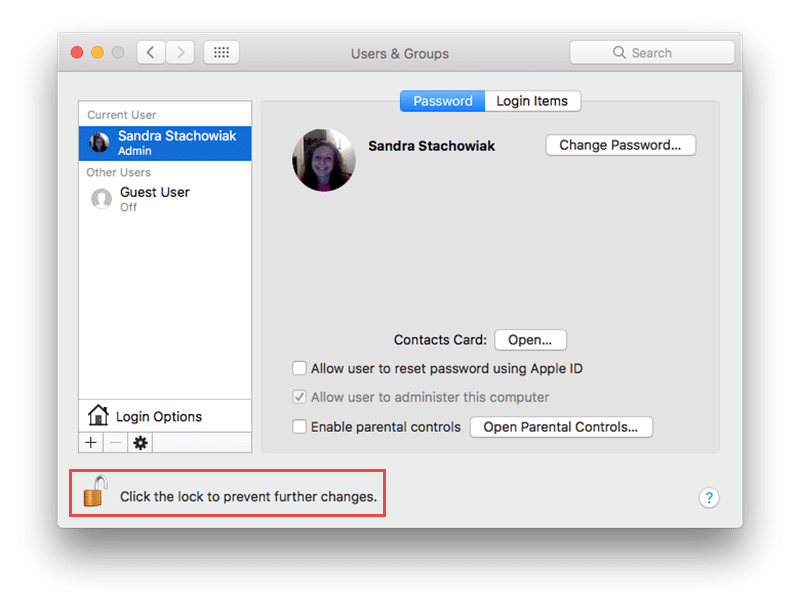
3. solis:Noklikšķiniet uz bloķēšanas ikonas, lai atļautu izmaiņas, un ievadiet paroli, kad tas tiek prasīts.

Reklāma
Reklāma
4. solis:Noklikšķiniet uz pogas " ", lai pievienotu jaunu lietotāju.
5. solis:Nolaižamajā sarakstā Jauns konts atlasiet Pārvalda vecāku kontrole.


6. solis:Aizpildiet atlikušo informāciju par bērna kontu un noklikšķiniet uz Izveidot lietotāju.
Reklāma
Reklāma
Vecāku kontroles atvēršana
1. risinājums:Ja tikko esat izveidojis lietotāja kontu, lietotāja ekrānā noklikšķiniet uz pogas "Vecāku kontrole".
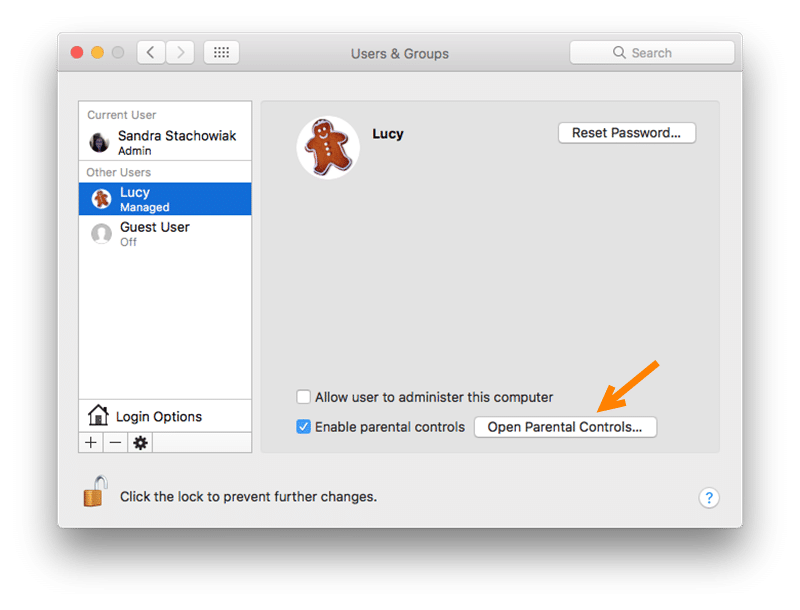

2. risinājums:Ja lietotāja konts jau pastāv,Izvēlnē noklikšķiniet uz Apple logotipa. Pēc tam atlasiet Sistēmas preferences > "Vecāku kontrole". Noklikšķiniet uz bloķēšanas ikonas, lai atļautu izmaiņas, un ievadiet savu paroli.
Jebkurā gadījumā pirms izmaiņu veikšanas pārliecinieties, ka kreisajā pusē esat izvēlējies pareizo lietotāju.
Vadīklu pielāgošana
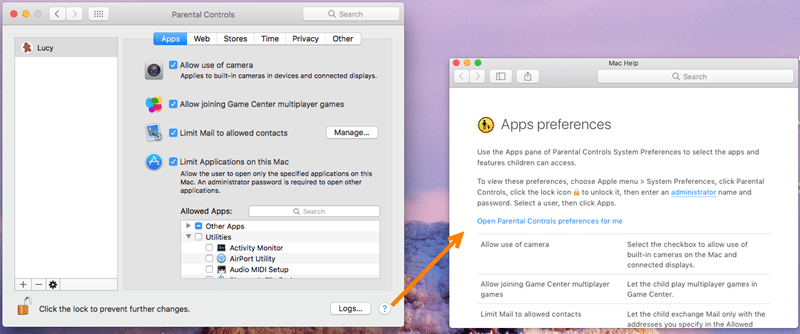
Programmas - programmas piekļuves izvēle
Pirmā vadības sadaļa ļauj jums izlemt, kurām programmām jūsu bērnam vajadzētu būt piekļuvei Mac datorā. Vienkārši atzīmējiet vai noņemiet atzīmi no izvēles rūtiņām.
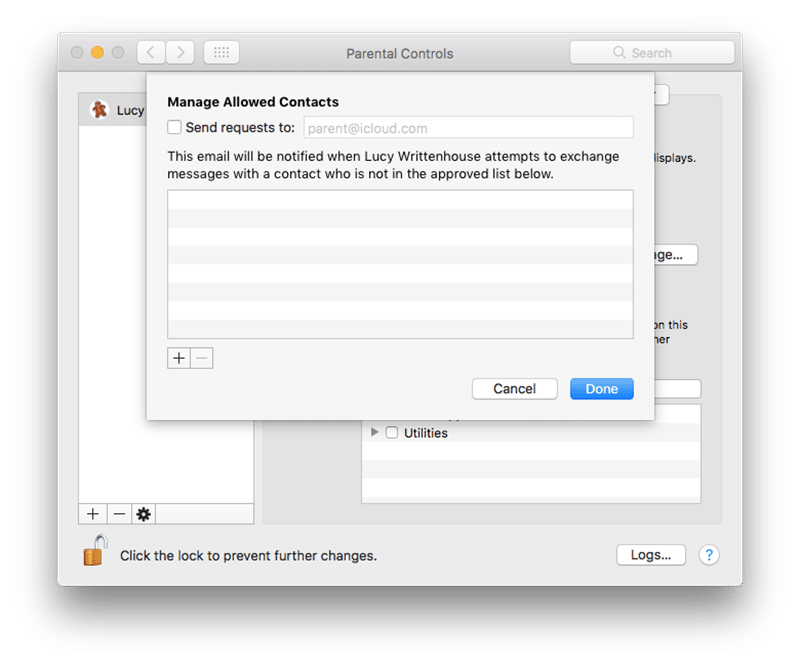
Ja jūs nolemjat ierobežot Mail, jums jānoklikšķina"Pārvaldīt", lai norādītu atļauto kontaktu sarakstu. Varat arī ievadīt e-pasta adresi, kas tiks paziņota, ja lietotājs mēģinās apmainīties ar ziņojumiem ar personu, kas nav atļauto kontaktu sarakstā.

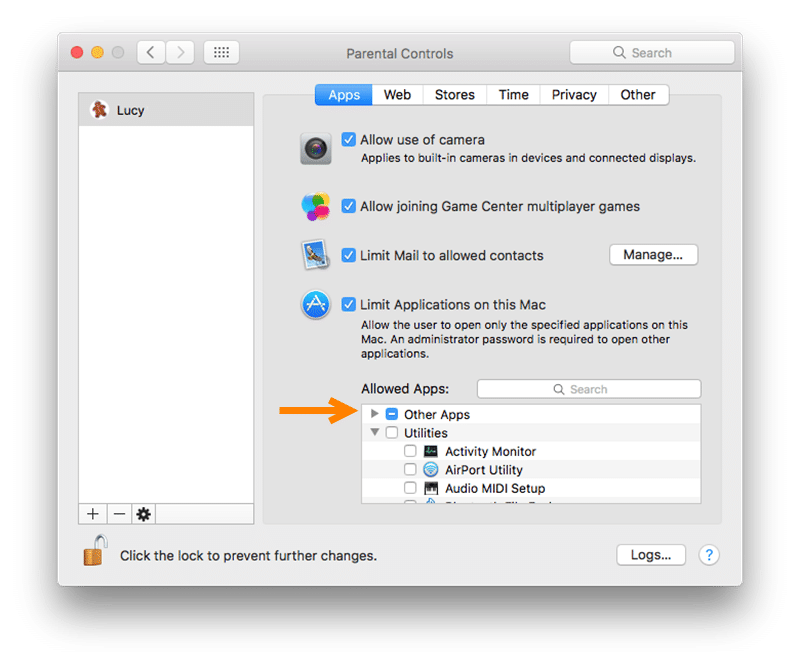
Ja izvēlaties ierobežot programmas, kuras izmantoMac operētājsistēmā logā Atļautās programmas varat izvēlēties tos, kurus vēlaties atļaut. Vienkārši noklikšķiniet uz bultiņas blakus "Citas programmas" un "Komunālie pakalpojumi", lai atvērtu izvēlēto programmu sarakstu.

Web - pārlūka ierobežojumu iestatīšana
Izvēlieties no trim parādītajām opcijāmneierobežota, pielāgojama vai īpaša piekļuve vietnēm. Tā kā tas tiek darīts jūsu bērna labā, jūs, visticamāk, izvēlēsities trešo iespēju - piekļuvi noteiktām vietnēm.
Reklāma
Reklāma
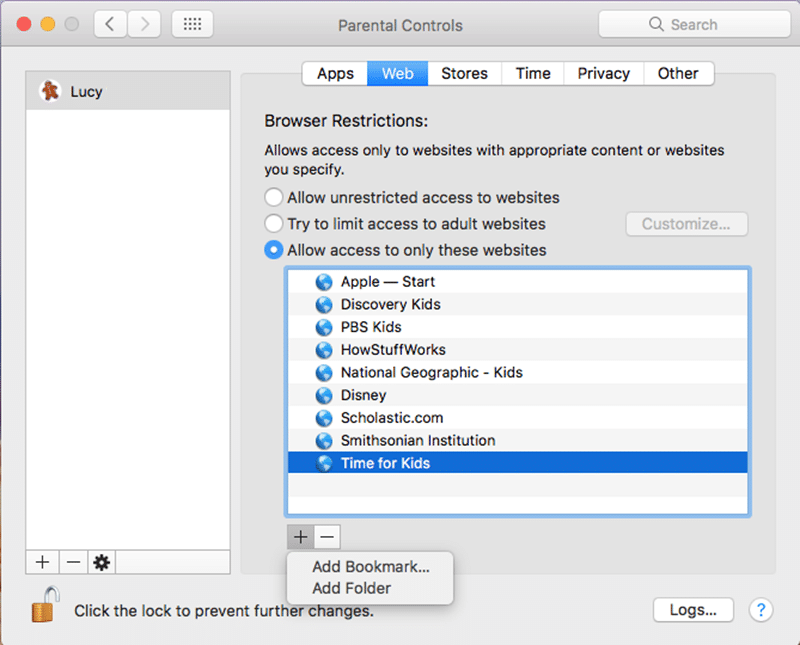

Noklikšķiniet uz pogas + un izvēlieties Pievienot grāmatzīmi, lai ievadītu saiti, vai Pievienot mapi, lai izveidotu jaunu mapi.
Lai noņemtu saiti vai mapi no saraksta, atlasiet to un noklikšķiniet uz pogas "-".
Veikali - atspējojiet vai ierobežojiet veikalus
Nākamajā sadaļā varat izslēgt piekļuvi iTunes Store, iTunes U un iBooks Store. Vienkārši atzīmējiet vai noņemiet atzīmi no izvēles rūtiņas.
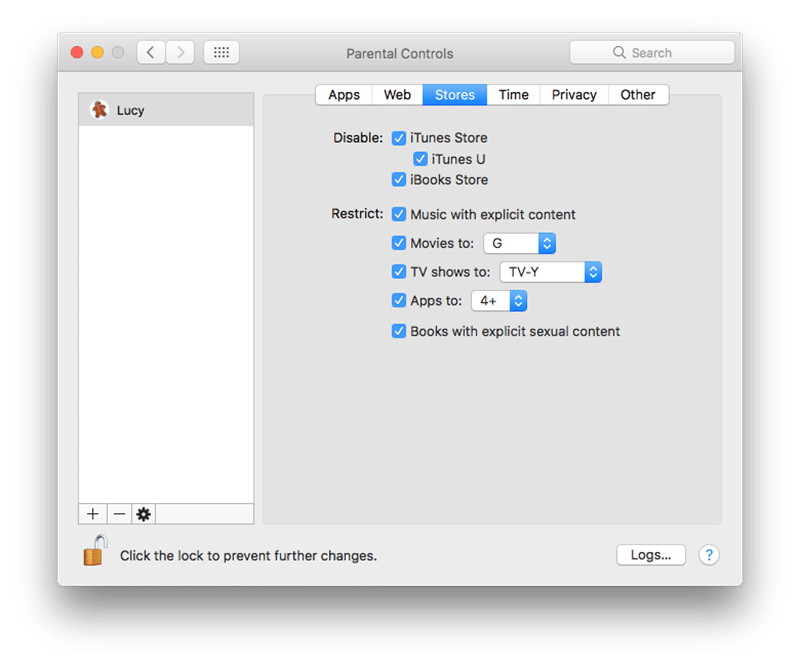

Pēc tam jūs varat ierobežot multividi, piemēram,filmas, mūzika un grāmatas. Atkal pārbaudiet vai noņemiet izvēles rūtiņu pēc nepieciešamības. Un ņemiet vērā, ka filmas, TV šovi un programmas piedāvā reitinga un vecuma iespējas.
Laiks - darba pie datora ierobežošana
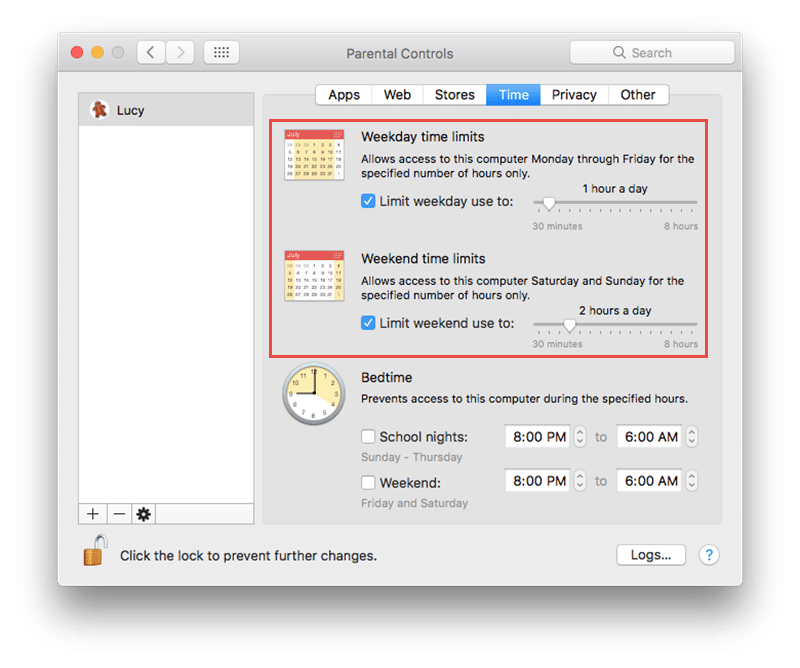
Lai jūsu bērns lietotu tikai datorunorādītajā laikā jūs varat iestatīt individuālu grafiku. Tas ir nepieciešams, lai pārliecinātos, ka mājas darbi tiek paveikti savlaicīgi, gulēt un mazināt pārmērīgu datora lietošanu.
Ierobežojumi darba dienās un nedēļas nogalēs
Skatiet vienu vai abus laukus un pēc tampielāgojiet dienā atļauto datora laiku. Katrai opcijai var izvēlēties no 30 minūtēm līdz astoņām stundām ar 30 minūšu soli.

Nakts laika iestatījumi
Vienlaicīgi ar stundu skaita ierobežošanu, laikā no plkstkuru jūsu bērns katru dienu var izmantot datoru, jūs varat ierobežot tā lietošanu. Pārskatiet vienu vai abus laukus reizes pirms skolas dienām un nedēļas nogalēm un pēc tam pielāgojiet derīgos iestatījumus katram periodam.


Konfidencialitāte - pārvaldiet konfidencialitātes iestatījumus
Pirmkārt, jūs varat pārvaldīt programmaspieprasot piekļuvi tādiem priekšmetiem kā atrašanās vieta, fotoattēli un kontaktpersonas. Lai veiktu korekcijas, noklikšķiniet uz pogas Mainīt privātuma iestatījumus.
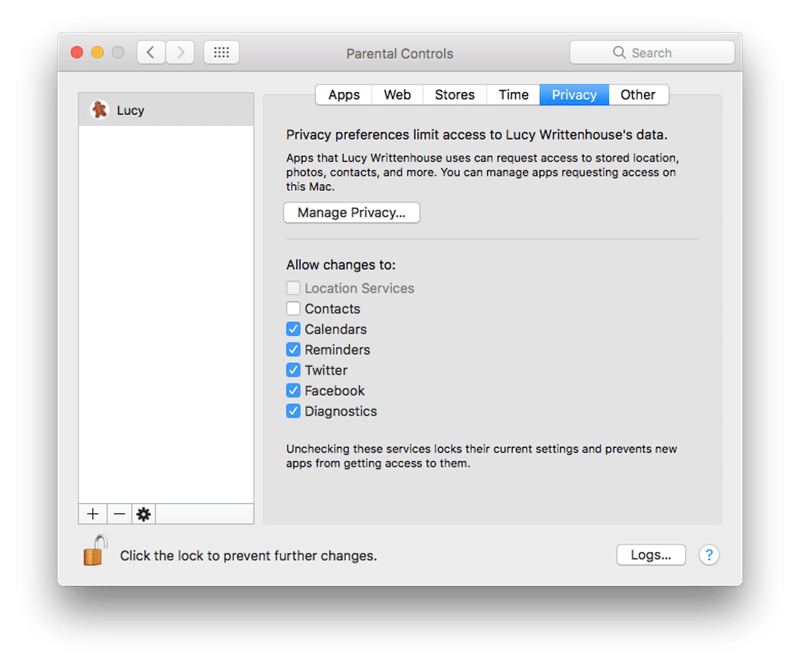

Otrkārt, jūs varat izcelt dažusprogrammas, lai bloķētu to pašreizējos iestatījumus. Tas nozīmē, ka jaunajām programmām tām nebūs piekļuves, un tajās ir iekļautas tādas programmas kā kalendārs, atgādinājumi, diagnostika un sociālie tīkli.
Citi - citi iestatījumi
Vecāku kontroles pēdējā sadaļā varat iespējot vai atspējot dažas funkcijas. Tas ietver piekļuvi Siri, printera iestatījumus, CD un DVD ierakstīšanu un daudz ko citu.
Papildu padomi
Ja jums ir jautājums vai vēlaties iegūt vairāk informācijas par konkrētu vadības ierīci, noklikšķiniet uz jautājuma zīmes labajā apakšējā stūrī.
Lai skatītu bērna aktivitātes, labajā apakšējā stūrī noklikšķiniet uz “Žurnāli”. Augšdaļā atlasiet laika periodu un pēc tam noklikšķiniet uz Programmas vai Web.
Kad esat pabeidzis visus iestatījumus, noteikti noklikšķiniet vēlreiz uz bloķēšanas ikonas, lai bloķētu izmaiņas.

Tagad, kad esat iestatījis vecāku kontroli,jūs varat justies atviegloti, kad jūsu bērns izmanto koplietotu Mac. Un atcerieties, ka jebkurā laikā varat veikt pielāgojumus šajās vadības ierīcēs. Vai vecāku kontrole jūsu bērnam ir noderīga?