Videoklipu automātiskā atskaņošana ir izplatīta, pārlūkojot tīmekli, un daudzi no tiem sāk avarēt
Svarīga piezīme:jaunākajās Safari versijās (izņemot High Sierra) pēc automātiskās atskaņošanas izslēgšanas jums būs jānoklikšķina uz katra videoklipa, lai to sāktu. Vairumā gadījumu jums būs jānoklikšķina uz video un pēc tam vēlreiz noklikšķiniet uz atskaņošanas pogas. Visu videoklipu atskaņošana tiks pārtraukta atsevišķi, taču jūs zaudēsit iespēju vienkārši noklikšķināt uz “Atskaņot”, lai tos skatītos. Tā vietā, lai sāktu videoklipus, būs jāveic divas darbības. Jūs varat mēģināt atspējot šo funkciju un noskaidrot, vai tas jums ir ērti, un, ja nē, to ir tikpat viegli iespējot, atgriežoties iestatījumos un ļaujot automātiski atskaņot.
Reklāma
Reklāma
Kā atspējot video automātisko atskaņošanuSafariieslēgtsMac
Mainot šo iestatījumu, jūs pārtraucat visu videoklipu automātisku atskaņošanu pārlūkprogrammā Safari, un, lai tos ieslēgtu, jums ir jāveic dubultklikšķis uz tiem.
- Mac datorā aizveriet Safari.
- MacOS atveriet programmu Terminal, kuru var atrast mapē / Applications / Utilities /.
- Ievadiet šādu komandu, tā iespējos izvēlni Atkļūdošana pārlūkprogrammā Safari:
pēc noklusējuma rakstiet com.apple.Safari IncludeInternalDebugMenu 1
- Nospiediet Enter, lai palaistu komandu.
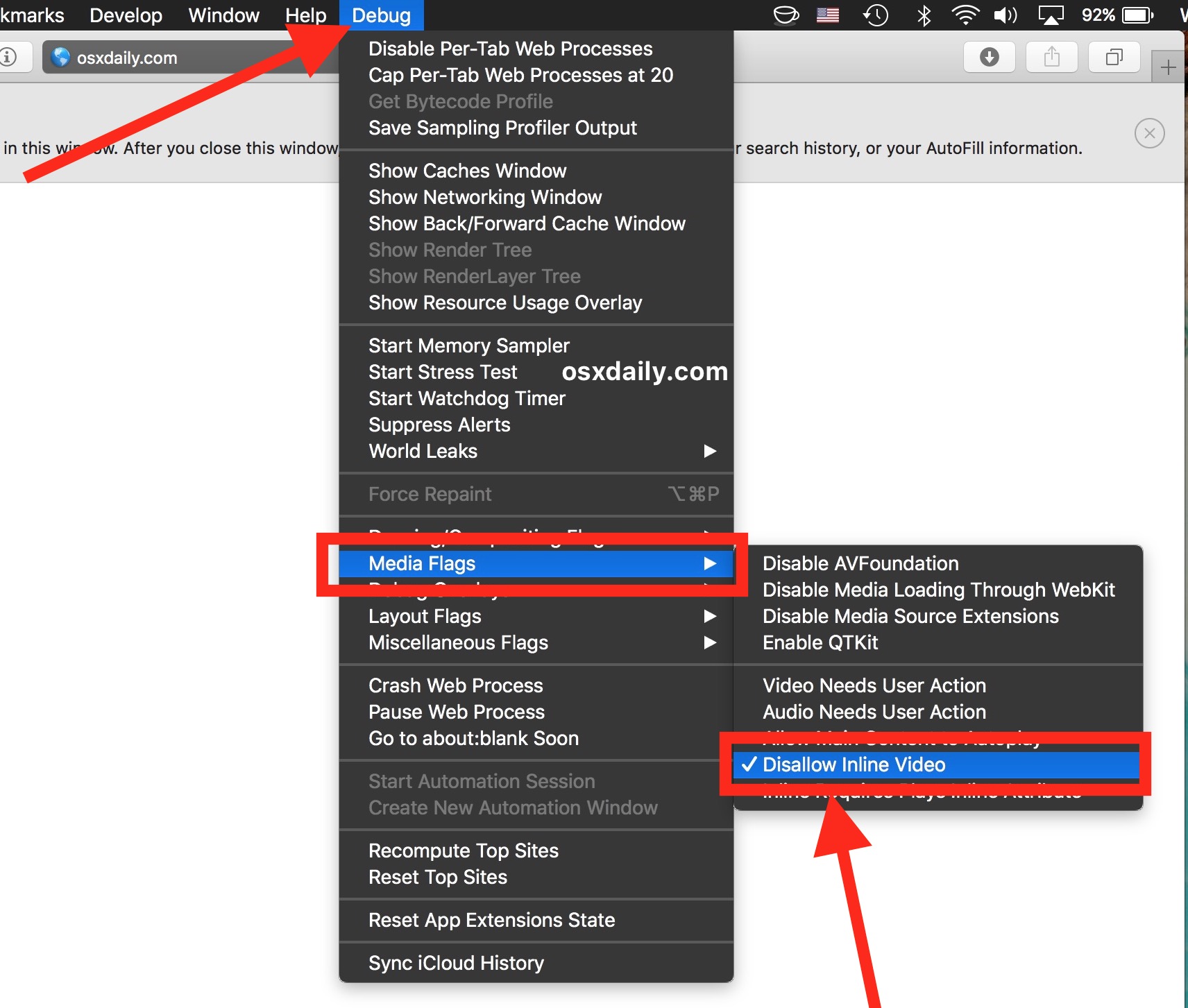
- Mac datorā atveriet Safari un dodieties uz tikko aktivizēto atkļūdošanas izvēlni. Atlasiet cilni "Multivides karodziņi" un pēc tam - "Neatļaut ievietoto video".

Reklāma
Reklāma
- Atsvaidziniet lapas, lai tajās būtu aktīvs iestatījums.
Jūs varat to izmēģināt pats - atveriet jebkuru lapuar automātiski atskaņotu video, un tas vairs netiks atsākts. Piemēram, jebkurš nejaušs YouTube videoklips vai šī vietne vietnē Bloomberg.com. Parasti videoklipi tiek atskaņoti uzreiz pēc ielādes, taču ar šo iestatījumu tie tiks apturēti. Tagad jums jāļauj video ielādēt un pēc tam jāiespējo.
Reklāma
Reklāma
Atcerieties, ka atspējojat "ievietoto video" (šajāautomātiska atskaņošana), jūs atspējojat Safari iespēju atskaņot jebkuru videoklipu bez lietotāja atļaujas. Pat videoklipu lejupielāde vietnē YouTube un Vimeo tiks pārtraukta automātiski, līdz noklikšķināsit uz “Atskaņot”. Dažiem lietotājiem tas šķiet pārāk neērti un nekavējoties mēģina atkārtoti aktivizēt video automātisko atskaņošanu.
Kā iespējot video automātisko atskaņošanuSafariieslēgtsMac
Ja jums nepatika iepriekšējais iestatījums un ir pārāk grūti atskaņot katru videoklipu manuāli, vienkārši vēlreiz aktivizējiet automātisko atskaņošanu:
- Pārlūkprogrammā Safari atveriet izvēlni “Atkļūdot”, pēc tam atlasiet cilni “Multivides karodziņi” un vēlreiz noklikšķiniet uz “Neatļaut iekšējo video”, lai noņemtu atzīmi blakus tai.


Reklāma
Reklāma
- Atsvaidziniet atvērtās lapas, un viss atgriezīsies.
Tagad visi videoklipi tiks atskaņoti kā parasti bez lietotāja papildu iejaukšanās. Ir aktivizēta arī videoklipu automātiska atskaņošana vietnēs.
* Safari operētājsistēmā macOS High Sierra 10.13 un jaunākās versijās ļauj vēl vieglāk atspējot videoklipu automātisko atskaņošanu. Tātad šī apmācība attiecas uz vecākām MacOS un Safari versijām.
Safari slēptā atkļūdošanas izvēlne satur vairākdaudz noderīgu iestatījumu, īpaši tīmekļa izstrādātājiem. Tātad, ja esat izstrādātājs dizaina, tīmekļa lapu vai vienkārši programmu jomā, jums būs noderīgi un interesanti izpētīt šīs izvēlnes iespējas. Lielākā daļa atkļūdošanas izvēlnes iestatījumu ir ļoti uzlaboti un noteikti nav paredzēti vispārējai lietošanai. Un atcerieties, ka, ja jūs pārāk daudz spēlējat ar izvēlnes iestatījumiem, iespējams, ka Safari vairs nedarbosies pareizi. Tāpēc mainiet tikai tos iestatījumus, kurus saprotat un kas jums jāmaina, neklikšķiniet uz nejaušiem izvēlnes vienumiem izklaides nolūkos (vai vismaz atcerieties, kur noklikšķiniet, lai vēlāk visu atgrieztu atpakaļ).