Vai kopā ar Mac izmantojat vienu vai vairākus ārējos cietos diskus, lai saglabātu videoklipus, dublējumus,
Reklāma
Reklāma
Iebūvēta macOS lietotne ar nosaukumuDiska utilīta ļauj tīrīt un pārformatēt ārējos un iekšējos diskus ar dažiem klikšķiem. Varat arī izvēlēties failu sistēmu dažādām nodalījumiem, ja vēlaties kopīgot disku ar draugiem, izmantojot Windows, vai arī pats to izmantot.
Šajā soli pa solim sniegtajā rokasgrāmatā mēs jums parādīsim, kā to izdarītĀtri notīriet un formatējiet ārējos cietos diskus, kas pievienoti jūsu Mac datoram, izmantojot macOS Disk Utility. Mēs apskatīsim MacOS atbalstītās nodalījumu tabulas un citu svarīgu tehnisko informāciju, kas jums pieejama, izmantojot Disk Utility.
Kā tīrīt un formatēt ārējos diskus operētājsistēmā Mac
1)Palaidiet Disk Utility sev vēlamajā veidā. (piemēram, izmantojot meklēšanu)
Reklāma
Reklāma
2)Sānjoslā atlasiet disku vai nodalījumu, kuru vēlaties tīrīt.
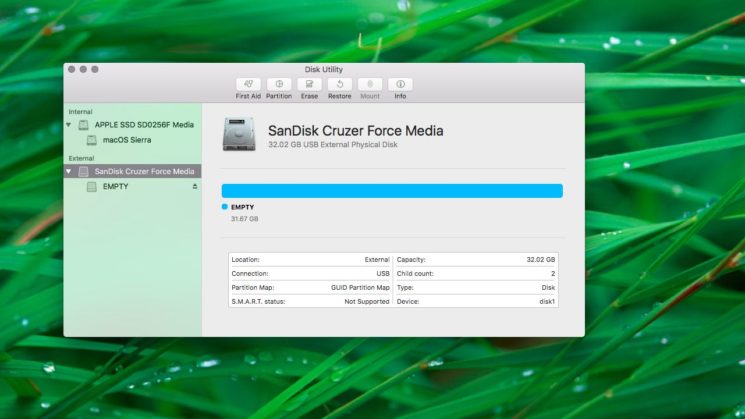

Diska utilīta ļauj tīrīt nodalījumus vai diskus.
Ja vēlaties atiestatīt visu disku kopā ar visiem tajā esošajiem nodalījumiem, sānjoslā atlasiet to, nevis vienu no nodalījumiem.
Vai ir būtiska atšķirība starp diska tīrīšanuun sadaļa? Jā, ir: Diska tīrīšana izdzēš visus tajos esošos nodalījumus un failus; nodalot nodalījumu, tiek izdzēsti visi tajā esošie faili, bet tas neietekmē citus nodalījumus.
3)Noklikšķiniet uz pogas"Dzēst"Disk Utility augšējā joslā.
Lūdzu, ņemiet vērā, ka jūs nevarat notīrītierīce, kurā atrodas sāknēšanas nodalījums. Lai to izdarītu, jums jālejupielādē Mac no cita diska vai jāiespējo atkopšanas režīms. Šis īpašais režīms ļauj ne tikai izdzēst sāknēšanas nodalījumu, bet arī izpildīt komandas terminālā, pārinstalēt macOS un veikt citus nepieciešamos uzdevumus.
4)Atveriet nolaižamo sarakstu"Formāts"un atlasiet vienu no pieejamajām opcijām:
Reklāma
Reklāma
- Mac OS Extended (žurnālā)Izmanto Mac formātu, aizsargā failu sistēmas integritāti.
- Mac OS Extended (žurnāls, šifrēts)Izmanto Mac formātu, pieprasa paroli un šifrē datus diskā.
- Mac OS Extended (reģistrjutīga, reģistrēta žurnālos).Izmanto Mac formātu un ir reģistrjutīgs. Piemēram, mapes ar nosaukumu “Mājasdarbs” un “MĀJAS DARBS” tiks uzskatītas par divām dažādām mapēm.
- Mac OS Extended (reģistrjutīga, reģistrēta žurnālos, šifrēta).Izmanto Mac formātu, ir reģistrjutīgs un šifrē datus diskā.
- MS-DOS (FAT).Izmanto datora formātu starpsienās, kuru izmērs ir līdz 32 GB.
- ExFAT.Izmanto datora formātu nodalījumos, kas lielāki par 32 GB.
Pieejamās iespējas ir atkarīgas no diska veida.
Reklāma
Reklāma


Ja plānojat izmantot tikai krātuvino MacOS izvēlieties opciju žurnālā vai papildu. Tas aizsargās MacOS izmantotās noklusējuma HFS + hierarhiskās failu sistēmas integritāti.
Diska formatēšana vienā no datora formātiem ir nepieciešama saderībai ar Windows.
Piezīme: MS-DOS un ExFAT nodalījumiem Microsoft failu sistēmas ierobežojumu dēļ nosaukums nedrīkst būt garāks par vienpadsmit rakstzīmēm.
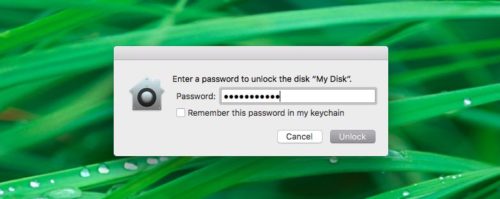
Lai iespējotu šifrēšanu, būs nepieciešama parole.


Noteikti pierakstiet paroli un saglabājiet todroša vieta: jums tas būs jāievada katru reizi, kad disku pievienojat datoram. Ja esat aizmirsis paroli, nevarēsiet atšifrēt un piekļūt diskā esošajiem datiem.

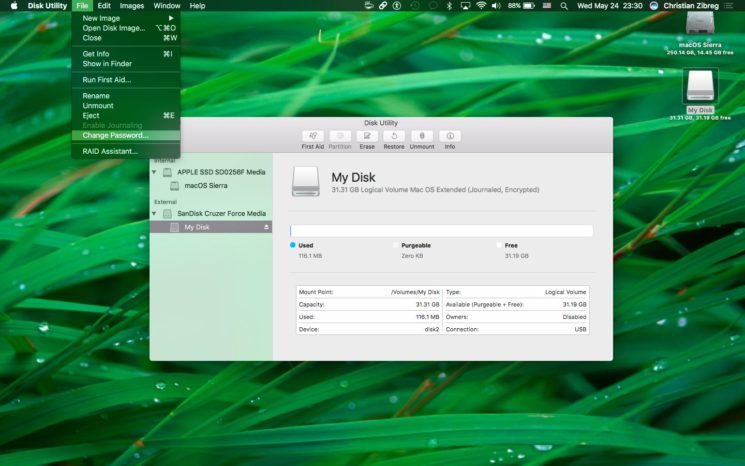
Lai mainītu diska šifrēšanas paroli, atlasiet to sānjoslā un izvēlnē Fails noklikšķiniet uz Mainīt paroli. Lai to atspējotu, nospiediet opciju taustiņu, vienlaikus atlasot vajadzīgo sadaļu, un izmantojiet opciju"Atšifrēt [sadaļas nosaukumu]".

Ja vēlaties šifrēt disku, neizdzēšot tajā esošos datus, drošības iestatījumos ieslēdziet Apple FileVault šifrēšanu vai nospiediet Control, vienlaikus atlasot disku programmā Finder un atlasiet"Šifrēt [sadaļas nosaukumu]"uznirstošajā izvēlnē.


5)Ievadiet jaunā sadaļas nosaukumu attiecīgajā laukā.
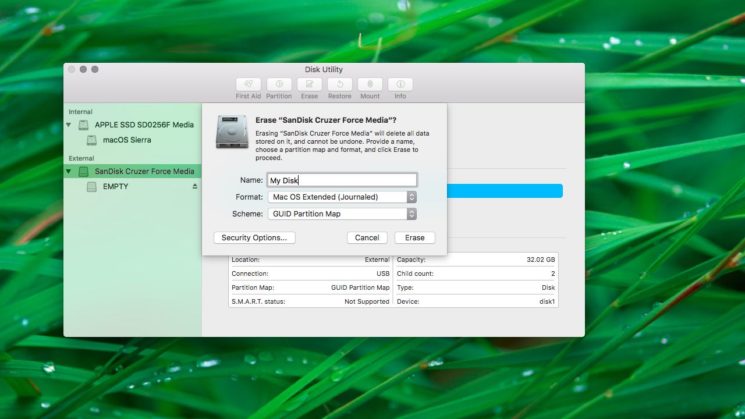

6)Ja dzēšat visu disku, nevis tikai vienu nodalījumu, nolaižamajā sarakstā atlasiet vajadzīgo nodalījuma tabulas shēmu.
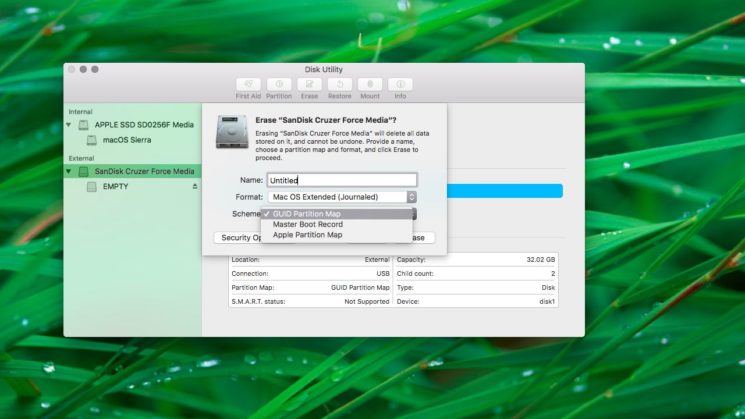

macOS atbalsta šādas nodalījumu tabulas:
- GUID nodalījuma karteJāizvēlas tikai tad, ja plānojat izmantot disku tikai ar Intel balstītu Mac datoru.
- Apple nodalījuma kartepastāv saderībai ar vecākiem Mac datoriem, kuru pamatā ir PowerPC (OS X 10.4 un vecākas).
- Galvenais sāknēšanas ieraksts(vai “fdisk”) ir nepieciešama saderībai ar Windows, kas instalēta, izmantojot Boot Camp, vai citā datorā, kuram jāpievieno ārējais disks.
7)Lai novērstu notīrīto failu atkopšanu, varat to atvērt programmā Disk UtilityDrošības iespējasun izmantojiet slīdni, lai norādītu, cik reižu informācija tiks pārrakstīta.
Flash multivides pārrakstīšanas opcijas nav pieejamas, jo, izmantojot ārējos SSD, Apple iesaka izmantot FileVault.
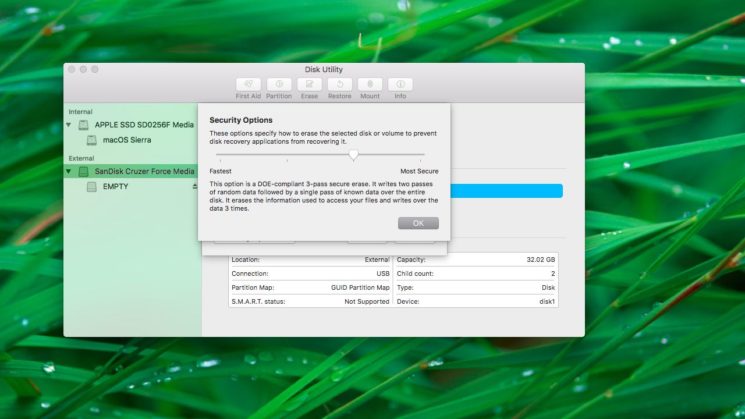

"Ātrākais"pārrakstīšana īsti nenodrošinaatbilstošs drošības līmenis, lai datus varētu atgūt, izmantojot īpašas programmas. Nākamā opcija diskā ierakstīs nejaušu datu kopu, kam sekos nulles, tādējādi izdzēšot visu informāciju par failiem.
Pēdējie divi līmeņi pārraksta datus attiecīgi trīs reizes (atbilst ASV Enerģētikas departamenta standartiem) un septiņas reizes (atbilst ASV Aizsardzības departamenta standartam 5220-22-M).
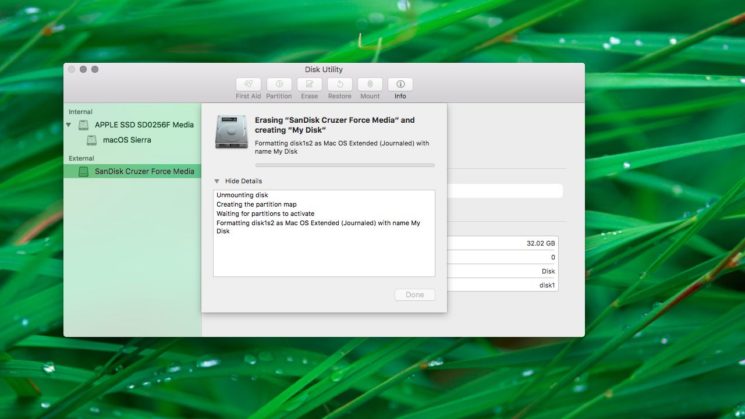
8)Noklikšķiniet uz pogas"Dzēst"lai sāktu diska formatēšanu.

Reklāma
Reklāma
Jūs redzēsiet, ka diska ikona pazūd no darbvirsmas. Neuztraucieties, tas atgriezīsies, tiklīdz Disk Utility būs pabeidzis formatēšanu.
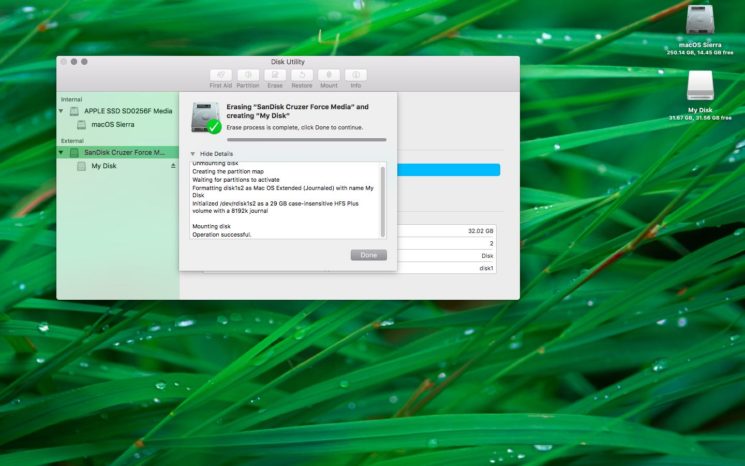

Kā jau minēts, šī darbība iznīcina visus datus no jūsu diska. Pirms sākšanas mēs no visas sirds iesakām saglabāt visus nepieciešamos failus citā diskā.
9)Kad diska tīrīšana un formatēšana ir pabeigta, aizveriet Disk Utility.
Apsveicam! Jūsu disks ir veiksmīgi iztīrīts, pārformatēts un gatavs lietošanai. Pēc to izmantošanas neaizmirstiet atvienot ārējās atmiņas ierīces.
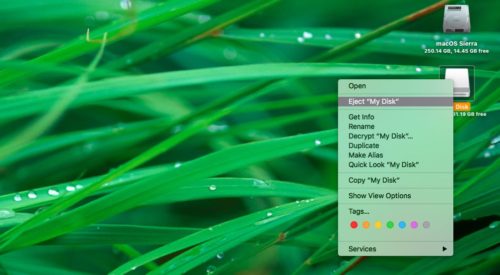

Lai to izdarītu, ar peles labo pogu noklikšķiniet vai ar taustiņu Opcija noklikšķiniet uz ārējā diska ikonas darbvirsmā un atlasietIzrakstīšanās... Varat arī vilkt to uz atkritni.
Neveicot šīs darbības pirms diska atvienošanas, var tikt zaudēti dati.
Ja jums ir kādi jautājumi par šo instrukciju, uzdodiet tos komentāros. Neaizmirstiet arī dalīties ar savu iecienīto ierakstu ar draugiem!