Jūs tikko esat sācis lietot pavisam jaunu iPhone un uz to ir jāpārnes esošie.
Kā pārsūtīt kontaktus no Android ierīces
Sinhronizēt ar Google pakalpojumiem
Android OS automātiski izveido kopijas un sinhronizē jūsu kontaktus ar jūsu Google kontu, kas saistīts ar ierīci.
Reklāma
Reklāma
Un tas nozīmē kontaktu sinhronizēšanuiPhone ir dažu sekunžu jautājums. Pirmkārt, mēs iestatīsim pareizu kontaktu sinhronizācijas procesu jūsu Android ierīcē.
Savā Android ierīcē atveriet"Iestatījumi"un atlasiet izvēlni"Konti".
Atlasiet savu Gmail kontu un pārliecinieties, vai šī opcija ir atzīmētaSazinieties ar sinhronizāciju. Tas nozīmē, ka visi jūsu kontakti ir sinhronizēti ar jūsu Gmail kontu.
Reklāma
Reklāma
Tagad savā iPhone atveriet lietotni Iestatījumi.
Izvēlieties"Kontakti"un komanda"Pievienot kontu". Ja jau esat pierakstījies savā Google kontā e-pasta lietotnei, šis konts jau būs norādīts šajā izvēlnē. Ja nē, atlasiet komandu"Pievienot kontu".
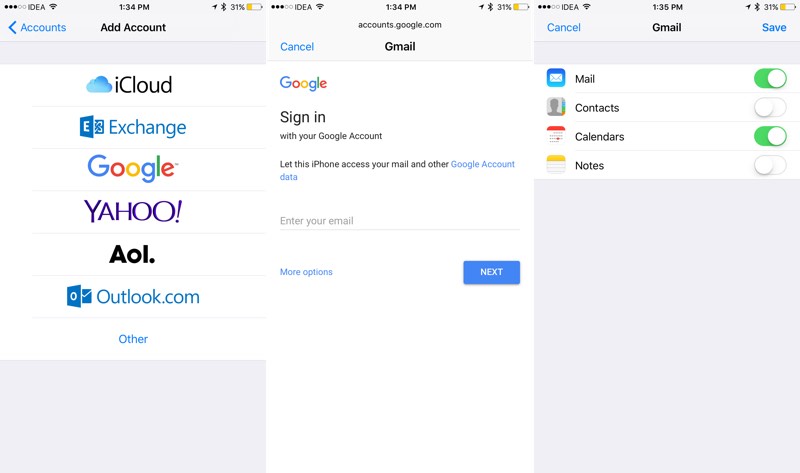

Pēc tam atlasiet Google pakalpojumu un piesakieties savā kontā ar savu ID.
Nākamajā ekrānā ieslēdziet slēdzi blakus opcijai"Kontakti"lai aktivizētu sinhronizācijas procesu. Pēc tam noklikšķiniet uz pogas“Saglabāt”. Pēc tam sāksies jūsu Google pakalpojuma kontaktpersonu sinhronizācijas process ar jūsu iPhone. Pēc dažām sekundēm aplikācijā atradīsit visus savus kontaktus"Kontakti".
Pārsūtiet kontaktinformāciju no Gmail pakalpojuma uz iCloud pakalpojumu
Ja ir nepieciešams pilnībā mainītKopš kontaktu glabāšanas vieta jums būs jāpārnes visi kontakti no pakalpojuma Gmail uz iCloud pakalpojumu. Ja tas ir jūsu gadījumā, izpildiet tālāk sniegtos norādījumus.
Jums jāveic visas iepriekš minētās darbības no plkstiepriekšējās sadaļas versiju, lai sinhronizētu Android ierīces kontaktinformāciju ar Google pakalpojumu. Pēc tam mēs pāriet uz datora vai Mac izmantošanu.
Datorā atveriet saiti Gmail.com. Interfeisa augšējā kreisajā sadaļā noklikšķiniet uz opcijasGmailun atlasiet izvēlni"Kontakti".


 Google pakalpojumā saglabāto kontaktpersonu saraksts tiks atvērts jaunā grāmatzīmē. Sānjoslā atlasiet"Vēl"un tad komanda"Eksportēt". Parādītajā uznirstošajā izvēlnē būs norādīts, ka šī funkcija ir pieejama tikai pakalpojuma vecajā versijā. Mēs piekrītam un noklikšķiniet uz pogas"Uz veco versiju".
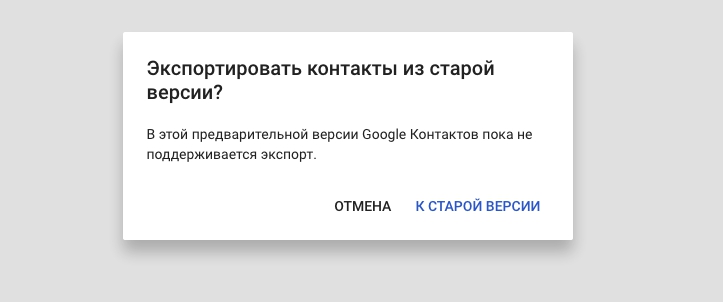

Parādītajā izvēlnē atzīmējiet pirmo izvēles rūtiņu, lai atlasītu visus kontaktus, vai atlasiet sinhronizējamos un pārsūtāmos manuālos kontaktus.
Pēc nepieciešamo kontaktu izvēles noklikšķiniet uz pogas"Vēl"Un"Eksportēt".

Datu formātam ir jāizvēlas formāts"VCard Kontakti".


Pēc tam tiks sākta faila lejupielāde ar visiem jūsu kontaktu datiem.
Reklāma
Reklāma
Pēc tam dodieties uz pakalpojumu “iCloud.com” un piesakieties savā kontā. Izvēlieties grāmatzīmi"Kontakti"... Šeit jūs atradīsit kontaktu trūkumu. Importēsim kontaktpersonas no tikko lejupielādētā Gmail faila.
Reklāma
Reklāma
Apakšā noklikšķiniet uz ikonas"Iestatījumi"un izvēlieties komandu"Importēt vCard"... Parādītajā izvēlnē atlasiet tikko lejupielādēto failu.


Pēc sekundes vai divām visas kontaktpersonas parādīsies attiecīgajā cilnē.
Tagad pārejam uz jūsu iPhone ierīci.
Tagad jums ir jāinhronizē mākoņa pakalpojumu kontā saglabātie kontakti"iCloud"ar ierīci, lai tie tiktu parādīti lietojumprogrammā"Kontakti".
Atvēršana"Iestatījumi"un dodieties uz iestatījumiemICloud. Pārliecinieties, vai ir iespējota kontaktpersonu sinhronizācijas opcija. Pēc tam, ja palaižat lietojumprogrammu"Kontakti"tad tur atradīsit visus sinhronizētos kontaktus.
Mēs izmantojam lietojumprogrammu "Pārvietot uz iOS"
Apple ir izlaidusi savu lietojumprogrammu ar nosaukumu"Pārvietot uz iOS"kas ļauj pārsūtīt savus datusjūsu Google kontu, tūlītējo ziņojumapmaiņu un lietojumprogrammas savā iPhone tālrunī. Šī darbība tiek veikta tikai sākotnējās iPhone iestatīšanas laikā, kad atlasāt opciju "Pārvietot datus no Android"[Datu pārsūtīšana no Andriod ierīces].
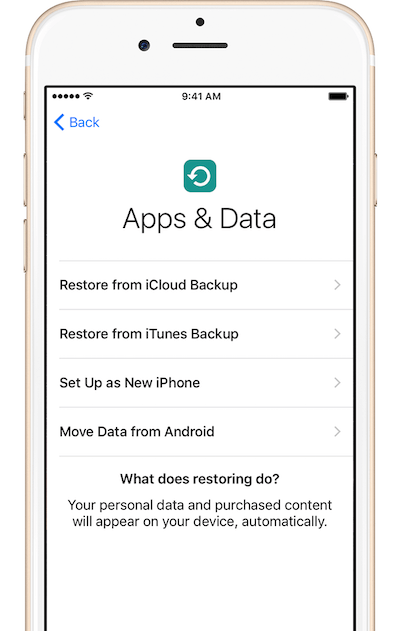

Pārliecinieties, vai savā Android ierīcē esatkontaktinformācija ir sinhronizēta. Pēc tam pārliecinieties, vai abas ierīces ir savienotas ar vienu un to pašu "Wi-Fi" tīklu, un pēc tam veiciet abu ierīču savienošanas pārī procedūru. Pēc tam izvēlnē atzīmējiet rindu "Google konts" kā pārvietojamo objektu. Sāciet pārsūtīšanas procesu un nedaudz pagaidiet.
No savas bēdīgās pieredzes varu teikt, ka pieteikums"Pārvietot uz iOS"nedarbojas labi. Es ieteiktu izmantot šo lietotni tikai tad, ja pārsūtāt konta datus no pakalpojuma"Google"bet ne apgrūtinoši foto un video faili.
Kā pārsūtīt kontaktus no vecā iPhone
Iestatot jaunu ierīci, mēs ieslēdzam pakalpojuma "iCloud" sinhronizāciju
Pašreizējā iPhone ierīcē jums ir jāpārliecinās, vai visi jūsu kontaktu dati ir sinhronizēti ar pakalpojumu pakalpojumiemICloud.
Servisa gadījumāICloud, iet uz"Iestatījumi"tad iekšāICloudun pārliecinieties, vai tur norādītie ID dati patiešām pieder jums.
Tad mēs pārliecināmies, ka iespēja"Kontakti"iekļauts.
Reklāma
Reklāma
Tagad atlasiet grāmatzīmi"Rezerves kopija"un izvēlieties komandu"Izveidot dublējumu". Jūsu iPhone sāks sinhronizēt savus datus ar mākoņpakalpojumuICloud... Tas var aizņemt kādu laiku.
Pēc tam jaunā tālruņa sākotnējās iestatīšanas laikā sadaļā"Lietojumprogrammas un dati", atlasiet komandu"Atkopšana no iCloud kopēšanas"... Jums būs jāievada sava konta informācijaieraksti pakalpojumā "iCloud" un pagaidiet, kamēr notiek datu atkopšanas process. Atkopšanas procesa beigās ierīcē tiks parādīti jūsu kontaktu dati.
Sinhronizācija ar Google Sync Services
Ja plānojat turpināt izmantot Google pakalpojumus, lai sinhronizētu kontaktpersonu datus, rīkojieties, kā tos pārsūtīt uz jauno iPhone ierīci.
Vispirms pārliecinieties, ka vecajā iPhone ir iespējota datu sinhronizācijas iespēja ar Google mākoņpakalpojumu.
Ejam uz"Iestatījumi"->"Pasts, adreses, kalendāri"->"Konti"->Gmailun pārliecinieties, ka opcija"Kontakti"iekļauts. Tāpat pārliecinieties, vai jums ir interneta pieslēgums, lai datus varētu sinhronizēt ar Google pakalpojumu.
Pēc tam jaunajā iPhone ierīcē palaidiet"Iestatījumi", izvēlieties grāmatzīmi"Pasts, adreses, kalendāri"->"Konti"un noklikšķiniet uz komandas"Pievienot kontu".
Sarakstā atlasiet pakalpojumu"Google"un pārliecinieties, ka izvēlne"Kontakti"atlasīts pirms noklikšķināšanas“Saglabāt”. Visi jūsu kontaktpersonu dati, kas tiek glabāti jūsu mākoņa kontā"Google"tiks parādīts jūsu jaunajā iPhone ierīcē.