Ja sistēmā rodas problēmas, iespējams, būs jāpārinstalē macOS Mojave. Šodien mēs
Reklāma
Reklāma
Lūdzu, ņemiet vērā, ka macOS Mojave atkārtota instalēšana navtas pats, kas instalēt no nulles. Instalējot Mojave, no datora tiek noņemti visi dati, ieskaitot personiskos failus, savukārt atkārtota instalēšana ietekmē tikai pašu operētājsistēmu.
Noteikti dublējiet Mac, izmantojot Time Machine, ja kaut kas noiet greizi.
Kā pārinstalētMacOS Mojave
- Restartējiet Mac un pēc tam nekavējoties turiet nospiestus taustiņus COMMAND + R, lai atvērtu atkopšanas režīmu.
- MacOS Utilities logā atlasiet Pārinstalēt macOS.


Reklāma
Reklāma
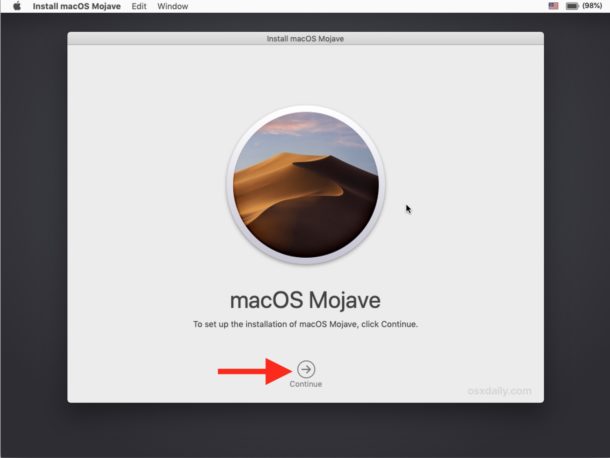
- Noklikšķiniet uz Turpināt un pēc tam akceptējiet visus pakalpojumu sniegšanas noteikumus.

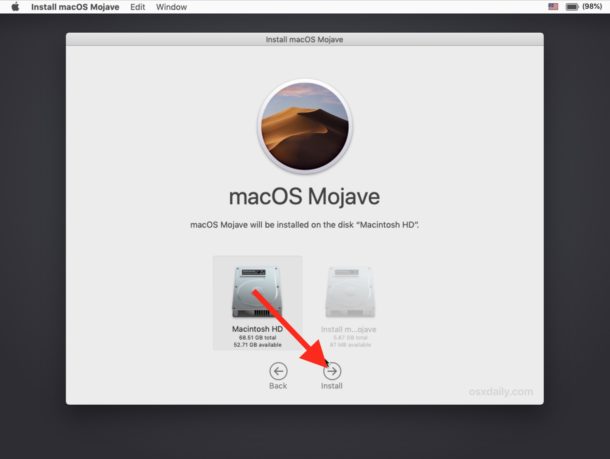
- Šajā ekrānā atlasiet Macintosh HD (vai jebkuru disku, kurā vēlaties atkārtoti instalēt macOS Mojave) un pēc tam noklikšķiniet uz Turpināt, lai sāktu atkārtotu instalēšanu.

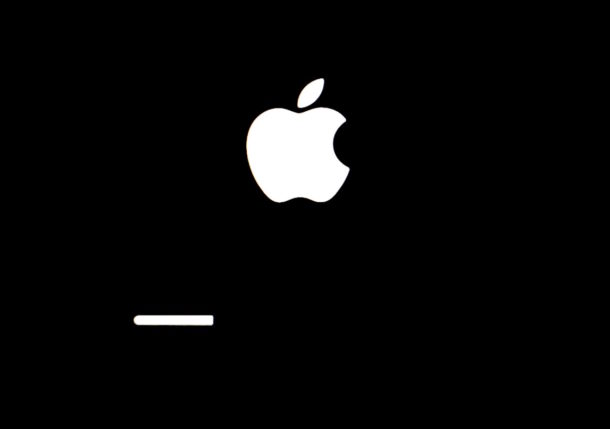
- Jūsu Mac ekrāns kļūs melns, un Apple logotips parādīsies ar progresa joslu. Ļaujiet ierīcei pabeigt atkārtotu instalēšanu.

Kad pārinstalēšana ir pabeigta, Macsāksies kā parasti. Jūs varat pieteikties savā kontā un turpināt strādāt ar datoru kā parasti. Varat arī nekavējoties instalēt programmatūras atjauninājumus, ja tie ir pieejami.
Ja kāda iemesla dēļ jūs nevarat atrast savufailus, pēc tam atkārtotas instalēšanas laikā radās kļūda. Šajā gadījumā jums ir jāatkopjas no Time Machine kopijas, kas tika izveidota pirms procesa sākšanas. Teorētiski var rasties dažas problēmas, bet tas notiek ārkārtīgi reti.
Tagad jūs zināt, kā pārinstalēt macOSMojave. Tas nav jādara, kamēr pēc programmatūras atjaunināšanas vai nejaušas sistēmas failu un komponentu izdzēšanas nav problēmu ar sistēmu.