Ja jums ir Mac un izmantojat pārlūkprogrammu Safari, lejupielādes pārvaldnieks jau ir pazīstams. Tomēr, ja jums ir
Reklāma
Reklāma
Lejupielādes pārvaldnieks ir panelis ar visu jūsu failu sarakstu, kas Safari lejupielādēt no tīkla. Šeit jūs varat uzraudzīt lejupielādes procesu, kā arī ātri un ērti atvērt lejupielādētos failus.
Zemāk mēs parādīsim, kā lietot Safari lejupielādes pārvaldnieku iPhone un iPad.
Kā atrast lejupielādes pārvaldnieku Safari?
Lejupielādes pārvaldnieka ikonu redzēsit tikai pēc faila lejupielādes. Ikona parādās ekrāna augšējā labajā stūrī, un tā izskatās kā lejupvērsta bultiņa.
Reklāma
Reklāma
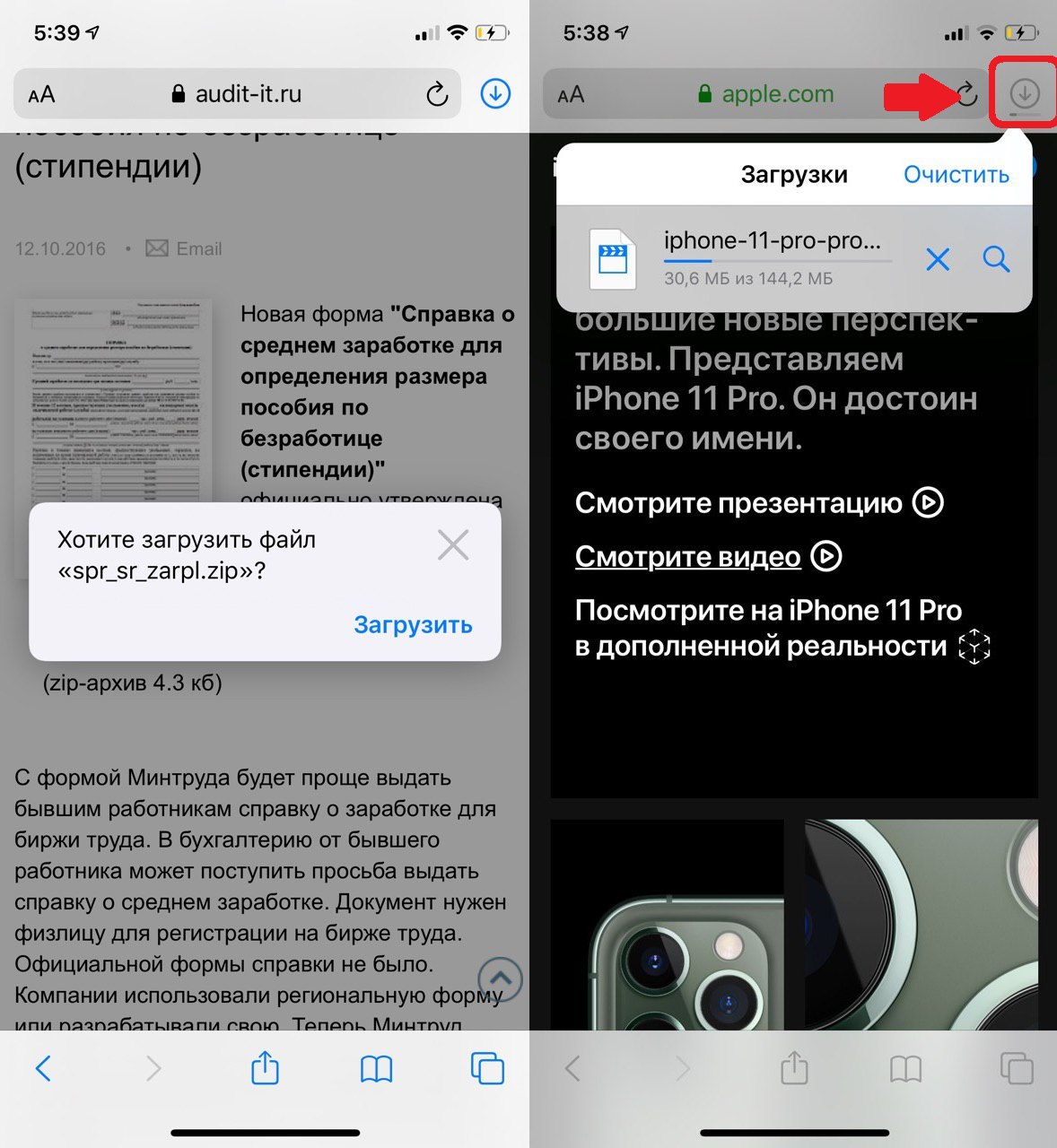

Pieskarieties šai ikonai, un jūs redzēsit pilnu lejupielādēto failu sarakstu. Atlasiet jebkuru no tām, lai dotos tieši uz to.
Kā pārvaldīt lejupielādes?
Jūs varatSkaidrslejupielāžu sarakstu, noklikšķinot uz atbilstošās pogas saraksta apakšā. Varat arī izdzēst tikai dažas lejupielādes, velkot pa kreisi un pieskarotiesDzēst.


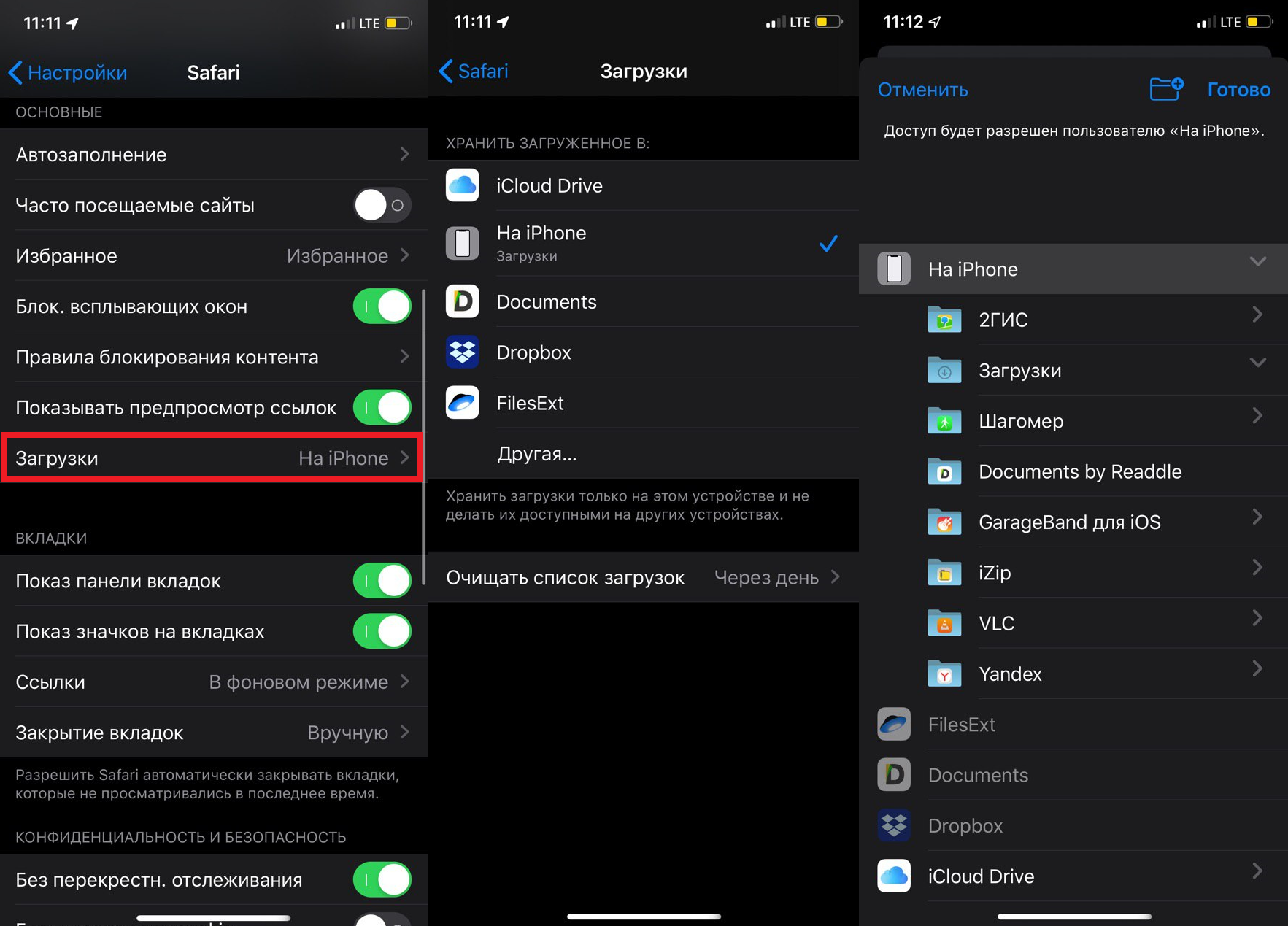
Pēc noklusējuma no Safari lejupielādētie faili tiek parādīti mapēLejupielādesViCloud Brauciet. Šeit jūs varat ātri atrast visus lejupielādētos failus. Saglabāšanas mapi var mainīt. Par to mums ir atsevišķa instrukcija, bet īsumā:
- Iestatījumi > Safari> Lejupielādes

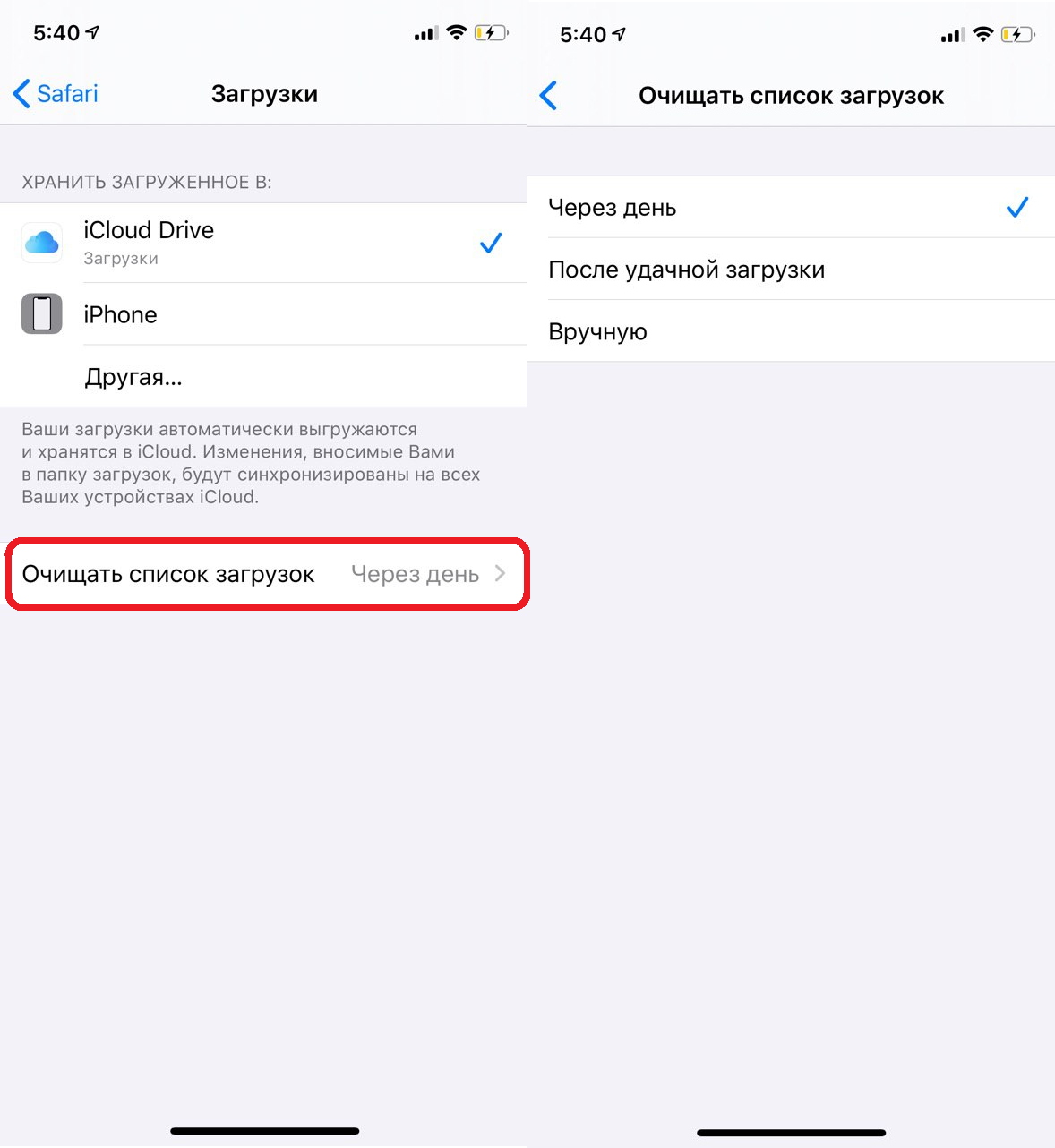
Varat arī iestatīt laiku, kurā lejupielādes pārvaldnieks ir pieejams. Pēc noklusējuma ikona pazūd pēc vienas dienas. Lai mainītu termiņu, rīkojieties šādi:
1)Atveriet lietojumprogrammuIestatījumiun atlasiet sadaļuSafari.
2)Šeit atlasiet vienumuLejupielādes.
3)Zemāk noklikšķinietNotīrīt lejupielāžu sarakstu.
4)Šeit jums ir iespēja izvēlēties: katru otro dienu, pēc veiksmīgas lejupielādes vai manuāli.

Ko vēl jūs varat darīt ar lejupielādes pārvaldnieku?
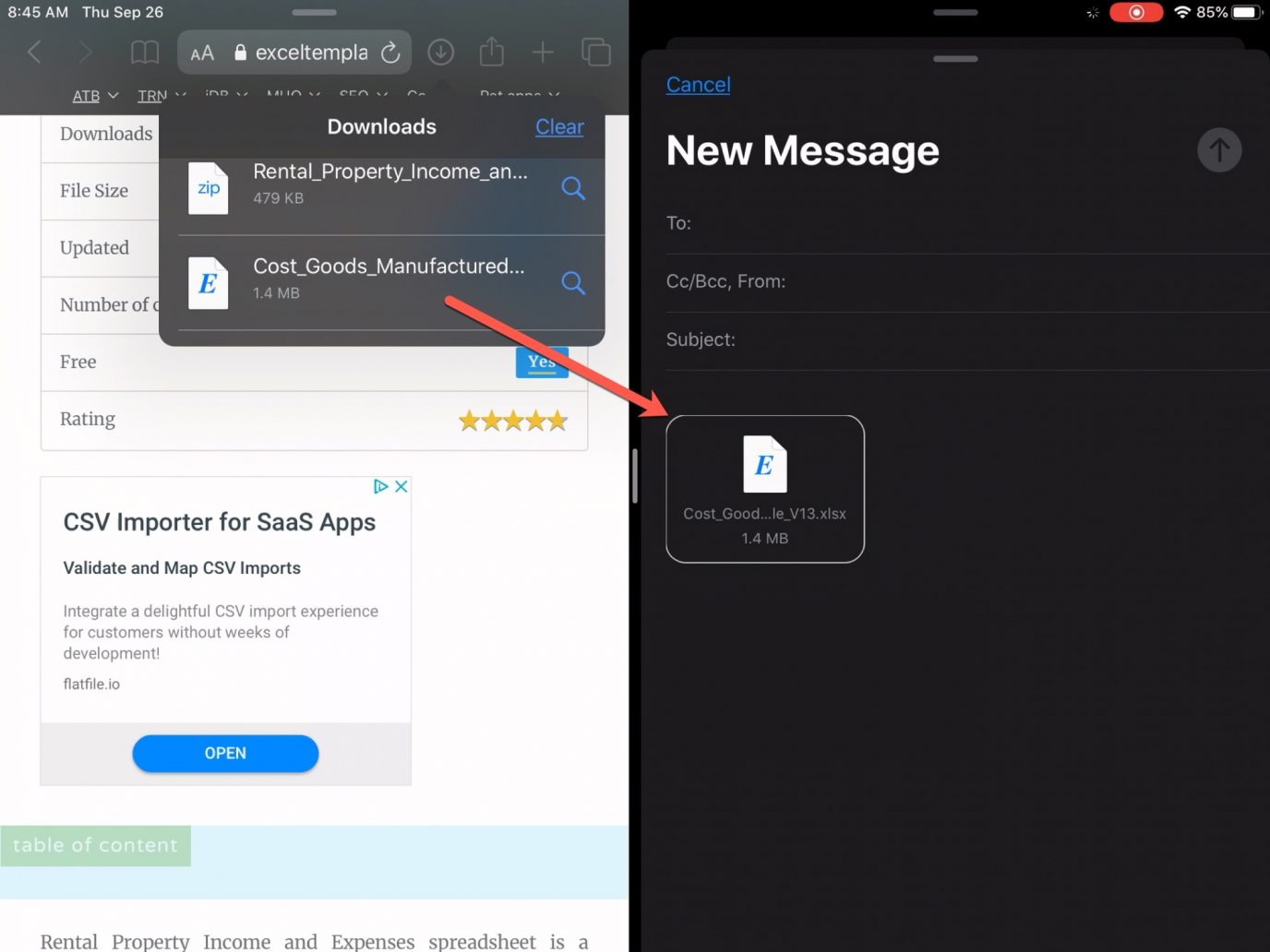
Atverot lejupielādes pārvaldnieku, jūs varat pārvilkt jebkuru failu no tā uz citu programmu. Tas ir īpaši ērti režīmā Split View vai Slide Over iPad.
Piemēram, failu var vilkt no lejupielādes pārvaldnieka tieši uz Mail, lai to pievienotu e-pastam.

Vēl viens lejupielādes pārvaldnieks ir ērts ar to, ka tas patstāvīgi darbojas fonā. Varat sākt liela faila lejupielādi un turpināt darīt citas lietas, kamēr tas tiek lejupielādēts fonā.
Tas ir viss, kas jums jāzina par Safari lejupielādes pārvaldnieku iPhone un iPad.