Apple ir izlaidusi iOS 10.3 ierīcēm iPhone, iPad un iPod Touch, un tajā ir iekļauti daudzi atjauninājumi, piemēram,
Atjauniniet uz iOS 10.3 varat “pa gaisu” sadaļā “Iestatījumi” -> "Pamata" -> "Pārbaudiet jaunu programmatūru." Ja atjauninājāt uz iOS 10.3 un rodas problēmas ar šo programmaparatūras versiju, joprojām varat atgriezties pie iepriekšējās iOS 10.2.1 versijas.
Reklāma
Reklāma
Lietotājiem, kuri vēlas atstāt opcijuJailbreak, mēs iesakām palikt operētājsistēmā iOS 10.2.1, jo tajā var būt drošības ievainojamības, kuras varētu izmantot turpmākajā jailbreak rīkā. Tādējādi, ja esat jau atjauninājis uz iOS 10.3 un vēlaties palielināt iespēju uzlauzt ierīci, iesakām atgriezties pie iOS 10.2.1, kamēr tas ir iespējams.
Šajā rokasgrāmatā mēs jums parādīsim, kāIzmantojot iTunes lietotni, pārejiet no operētājsistēmas iOS 10.3 uz iOS 10.2.1. Jāatceras, ka pazemināšana ir iespējama, ja vien uzņēmums joprojām izdod digitālo parakstu operētājsistēmai iOS 10.2.1. Rakstīšanas laikā iOS 10.2.1 joprojām saņēma savu digitālo parakstu. Šeit var pārbaudīt statusu ar digitālo parakstu.
Kas jums jāpārbauda pirms pazemināšanas procedūras
- Pārliecinieties, vai izmantojat jaunāko iTunes lietojumprogrammas versiju.
- Pazemināt var tikai līdz iOS versijai10.2.1, jo pašlaik tikai šī versija saņem digitālo parakstu atbalstītajām ierīcēm. Pazemināt uz iepriekšējām programmaparatūras versijām nav iespējams, jo Apple pārstāja tās parakstīt.
- Lūdzu, dublējiet savus datusno jūsu iOS ierīcēm, izmantojot pakalpojumu iCloud vai iTunes lietojumprogrammu. Tā kā, ja kaut kas noiet greizi, jūs vienmēr varat atjaunot savus datus no dublējumkopijām. Ja jums nepieciešama palīdzība dublējumkopiju veidošanā, izpildiet mūsu norādījumus:
- Kā dublēt datus no jūsu iPhone, iPad un iPod Touch, izmantojot iTunes vai iCloud.
- Lūdzu, ņemiet vērā faktu, ka laikāAtjaunināšanas process visi dati no jūsu ierīces tiks izdzēsti un pēc tam atjaunoti no saderīgas dublējuma. Tāpēc process var aizņemt ievērojamu laiku, atkarībā no datu apjoma un interneta savienojuma ātruma (ja dati tiek atjaunoti no dublējuma, kas tiek saglabāts iCloud pakalpojumā).
Kā pazemināt versiju no versijasiOS10.3līdz versijai iOS10.2.1
Piezīme:Ir iespējams pazemināt versiju uz iOS 10.2.1, kamēr Apple to joprojām paraksta. Ciparparaksta izdošanas statusu var pārbaudīt šeit.
Reklāma
Reklāma
Solis1:Pirmkārt, jums ierīcē ir jālejuplādē iOS 10.2.1 IPSW fails. Jums jāpārliecinās, vai ir lejupielādēta pareiza programmaparatūra, kas atbilst jūsu ierīces modelim.
Piezīme:Lejupielādējot programmaparatūru, izmantojot Safari pārlūkujums ir jāizslēdz automātiskais arhīva izpakošanas process vai jāizmanto pārlūkprogrammas Chrome vai Firefox. Alternatīvi, jūs varat pārdēvēt faila paplašinājumu no nosaukuma “.zip” uz paplašinājumu “.ipsw”.
Solis2:Tagad jums ierīce jāpārvieto uztā sauktais "DFU" režīms. Ja jūs izmantojat iPhone 7 vai iPhone 7 Plus ierīci, tad, lai pārslēgtos uz DFU režīmu, izpildiet šajā rokasgrāmatā sniegtos norādījumus. Jebkurā citā gadījumā, ja izmantojat vecākus iPhone, iPad vai iPod modeļus, rīkojieties šādi:
Reklāma
Reklāma
- Savienojiet ierīci ar datoru.
- Izslēdziet ierīci, izmantojot barošanas pogu un izslēgšanas žestu.
- Pēc tam 3 sekundes turiet nospiestu pogu "Barošana".
- Pēc tam, neatlaižot pogu "Barošana", 10 sekundes turiet nospiestu pogu "Mājas".
- Pēc tam atlaidiet barošanas pogu, bet turpinietturiet nospiestu pogu Sākums, līdz iTunes lietojumprogrammā parādās ziņojums, ka ierīce ir atkopšanas režīmā. Ja ziņojums neparādās, atkārtojiet procesu vēlreiz ar pogām.
- Noklikšķiniet uzLabi".
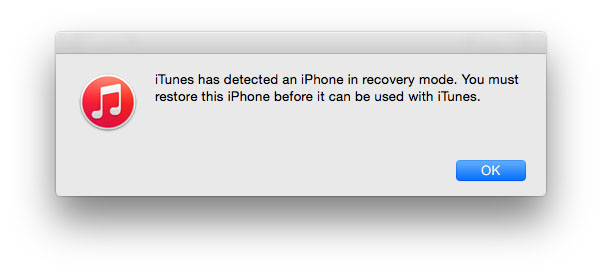

Solis3:Mac datorā turiet nospiestu Alt / Option taustiņu vai Windows sistēmā Shift taustiņu un pēc tam atlasietAtjaunot iPhone ... (iPad / iPod touch ...).


Solis 4:Parādītajā izvēlnē norādiet ceļu, kur atrodas 1. darbībā lejupielādētais iOS 10.2.1IPSW fails.
Reklāma
Reklāma
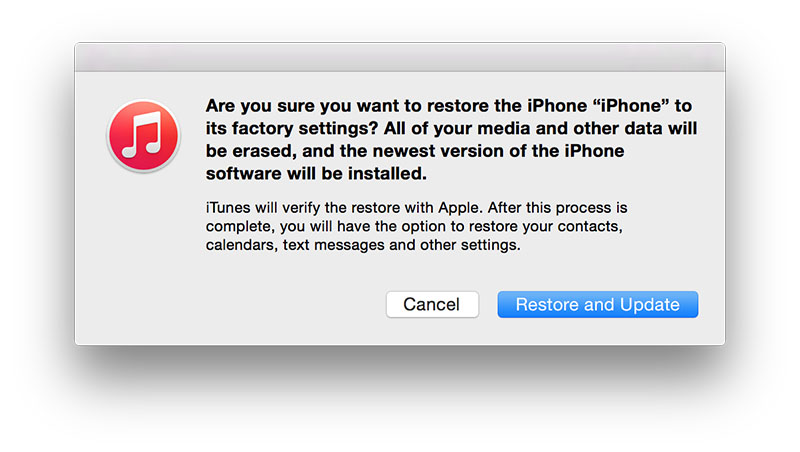
Solis 5:Pēc tam atlasiet poguAtjaunot un atjaunināt"turpināt.

Reklāma
Reklāma
Solis 6:Nākamajā ekrānā tiks parādīta informācija par iOS 10.2.1 atjauninājumu. Noklikšķiniet uzNākamais",un pēc tam jums jāizvēlas poga "Piekrītu".
Solis 7:Pēc tam iTunes lietojumprogramma pārbaudīs programmatūru un instalēs to jūsu ierīcē. Programmaparatūras instalēšana prasīs kādu laiku, lūdzu, esiet pacietīgs.
Solis8:Pēc veiksmīgas lejupielādes no iOS 10.3 uz iOS 10.2.1, ierīces baltajā ekrānā redzēsit parasto sveicienu. Izpildiet ekrānā redzamos norādījumus un pēc tam atjaunojiet datus no dublējuma vai sāciet lietot ierīci no nulles.
Un tas ir viss, kas nepieciešams diriģēšanaipazemināt sava iPhone, iPad vai iPod Touch programmaparatūru no iOS 10.3 uz iOS 10.2.1. Ja tiek parādīts kļūdas ziņojums: "Šī ierīce nav paredzēta lietošanai kopā ar piedāvāto montāžu", visticamāk, jūs savai ierīcei lejupielādējāt nepareizu programmaparatūras failu.
Lūdzu, neaizmirstiet komentāru sadaļā kopīgot savus pazemināšanas rezultātus un rakstīt, ja jums ir kādi jautājumi.