Pieredzējuši Mac lietotāji var ierakstīt macOS Catalina beta instalētāju USB zibatmiņas diskā. Tik ļoti
Reklāma
Reklāma
Zibatmiņas diska lietošana ar instalēšanas programmu ir vienkāršaformatējiet un izveidojiet diska nodalījumus MacOS Catalina 10.15 beta versijas instalēšanai Mac datorā no nulles. Zibatmiņas disku var izmantot arī, lai jauninātu MacOS uz Catalina.
Zemāk mēs jums pateiksim, kā uzrakstīt MacOS Catalina 10.15 beta instalētāju USB zibatmiņā.
Prasības macOS Catalina 10.15 Beta ierakstīšanai zibatmiņas diskā
- USB zibatmiņas disks ar ietilpību 16 GB vai vairāk, kas jāformatē instalēšanas ierakstīšanai.
- Instalēšanas fails “Install macOS 10.15 Beta.app” Mac programmas mapē. Lai to izdarītu, no šejienes jums būs jālejupielādē beta profils.
- Mac ar interneta savienojumu un MacOS Catalina saderīgs.
Lai izpildītu instrukcijas, kas jums ir jābūtkomandrindas prasmes. Lai izveidotu zibatmiņas diska instalētāju, jums būs jāizmanto programma Terminālis. Lai izvairītos no problēmām, visas komandas jāievada precīzi. Ja tas viss jūs biedē, labāk nav rīkoties ar instrukcijām.
Reklāma
Reklāma
Kā uzrakstīt zibatmiņas diskā macOS Catalina 10.15 Beta instalētāju
- Pievienojiet USB zibatmiņas disku savam Mac.
- No utilītas mapes atveriet programmu Terminal.
- Ievadiet šo komandu, bet aizstājiet “UNTITLED” ar zibatmiņas diska nosaukumu:
sudo /Applications/Install macOS 10.15 Beta.app/Contents/Resources/createinstallmedia –volume /Volumes/UNTITLED && echo Catalina Boot Drive izveidots
- Pārbaudiet, vai esat pareizi ievadījis komandu, un pēc tam nospiediet taustiņu Enter / Return.
- Ievadiet administratora paroli.
- Pagaidiet, kamēr process ir pabeigts, tas prasīs zināmu laiku.
Kad MacOS Catalina 10 instalētājs.15 tiks ierakstīts zibatmiņas diskā, varat to izmantot ar jebkuru atbalstītu Mac. Jūs varat nekavējoties instalēt MacOS Catalina 10.15 no zibatmiņas diska uz savu vai citu Mac. Varat arī vienkārši restartēt datoru, lai nekavējoties palaistu instalētāju no zibatmiņas diska. Ir daudz iespēju.
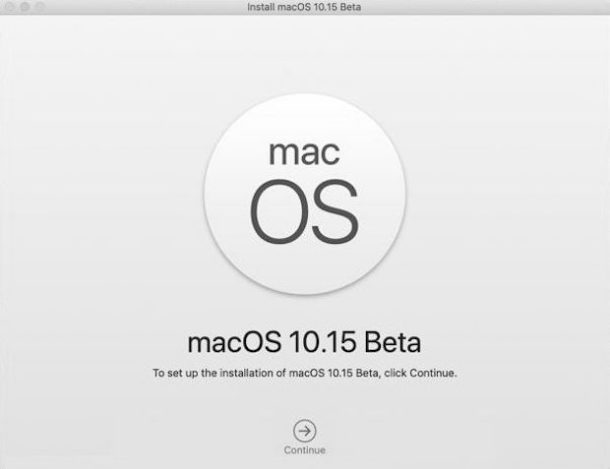

Ja rodas kļūda “komanda nav atrasta”, visticamāk, komandu ievadījāt nepareizi, vai arī fails “Instalēt macOS 10.15 Beta.app” nav mapē / Programmas.
Iepriekš minētā metode ir būtiska, lai izstrādātu macOS Catalina beta instalēšanas programmu izstrādātājiem. Publiskajai beta versijai būs atšķirīgs fails, tāpēc veids būs nedaudz atšķirīgs.
Kā instalēt macOS Catalina Beta no USB atmiņas kartes
- Pievienojiet instalētāja zibatmiņas disku savam Mac.
- Atsāknējiet Mac.
- Ieslēdzot, turiet nospiestu taustiņu OPTION un turpiniet turēt taustiņu, līdz parādās izvēlne.
- Izvēlnē atlasiet macOS Catalina 10.15 beta instalāciju.
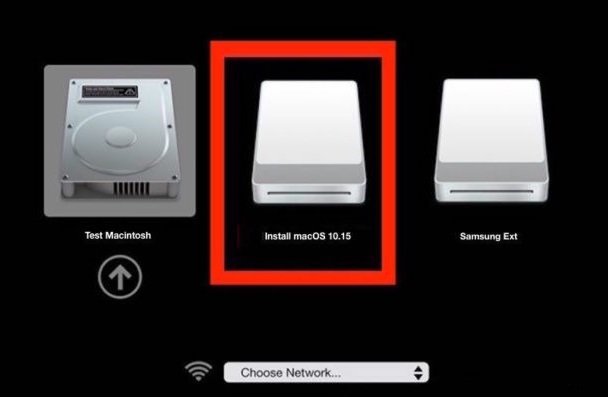

Instalēšanas laikā varat formatēt disku, atlasīt disku, lai instalētu macOS 10.15, izmantot Time Machine, atvērt termināli utt.