iPhone un iPad var uzņemt neticami augstas kvalitātes videoklipus 4K, 1080p un 720p izšķirtspējā, un, lai gan tie izskatās lieliski,
Mēs jums parādīsim, kā saspiest video iPhone un iPad,lai samazinātu faila lielumu vai izšķirtspēju. Šī funkcija nav iebūvēta operētājsistēmā iOS, tāpēc mums ir nepieciešama bezmaksas lietojumprogramma, kas veic labu darbu.
Reklāma
Lietojumprogramma ņem gatavo video failu un saspiežviņa. Ja vēlaties sākotnēji ierakstīt video ar zemāku izšķirtspēju, varat to mainīt iestatījumos. Mēs izmantosim programmu Video Compressor.
Raksts atjaunināts 2020. gada 11. maijā
Kā saspiest video uziphone UniPad IzmantojotKompresoru lietojumprogrammas
- App Store lejupielādējiet video kompresoru-kompresoru. Tas ir bezmaksas un darbojas iPhone un iPad.
- Palaidiet lietotni.
- Atlasiet saspiežamo videoklipu.


Reklāma
Reklāma
- Priekšskatījuma ekrānā noklikšķiniet uz “Importēt —>”, lai atvērtu videoklipu.
- Lai pielāgotu, izmantojiet slīdni ekrāna apakšāfaila lielums, tādējādi jūs pielāgojat bitrate, video izšķirtspēju utt. Pa kreisi pārvietojat slīdni, jo mazāks būs fails. Varat arī izvēlēties gatavu video saspiešanas iestatījumu (HD, FullHD un zemāk)
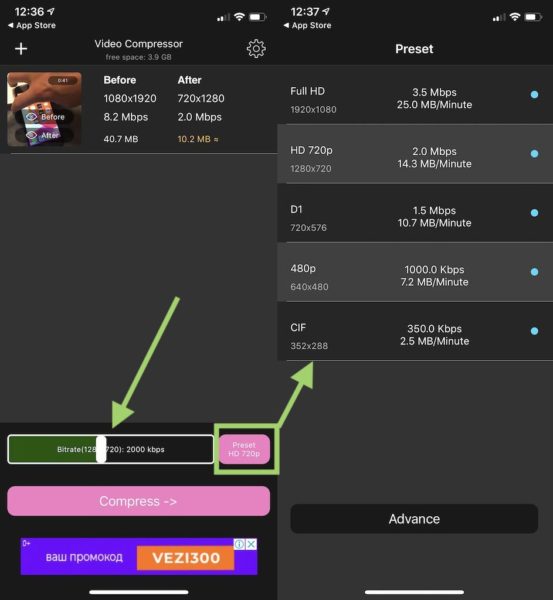

- Kad esat apmierināts ar izvēlēto izmēru, noklikšķiniet uz "Saspiest ->" ekrāna apakšā.
- Video kompresors sāks saspiest failu. Tas var aizņemt kādu laiku atkarībā no video faila sākotnējā lieluma.


- Saspiestais video tiks saglabāts lietojumprogrammā Fotoattēli.


Video kompresors ir ļoti efektīva lietojumprogramma,un jūs varat viegli saspiest ļoti augstas izšķirtspējas video. Protams, tiek zaudēta video kvalitāte, taču jūs to varat kontrolēt, pielāgojot slīdni, cik vēlaties. Zemāk ekrānuzņēmumā varat redzēt video saspiešanas efektu, izmantojot šo lietojumprogrammu.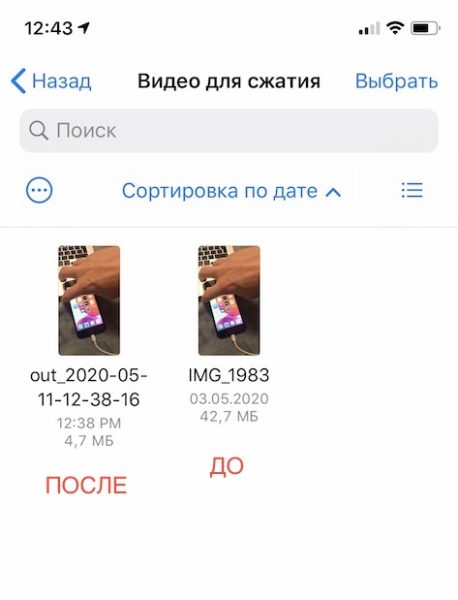

Iespēja saspiest video jāpievieno tieši iOS sistēmai, lai lietotājiem nebūtu jāinstalē trešo pušu programmas. Iespējams, ka tas notiks drīz.
Ja izmantojat iCloud, varat kopīgot videoklipu, izmantojot pastu. Un, ja jūs esat tuvu personai, kurai vēlaties pārsūtīt video, varat izmantot AirDrop.
Ir vērts teikt, ka, ja vēlaties no datora nokopēt lielus videoklipus no iPad vai iPhone, vislabāk ir izmantot USB kabeli. Tas ir ātrākais veids.
Izmantojot standarta lietojumprogrammu Files, ir iespējams arī saspiest failus (ieskaitot video) ZIP failā.