YouTube ir viena no labākajām vietnēm visu veidu videoklipu atrašanai, neatkarīgi no tā, vai tās ir instrukcijas, filmas reklāmkadri, apskati utt.
Ir trešo pušu lietojumprogrammas, kas to atļaujlejupielādējiet YouTube videoklipus iPhone tālrunī, taču, iespējams, nevēlaties tos saglabāt. Par laimi ir vienkāršāka metode, kā lejupielādēt videoklipus tieši no YouTube lietotnes un saglabāt tos savā iPhone kameras rullī.
Reklāma
Reklāma
YouTube ++ - uzlabota YouTube lietotnes versija,ieskaitot citu modifikāciju iespēju lejupielādēt un saglabāt videoklipus. Šīs programmas labā lieta ir tā, ka tai nav nepieciešama jailbreak, un tā tiek integrēta oficiālajā YouTube lietotnē.
Šajā apmācībā mēs parādīsim, kā lejupielādēt un saglabāt YouTube videoklipus iPhone vai iPad.
Reklāma
Reklāma
Kā instalēt YouTube ++ iPhone vai iPad
1. darbība:Ja jums ir instalēta oficiālā YouTube lietotne, tā būs jāatinstalē.
2. solis:Lejupielādējiet savā datorā šādus failus:
- YouTube ++ iPA
- Sidijas triecienelements
3. solis:Savienojiet savu iPhone ar datoru, izmantojot USB, un atveriet Cydia Impactor.
4. solis:Satveriet YouTube++ IPA failu ar peli un velciet to Cydia Impactor logā.
5. solis:Lai izveidotu un parakstītu Apple sertifikātu, jums būs jāievada savs Apple ID un parole. Ja nevēlaties sniegt šo informāciju, izveidojiet alternatīvu Apple ID un izmantojiet to.
6. solis:Tūlīt pēc Apple ID ievadīšanas YouTube++ sāks instalēt jūsu ierīcē, izmantojot Cydia Impactor. Kad instalēšana būs pabeigta, sākuma ekrānā redzēsit YouTube lietotnes ikonu.
7. darbība:Pirms pakalpojuma YouTube palaišanas apmeklējiet Settings=>General=>Profiles. Dažreiz šo izvēlnes vienumu var saukt par "Ierīču pārvaldība" vai "Profili un ierīču pārvaldība".
8. solis:Atveriet profilu, kas atbilst jūsu Apple ID, un noklikšķiniet uz pogas “Uzticēties”.
Kā lejupielādēt YouTube videoklipus kameras rullī uz iPhone, izmantojot YouTube ++
1. darbība:Pēc YouTube++ instalēšanas apmeklējiet sākuma ekrānu un palaidiet pakalpojumu YouTube.
2. solis:Atveriet videoklipu, kuru vēlaties lejupielādēt. Tūlīt zem tā jūs redzēsiet jaunu pogu Saglabāt. Dažreiz to var saukt par lejupielādi.
3. solis:Noklikšķiniet uz pogas Lejupielādēt (Saglabāt) un izvēlieties saglabāt ar ++ (Saglabāt ar ++). Parādītajā izvēlnē atlasiet vajadzīgo izšķirtspēju.
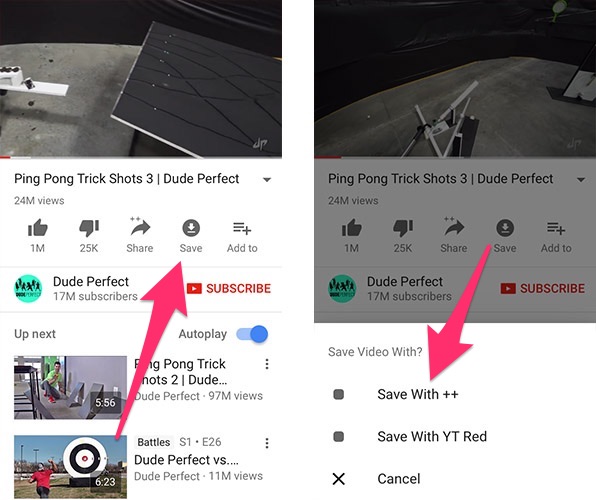

4. solis:Apmeklējiet cilni Lejupielādes, lai skatītu lejupielādes procesa gaitu. Kad videoklips ir lejupielādēts, varat to skatīt jebkurā laikā, pat bezsaistē.
5. solis:Lai lejupielādēto videoklipu saglabātu savā ierīcē, noklikšķiniet uz trīs punktiem blakus tam un atlasiet Saglabāt kameras rullī.
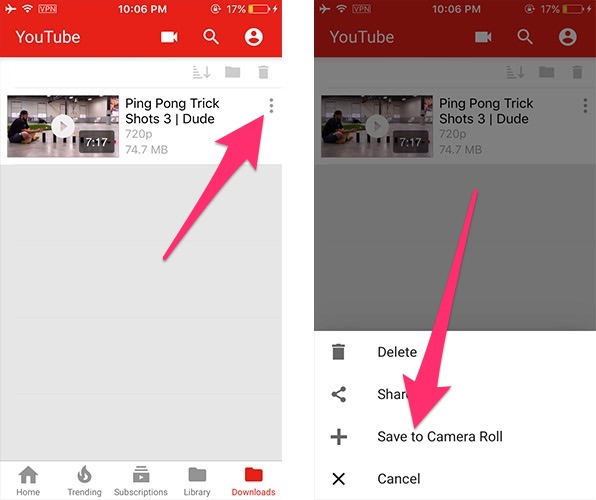

6. solis:Pēc saglabāšanas video būs pieejams apskatei standarta aplikācijas “Photo” sadaļā “Camera Roll”.
Reklāma
Reklāma
Šādā vienkāršā veidā jūs varat lejupielādēt unsaglabājiet visus YouTube videoklipus iPhone bez trešo pušu lietojumprogrammām. Atcerieties - pēc 7 dienām jums būs jāpārinstalē YouTube ++, ja jums nav Apple izstrādātāja ID.
Mēģinot lejupielādēt videoklipu, radās problēma? Informējiet mūs komentāros.