Find My iPhone ir Apple sistēma visu jūsu ierīču atrašanās vietas izsekošanai.Lai gan lietotne
Operētājsistēmā iOS 13 Apple pārdēvēja lietotni Find My iPhone par Find My.
Meklēšanas ieslēgšana vai izslēgšanaiphone"
1. solis: AtvērtsIestatījumisavā iPhone vai iPad.
Reklāma
2. solis: noklikšķiniet uz savaApple IDekrāna augšdaļā.
3. solis: atlasietiCloudun ritiniet uz leju līdzAtrastiphone.
4. solis: Nākamajā ekrānā nospiediet slēdzi, lai aktivizētu vai deaktivizētu funkciju.
Reklāma
Reklāma
Kā iespējot funkciju Find MyMac"
Mac datoros šo funkciju sauc par Find My Mac, un tā atrodas sistēmas preferencēs. Iespējojot šo funkciju, jūs varēsit izsekot savu Mac iPhone lietotnē.
1. solis: sistēmas iestatījumos dodieties uzAizsardzība un drošība.
2. solis: Noklikšķiniet uz bloķēšanas ikonas loga apakšdaļā un ievadiet administratora paroli.
3. solis: novietojiet atzīmi blakus vienumamĢeogrāfiskās atrašanās vietas pakalpojumi.
4. solis: AtgrieztiesSistēmas iestatījumiun dodieties uziCloud.
5. solis: atzīmējiet izvēles rūtiņu blakusAtrastMacun apstipriniet darbību.
Atrast manu Mac tagad ir aktīvs. Datora atrašanās vietu varēsiet uzzināt iPhone lietotnē.
Kā izsekotiphone,iPad,Mac,Apple Skatīties UnLidmašīnas izmantojot pārlūku no datora
Ieslēdzot visu savu funkcijuierīču, jūs varat izsekot katras no tām atrašanās vietai pat internetā. Šim nolūkam jums pat nav nepieciešams iPhone. Pierakstieties iCloud tikai ar savu Apple ID.
1. solis: dodieties uz vietniiCloud.comsavā datorā.
2. solis: Pēc tam nospiediet poguAtrastiphone.
3. solis: Šeit jūs redzēsiet karti ar visu savu ierīču ikonām.


4. solis: noklikšķiniet uz pogasIerīcesloga augšdaļā un atlasiet atrašanās vietukuru vēlaties uzzināt. Jūs atradīsiet visas ierīces – no Apple Watch līdz AirPods. Kas attiecas uz AirPods, varat redzēt vietu, kur tie pēdējo reizi tika savienoti ar viedtālruni, kā arī atskaņot tajos audio.
Reklāma
Reklāma
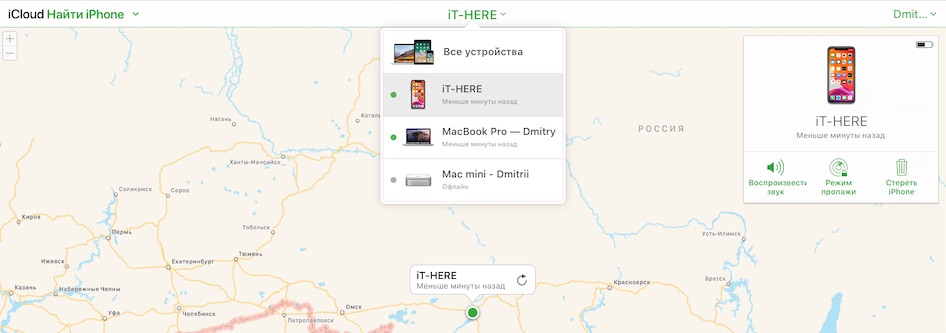

5. solis: Jūs varēsiet uzzināt ne tikai atrašanās vietuierīcē, bet arī atskaņo tajā skaņu, atiestatiet vai atjaunojiet ierīci. Ja pazaudējat ierīci, varat to izveidot tā, lai, ieslēdzot to, ekrānā tiktu parādīts numurs, uz kuru varat piezvanīt. Varat arī konfigurēt visu datu pilnīgu iznīcināšanu. Tas jādara gadījumā, ja jūsu ierīce tiek nozagta.
Kā lietot lietotni Findiphone
1. solis: Līdzīgi kā iCloud vietnē, lietojumprogrammā jūs redzēsiet karti ar visu savu ierīču atrašanās vietu.


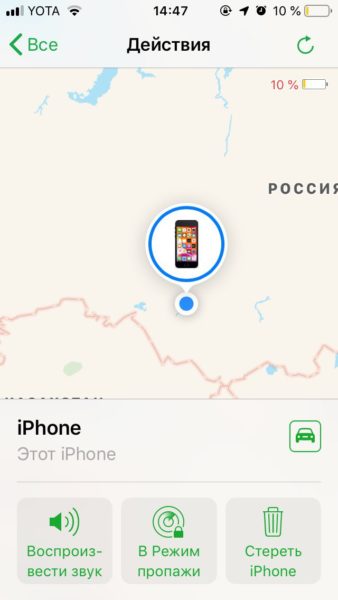

2. solis: Sarakstā atlasiet ierīci, lai skatītu tās precīzu atrašanās vietu.
3. solis: Izvēlnē ar darbībām jūs varat darīt visu, kas atrodas vietnē.
4. solis: Ja esat pazaudējis ierīci, bet ir saņemti dati par tās atrašanās vietu, varat izsekot ierīces atrašanās vietai Maps, noklikšķinot uz ikonas ar automašīnu.