Vai jaunā lietotne Clips aizstās iMovie video redaktoru? Nav īsti. Lietotne Klipi ir paaudzes
Šis raksts parādīs, kā izveidot un rediģēt videoklipus, izmantojot lietotni Klipi, kas ir Apple jaunākā lietotne, kas paredzēta galvenokārt izklaidei.
Reklāma
Kāda ir jaunā lietojumprogrammaKlipši?
Jauni klipi ir jautra un vienkārša lietotneApple videoklipu izveidošanai un rediģēšanai. Lietojumprogramma iPhone tālrunī ir skaidri pielāgota selfiju videoklipu izveidošanai - atverot lietojumprogrammu, tiek palaista priekšējā kamera. IPad versija ir koncentrēta uz prezentācijām. Tomēr principā klipu versiju funkcionalitāte iPhone un iPad ir tāda pati: tas, ko jūs izveidojat un kā jūs to izmantojat, ir atkarīgs tikai no jums. Pēc Apple domām, klipi ir "jauna iOS lietotne jautru video izveidošanai un kopīgošanai ar tekstu, efektiem, grafiku".
Ja jums pieder iPhone ar iOSiOS 10.3 vai jaunāku versiju, jūs varat lejupielādēt lietotni Klipi no App Store. Varbūt viena no neapšaubāmām klipu priekšrocībām ir spēja ierakstīt videoklipus, kuru garums nepārsniedz 30 minūtes (tas var būt gan viens, gan vairāki saistīti klipi).
Kā lejupielādētKlipši+ saderīgo ierīču saraksts
Kā minēts iepriekš, ja jums irierīci ar iOS 10.3 vai jaunāku versiju, lietotni Klipi varat lejupielādēt no App Store. Tas nozīmē, ka lietotne ir savietojama gan ar jaunām, gan ar vecām ierīcēm, ieskaitot (bet ne tikai) iPhone 5, iPhone 6s, iPhone 7 un iPad Air, iPad Pro un iPad mini 4. Lai klipus lejupielādētu iPhone vai iPad :
Reklāma
Reklāma
- Atveriet App Store.
- Noklikšķiniet uz “Meklēt” un ievadiet “Clips Apple”.
- Pirmā lietojumprogramma, kas parādās, ir Clips.

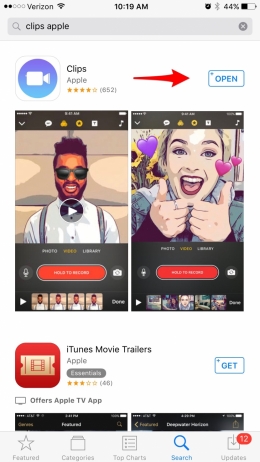

- Noklikšķiniet uz mākoņa ikonas ar bultiņu, kas vērsta uz leju.
Sāksies lietojumprogrammas lejupielāde.
Kā lietot lietojumprogrammuKlipšilai uzņemtu un mainītu video uziphonevaiiPad
Tiklīdz jūs palaidīsit lietotni Klipi tālrunī iPhone, kamera tiks atvērta pašbildes režīmā, t. skatos uz tevi. Tātad, pamata informācija par klipiem:
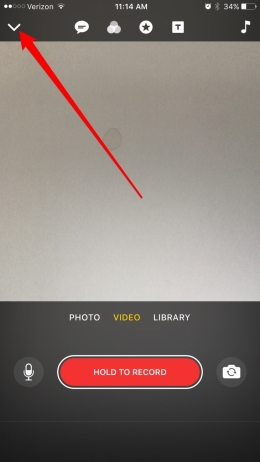
- Apakšā redzēsit lielu sarkanu pogu ar uzrakstu “Hold to Record”. Kā kļūst skaidrs, lai ierakstītu video, jums tas jātur.


- Pēc noklusējuma tiek ierakstīts video. Virs sarkanās pogas varat arī atlasīt “Fotoattēls” un nofotografēt, lai to pievienotu videoklipam.
- Varat arī augšupielādēt fotoattēlus vai videoklipus tieši no savas ierīces, pieskaroties Fotoattēlu bibliotēka.
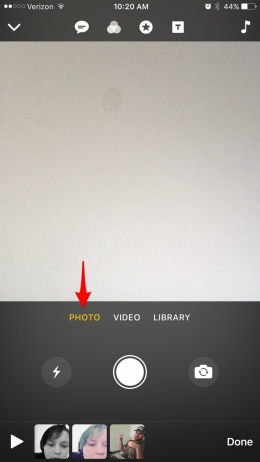

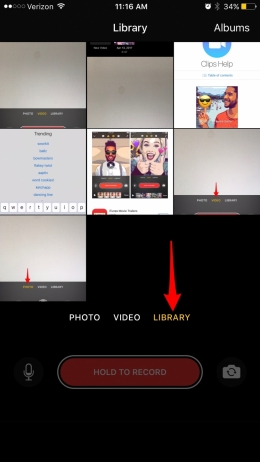

- Varat arī uzņemt saliktus klipus un fotoattēlus(vai izvēlieties gatavos iPhone bibliotēkā). Kamēr kopējais ierakstīšanas laiks nepārsniedz 30 minūtes, varat pievienot neierobežotu skaitu dažādu fotoattēlu un klipu. Tie tiks apvienoti jaunā videoklipā.
- Video rediģēšanas noteikumu aprakstā šis raksts jums pateiks, kā apmainīt klipus un fotoattēlus, kas veido jūsu videoklipu.
- Tā kā jūsu izveidotais video sastāv no daudziem maziem videoklipiem un fotoattēliem, komponentus var rediģēt atsevišķi vai padarīt tos vienā stilā vienādiem.
- Noklikšķiniet uz bultiņas lietotnes augšējā kreisajā stūrī, lai atlasītu rediģējamo videoklipu vai izveidotu jaunu videoklipu.


- Lai piekļūtu visām klipu funkcijām, ir nepieciešams interneta savienojums.
Tomēr tās ir galvenās lietotnes Klipi funkcijasir vairākas papildu funkcijas. Visievērojamākais no tiem ir Live Titles, kas ļauj ierakstīt audio ar reāllaika subtitriem. Citas lietojumprogrammas funkcijas, kuras tiks apskatītas arī instrukcijas tekstā, ir video filtri, efekti, ekrānsaudzētāji, iespēja pievienot mūziku, rediģēt videoklipus un nosūtīt draugiem.
"Tiešās galvenes"
Kad ir iespējota opcija “Tiešie nosaukumi”, Klipiizveido subtitrus sinhronizācijā ar lietotāja balsi. Funkcija nedarbojas perfekti. Būs jārada apstākļi, kuros būs minimāls ārējs troksnis (piemēram, ieraksts no Sarkanā laukuma nedarbosies vispār); jums būs jārunā ļoti skaidri un normālā tempā. Līdz šim lietojumprogramma nespēj labi apstrādāt vokālās intonācijas un akcentus. Tomēr, ja klipi kļūdaini atpazīst, subtitrus var rediģēt. Tātad, lai izmantotu opciju “Tiešie nosaukumi” un rediģētu automātiskos subtitrus, jums:
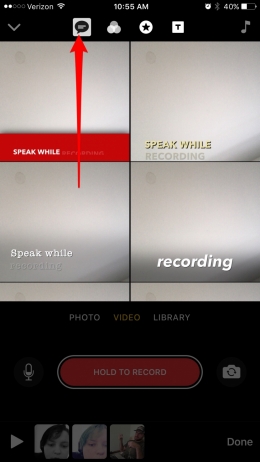
- Darbojošajā lietojumprogrammā noklikšķiniet uz pirmās no augšējām ikonām (mākoņa formā ar tekstu).
- Izvēlieties no septiņiem iespējamiem parakstiem fontiem un stiliem.
- Tajā pašā izvēlnē varat izslēgt funkciju “Tiešie nosaukumi”.
- Noklikšķinot uz stila, kuru vēlaties izmantot, jūs nonāksit ierakstīšanas ekrānā.
- Turiet sarkano pogu, lai uzņemtu attēlus. Izrunājot vārdus, lietojumprogramma tos pārtulkos subtitros.

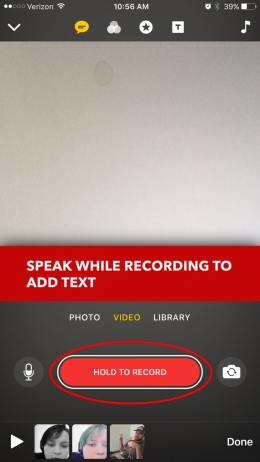

- Lai pārtrauktu ierakstīšanu, atlaidiet pogu.
- Ekrāna apakšā ir filmas celiņš. Lai atskaņotu tikko uzņemto videoklipu un pārbaudītu, vai subtitri ir pareizi, atlasiet izveidoto videoklipu un atskaņojiet to.


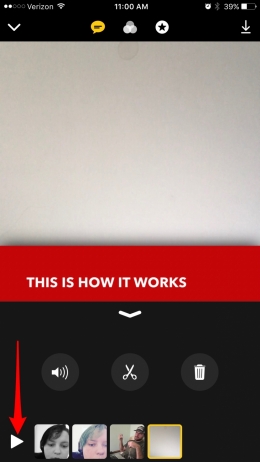

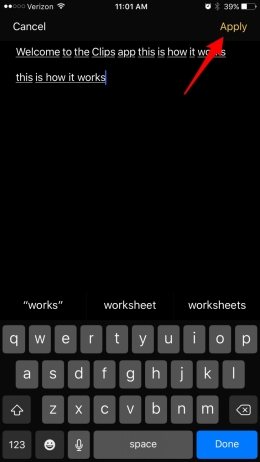
- Ja tiek atrastas kļūdas, noklikšķiniet uz pauzes ikonas un divreiz - uz teksta. Tiks atvērts rediģēšanas logs.
- Veiciet visas nepieciešamās izmaiņas tekstā un noklikšķiniet uz Lietot.
- Kad subtitri izskatās atbilstoši, noklikšķiniet uz bultiņas zem videoklipa, lai atgrieztos ierakstīšanas ekrānā.



- Ja vēlaties pārrakstīt videoklipu, noklikšķiniet uz miskastes ikonas, lai to izdzēstu. Tālāk sniegtajos norādījumos aprakstīts, kā rediģēt un komponēt atsevišķus klipus.
Vispirms varat arī ierakstīt videoklipu un pēc tam, noklikšķinot uz mākoņa ar tekstu, atlasiet vajadzīgo pavadošo subtitru veidu.
Filtri
Sīkāka informācija par filtriem, kurus izmantojatievietojot fotoattēlus Instagram, lietotne Klipi piedāvā savus filtrus fotogrāfijām un video. Atsevišķiem filmu klipiem varat izmantot dažādus filtrus vai, tieši otrādi, komponentiem piešķirt vienotu stilu. Filtri pašlaik ir ierobežoti, taču Apple plāno izlaist lietotnes atjauninājumu. Cerams, ka nākotnē pieejamās iespējas tiks paplašinātas. Filtru var lietot gan pirms, gan pēc ierakstīšanas; tas prasa:
Reklāma
Reklāma
- Noklikšķiniet uz otrās no augšējām ikonām, kas izskatās kā trīs loki, kas pārklājas.
- Tiks atvērta filtra lapa ar katras opcijas priekšskatījumu.


- Atlasiet filtru, kuru vēlaties izmantot.
Noklikšķinot uz atsevišķa klipa, jūs varat atkārtot šīs darbības, pievienojot vai mainot dažādu klipu filtrus.
Efekti: uzlīmes un emocijzīmes
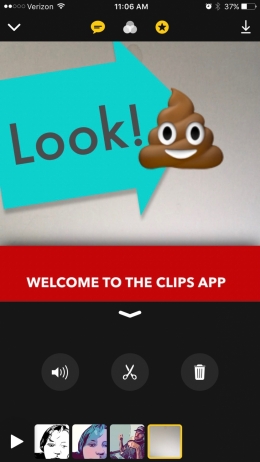
Varat arī pievienot uzlīmes videoklipiem mapē Klipi unemocijzīmes. Pēc noklusējuma lietotnē tiek parādītas 30 visbiežāk izmantotās emocijzīmes, taču jūs varat izvēlēties citu (kā parādīts zemāk). Ja videoklipu klipiem vēlaties pievienot efektus:
- Noklikšķiniet uz trešās augšējās ikonas - zvaigznītes aplī.
- Ekrānā tiks parādītas pievienošanai pieejamās uzlīmes. Daži no tiem ietver automātisku laika, datuma vai atrašanās vietas rādīšanu.
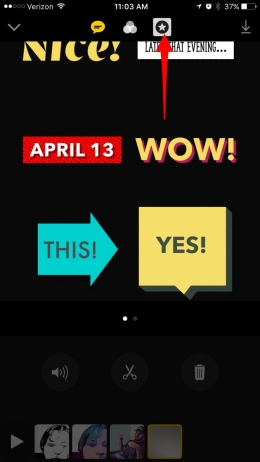


- Noklikšķiniet uz uzlīmes, kuru vēlaties pievienot videoklipam.
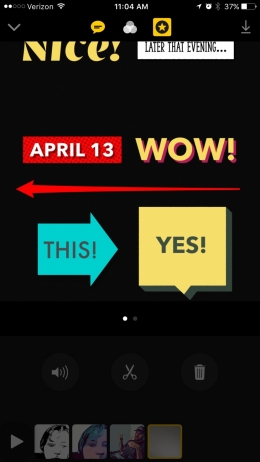
- Lai skatītu emocijzīmes, velciet uzlīmes ekrānu pa kreisi. Tiks parādītas 30 visbiežāk izmantotās emocijzīmes. Izvēlieties savu iecienītāko.


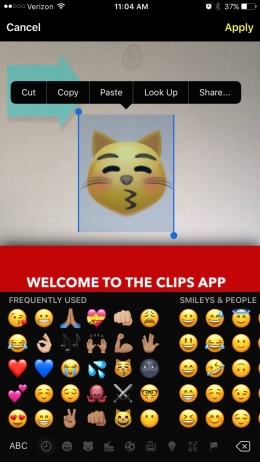
Padoms: Ja vēlamās emocijzīmes nav, atlasietjebkura. Tas tiks pievienots jūsu videoklipam. Pēc tam veiciet dubultklikšķi uz tā, lai to atlasītu. Parādās iPhone ekrāna tastatūra. Atveriet standarta emocijzīmju tastatūru un pēc vēlamās emocijzīmes atlasīšanas noklikšķiniet uz Lietot.


Kā ievietot un rediģēt uzlīmes un emocijzīmes
Pēc uzlīmes vai emocijzīmes izvēles ir vairākas iestatīšanas iespējas:
- Nospiediet un turiet uzlīmi, lai rediģētu pievienoto tekstu.
- Vienreiz pieskaroties uzlīmei vai emocijzīmei, dzēšana tiks parādīta X.
- Ar vienu pieskārienu varat arī izvēlēties uzlīmivai emocijzīmi, lai to pārvietotu pa ekrānu. Lai mainītu emocijzīmes vai uzlīmes izmēru, novietojiet divus pirkstus uz ekrāna un savelciet vai saspiediet tos, lai attiecīgi palielinātu vai mazāku.



Ekrānsaudzētāji
Profesionālam pieskārienam videoklipam mapē Klipi varat pievienot slampāt ekrānu. Lai atlasītu un rediģētu ekrānsaudzētāju:
Reklāma
Reklāma
- Pirmkārt, pārliecinieties, ka esat uz galvenāpieteikuma lapa. Ja esat iegājis video izvēles režīmā, jūs neredzēsit slampāt ikonas. Pieskarieties bultiņai zem veltņa, lai atgrieztos mājas lapā.
- Noklikšķiniet uz ceturtās ikonas augšējā rindā, kas izskatās kā ierāmēts burts T.
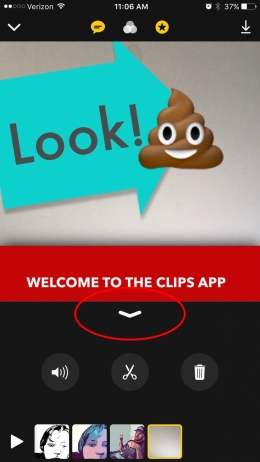


- Lietojumprogrammai ir dažādi ekrānsaudzētāji, no kuriem izvēlēties. Izvēlieties to, kuru vēlaties izmantot. Izvēloties, nevadieties pēc teksta - varat to mainīt.
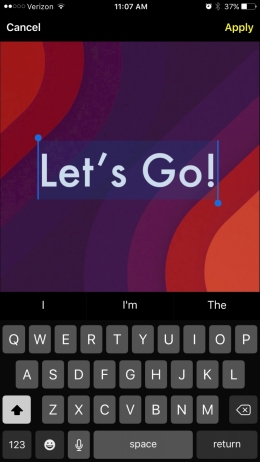
- Pēc ekrānsaudzētāja izvēles pieskarieties tekstam, lai to rediģētu.
- Noklikšķiniet uz "Lietot".
- Tagad nospiediet pogu, kas saka: “Turēt, lai ierakstītu”. Sāks atskaņot animēto ekrānsaudzētāju; tā ilgumu var regulēt, mainot laiku, kad turat nospiestu ierakstīšanas pogu.


- Kad filmēšana ir pabeigta, tikko pievienotais ievads parādīsies jūsu video projekta laika skalā. Lai kur tas atrastos, jebkurā laikā varat to paņemt un vilkt uz vajadzīgo vietu.
Jūs varat izveidot vairākus ekrānsaudzētājus.Ja vēlaties pievienot sākuma un aizvēršanas ekrānsaudzētāju, izveidojiet divus un velciet uz projekta laika skalas sākumu un beigām. Ekrānsaudzētāji var arī palīdzēt sadalīt videoklipu tā sastāvdaļās.
Mūzikas pievienošana
Videoklipam varat pievienot mūziku.Kad tas tiek pievienots, tas cilpas, tāpēc jums tas jāiekļauj samontētajā projektā. Atsevišķiem klipiem nevar pievienot mūziku. Lietojumprogrammā ir pieejamas vairākas bezmaksas dziesmas, un jūs varat arī pievienot savu, izmantojot iTunes veikalu. Tomēr šeit nevar izmantot mūziku no Apple Music. Lai iegultu mūziku projektā lietotnē Klipi:
- Pirmkārt, pārliecinieties, ka esat uz galvenāpieteikuma lapa. Ja esat iegājis video izvēles režīmā, jūs neredzēsit slampāt ikonas. Pieskarieties bultiņai zem veltņa, lai atgrieztos mājas lapā.
- Pieskarieties piezīmes attēlam ekrāna augšējā labajā stūrī.
- Atlasiet opciju Skaņu celiņi vai Mūzika. Ja vēlaties, šeit varat arī atspējot mūzikas ieraksta pievienošanu.
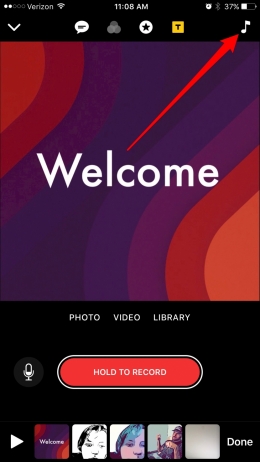

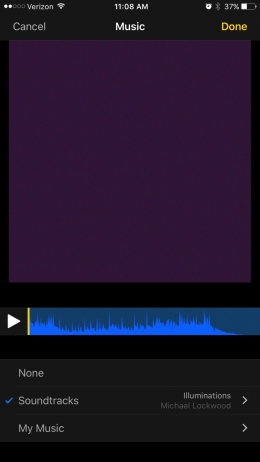

- Lai izvēlētos dziesmu no iTunes veikala pirkumiem, noklikšķiniet uz Mūzika.
- Pēc atlases kompozīcija parādīsies zem video projekta laika skalas. Velciet trasi uz vietu, kur vēlaties to sākt.
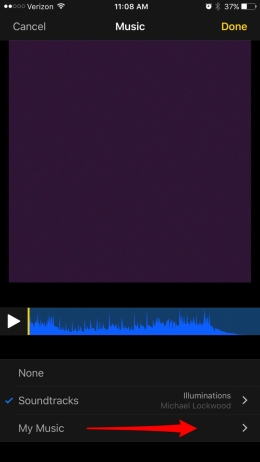

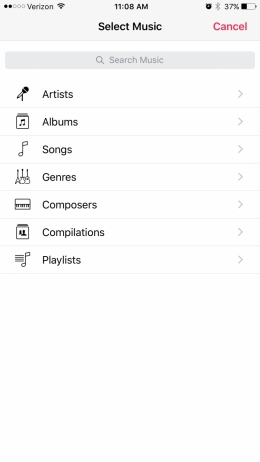

- Noklikšķiniet uz "Skaņu celiņi", lai izvēlētos kādu no bezmaksas iespējām. Starp citu, piedāvātais saraksts ir diezgan plašs. Noklikšķiniet uz tā, kuru vēlaties lejupielādēt.
- Vēlreiz pieskarieties priekšskatījuma dziesmai un atlasiet to.
- Dodieties atpakaļ, izmantojot bultiņu, kas atrodas kreisajā stūrī.
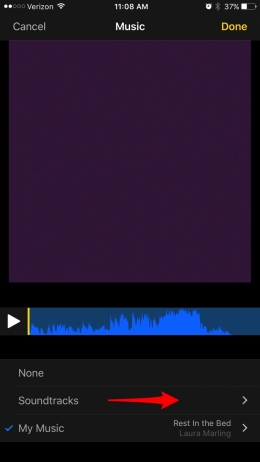


- Ja jūs nolemjat iztikt bez mūzikas, noklikšķiniet uz "Nē".
- Pēc iestatījumu pabeigšanas noklikšķiniet uz “Gatavs”, lai videoklipam pievienotu mūziku.
Ja vēlaties iegult mūzikas kompozīciju videoklipā, kurā jau ir skaņa, uzdevums ir diezgan izpildāms. Mūzikas skaļums automātiski pielāgosies audio secības skaļumam.
Video iestatījumu rediģēšana un mainīšana
Tātad, jūs esat izveidojis videoklipu klipos un konfigurējis programmatūrupēc saviem ieskatiem. Ir pienācis pēdējās rediģēšanas laiks. Varat pārvietot videoklipus citā secībā, ieslēgt un izslēgt audio celiņu atsevišķos videoklipos, apgriezt klipus un tos izdzēst. Lai rediģētu videoklipu klipos:
- Vispirms pārliecinieties, vai atrodaties lietojumprogrammas galvenajā lapā. Pieskarieties bultiņai zem veltņa, lai atgrieztos sākumlapā.
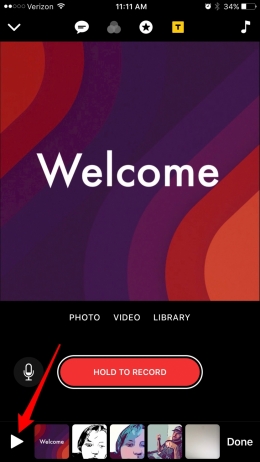
- Video laika skala tiek parādīta sākumlapas apakšdaļā. Lai spēlētu, noklikšķiniet uz trīsstūra.
- Ja nepieciešams, satveriet un velciet videoklipus, lai ievietotu tos vēlamajā secībā.

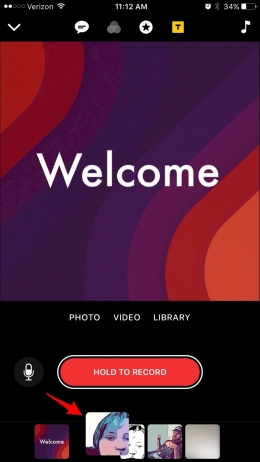

- Lai rediģētu noteiktu videoklipa sadaļu, pieskarieties tai ar pirkstu.
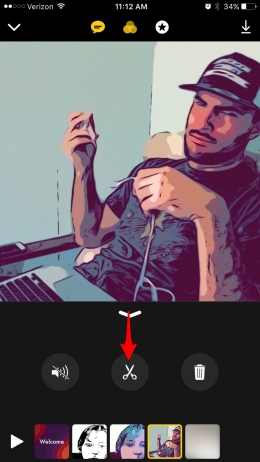
- Tiks atvērta rediģētā videoklipa iestatījumu izvēlne, kurā būs trīs ikonas: mikrofons, šķēres un grozs.
- Nospiediet mikrofonu, lai izslēgtu skaņu. Nospiežot to vēlreiz, skaņa atgriezīsies savā vietā.


- Ja vēlaties apgriezt videoklipu, pieskarieties šķēru ikonai. Velciet sākumu un beigas uz vajadzīgo vietu. Kad esat pabeidzis, noklikšķiniet uz Lietot, lai saglabātu jaunos iestatījumus, vai uz Atcelt, lai tos atmestu.

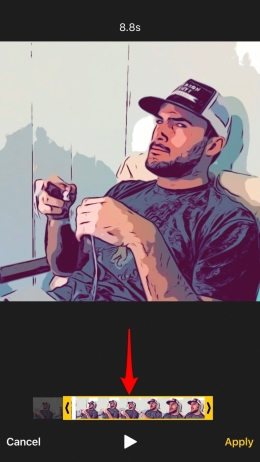

- Lai izdzēstu videoklipu, noklikšķiniet uz miskastes ikonas.
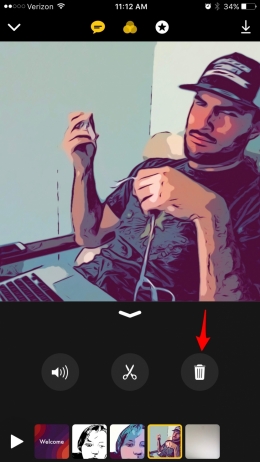

Lai pārslēgtos uz cita videoklipa rediģēšanu vai pabeigtu projekta rediģēšanu, atgriezieties galvenajā ekrānā, pieskaroties bultiņai zem videoklipa.
Kā saglabāt un koplietot videoklipus
Kad esat izveidojis un rediģējis savu videoklipu,ir pienācis laiks dalīties tajā ar draugiem! Apple ir nodrošinājis klipiem iespēju ātri nosūtīt videoklipus draugiem, izmantojot ziņas. Ja vēlaties kopīgot videoklipu, augšpusē tiks parādīts draugu saraksts, ar kuriem jūs diezgan bieži sazināties. Varat arī kopīgot savus klipu videoklipus sociālajos medijos vai lejupielādēt tos fotoattēlos savā iPhone. Lai saglabātu videoklipu un kopīgotu to:
- Dodieties uz lietotnes Clips galveno lapu. Apakšā parādīsies video hronika. Pieskarieties “Gatavs” apakšējā labajā stūrī.
- Noklikšķiniet uz atskaņošanas pogas, kas atrodas ekrāna apakšējā kreisajā stūrī, lai sāktu videoklipa priekšskatīšanu.


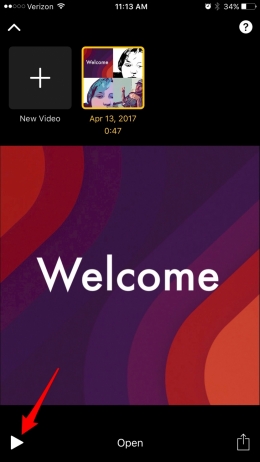

- Ja vēlaties veikt vēl kādas izmaiņas, noklikšķiniet uz "Atvērt".
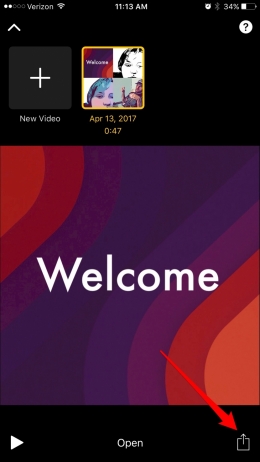
- Lai saglabātu un/vai kopīgotu videoklipu, pieskarieties atbilstošajai ikonai ekrāna apakšējā labajā stūrī.

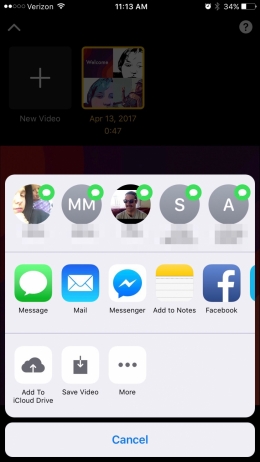

- Augšpusē tiks parādīts to cilvēku saraksts, ar kuriem jūs bieži sazināties; lai nosūtītu videoklipu ziņojumos, noklikšķiniet uz kontaktpersonas ikonas blakus tiem.
- Ekrāna centrā tiek parādīti citi video nosūtīšanas veidi draugiem - izmantojot pastu, tūlītējos kurjerus, Facebook, Instagram utt. Izvēlieties vajadzīgo.
- Ja vēlaties, saglabājiet videoklipu kameras rullī, noklikšķinot uz atbilstošās pogas.
- Varat arī pievienot videoklipu iCloud Drive, kas ļaus jums tam turpmāk piekļūt no jebkuras ierīces.
Iebūvēta lietotāja rokasgrāmataApple Klipši
Tā kā lietotne Clips tika izlaista pavisam nesen,Apple tajā ir iebūvējis rokasgrāmatu. Ja jums ir nepieciešams atsvaidzinājums klipu funkciju sarakstā un to lietošanas pamati, varat palaist rokasgrāmatu tieši no lietotnes. Lai atvērtu klipu ceļvedi:
- Sākumlapā, kas tiek atvērta, atverot lietotni, pieskarieties bultiņai ekrāna augšējā kreisajā stūrī.
- Tiks atvērta lapa ar visu uzņemto videoklipu sarakstu un iespēju izveidot jaunu videoklipu.
- Lai palaistu ceļvedi, pieskarieties jautājuma zīmei, kas atrodas augšējā labajā stūrī.

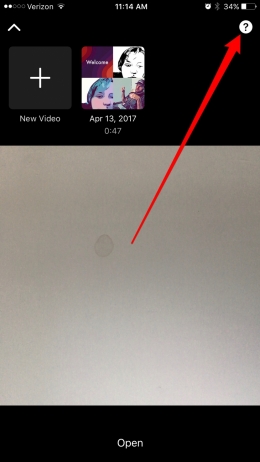

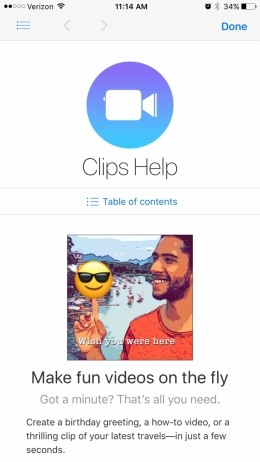
- Jums tiks parādīts detalizēts Apple ceļvedis par to, kā lietot lietotni Klipi. Lai piekļūtu satura rādītājam, noklikšķiniet uz ikonas ekrāna augšējā kreisajā stūrī.
- Kad esat pabeidzis lietotāja rokasgrāmatas lasīšanu, augšējā labajā stūrī pieskarieties pogai Gatavs.