Katrai ierīcei, kurā darbojas iOS vai macOS, ir jābūt saistītai ar Apple ID.Apple ID ir nepieciešams ne tikai
Šodien mēs jums parādīsim, kā bez maksas izveidot jaunu.Apple ID tieši iOS ierīcē. Ir divas instrukciju versijas - operētājsistēmai iOS 10.3 un programmaparatūrai 10.2.1 un jaunākai. Procedūra iPhone un iPad ir vienāda.
Reklāma
Reklāma
- Kā izveidot jaunu (un amerikāņu) Apple ID operētājsistēmā iOS 10.3 un jaunākās versijās
- Kā izveidot jaunu Apple ID operētājsistēmā iOS 10.2.1 un vecākā versijā
- Kā izveidot Apple ID no datora iPhone tālrunim
- Kā izveidot Apple ID, nesaistot karti
Kā izveidot jaunu (un amerikāņu) Apple ID operētājsistēmā iOS 10.3 un jaunākās versijās
Ja esat jauninājis uz iOS 10.3. Veiciet norādītās darbības, lai iPhone vai iPad izveidotu jaunu Apple ID kontu. Procedūra ir mainījusies no iepriekšējām operētājsistēmas versijām.
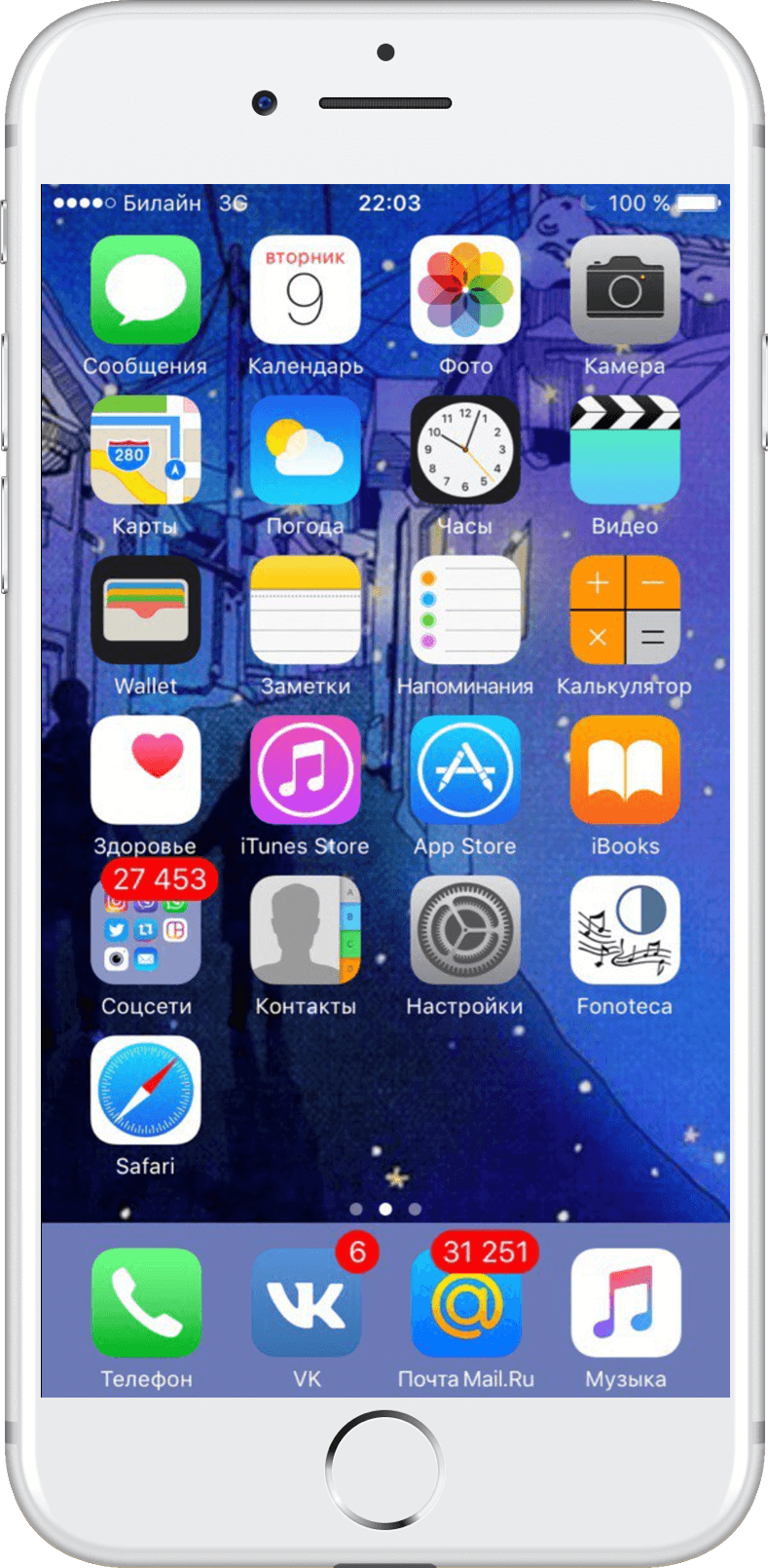
1. darbība:Sākuma ekrānā dodieties uz “Iestatījumi”.

Reklāma
Reklāma
2. darbība:Iestatījumu izvēlnē atlasiet “Pieteikšanās iPhone / iPad”.


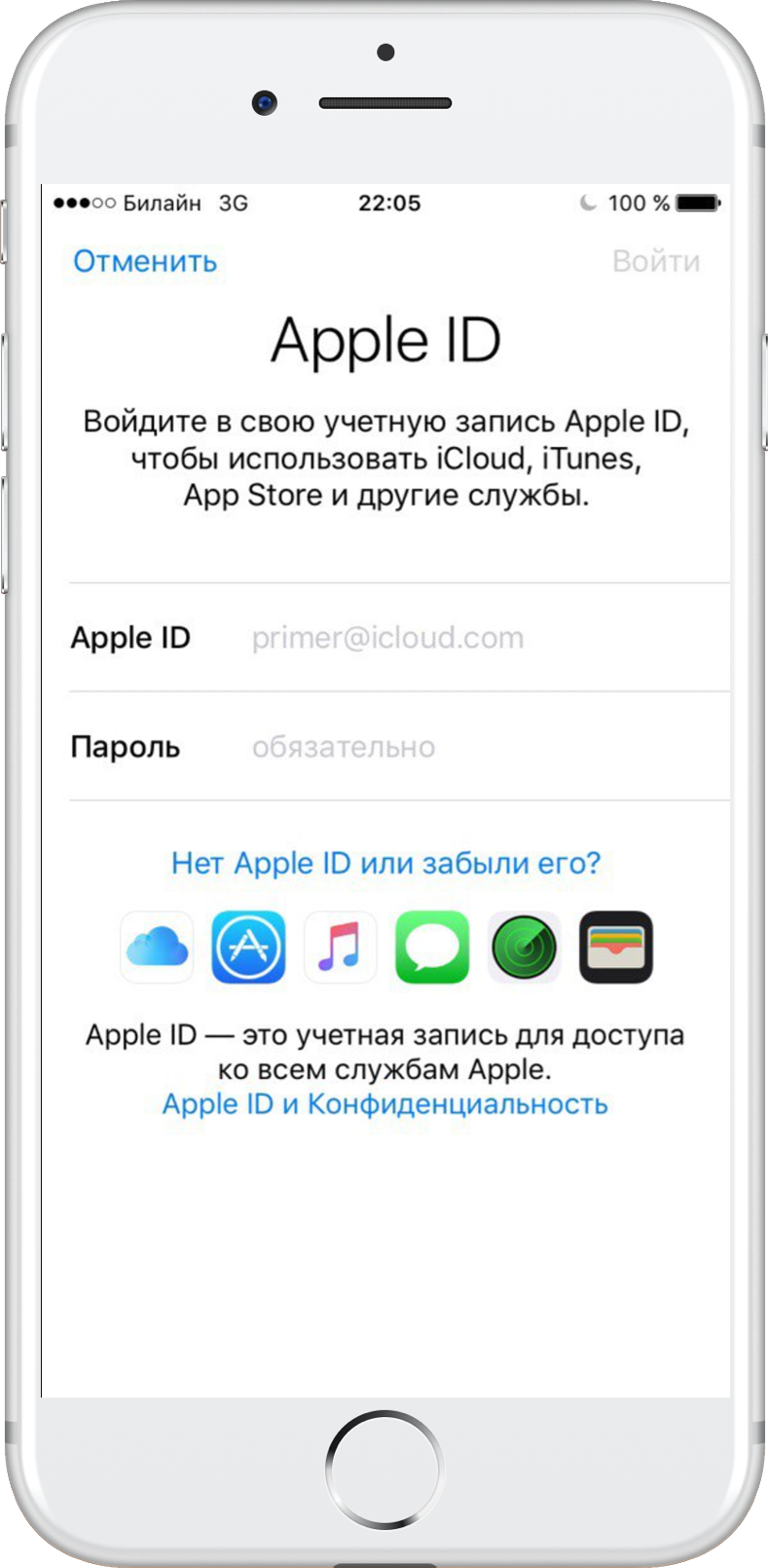
3. darbība.Operētājsistēma prasīs jūsu Apple ID un paroli autorizācijai. Lai izveidotu jaunu Apple ID, noklikšķiniet uz "Vai jums nav Apple ID vai esat to aizmirsis?"

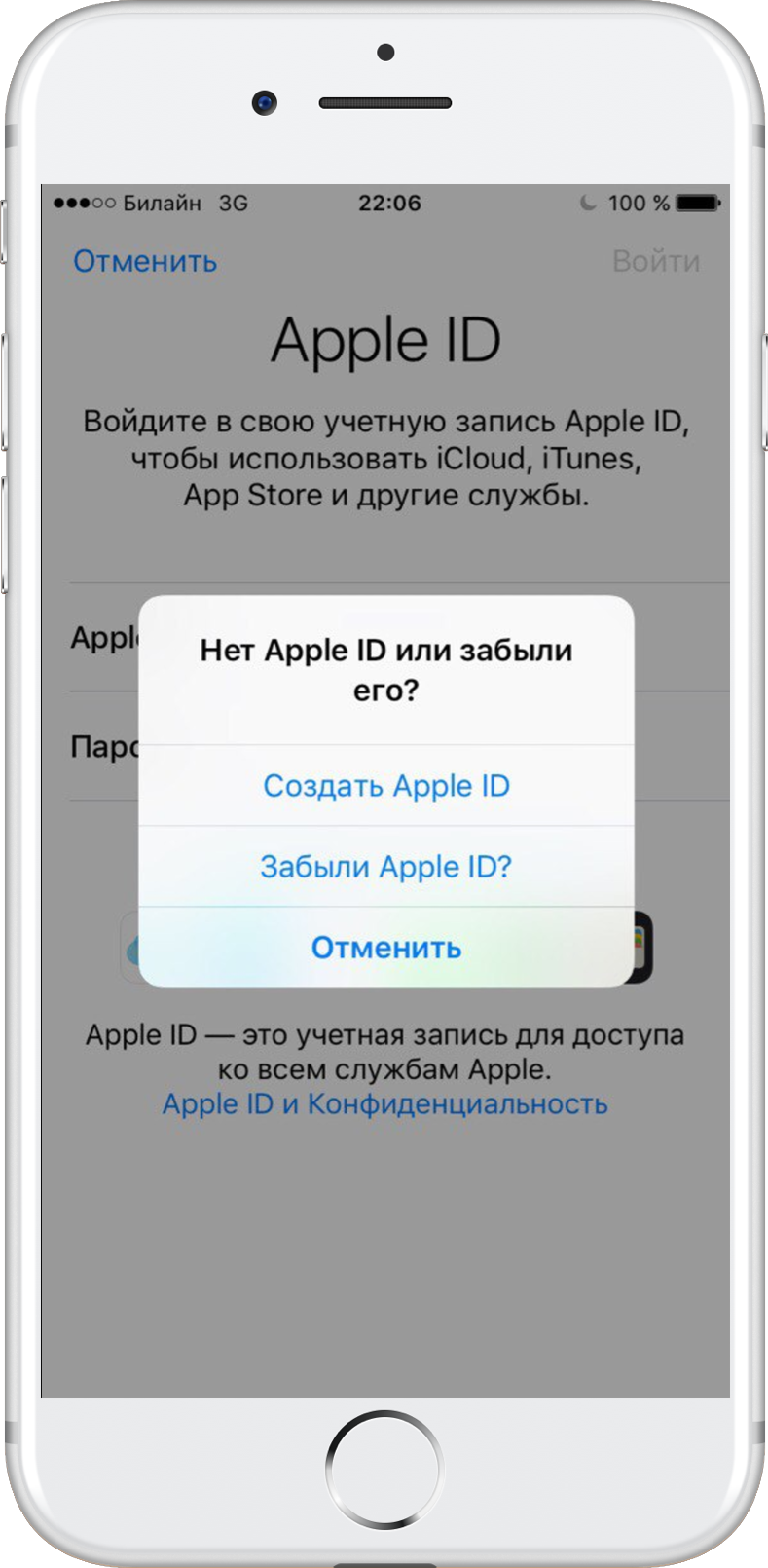
4. darbība:Jaunajā logā atlasiet “Izveidot Apple ID”.

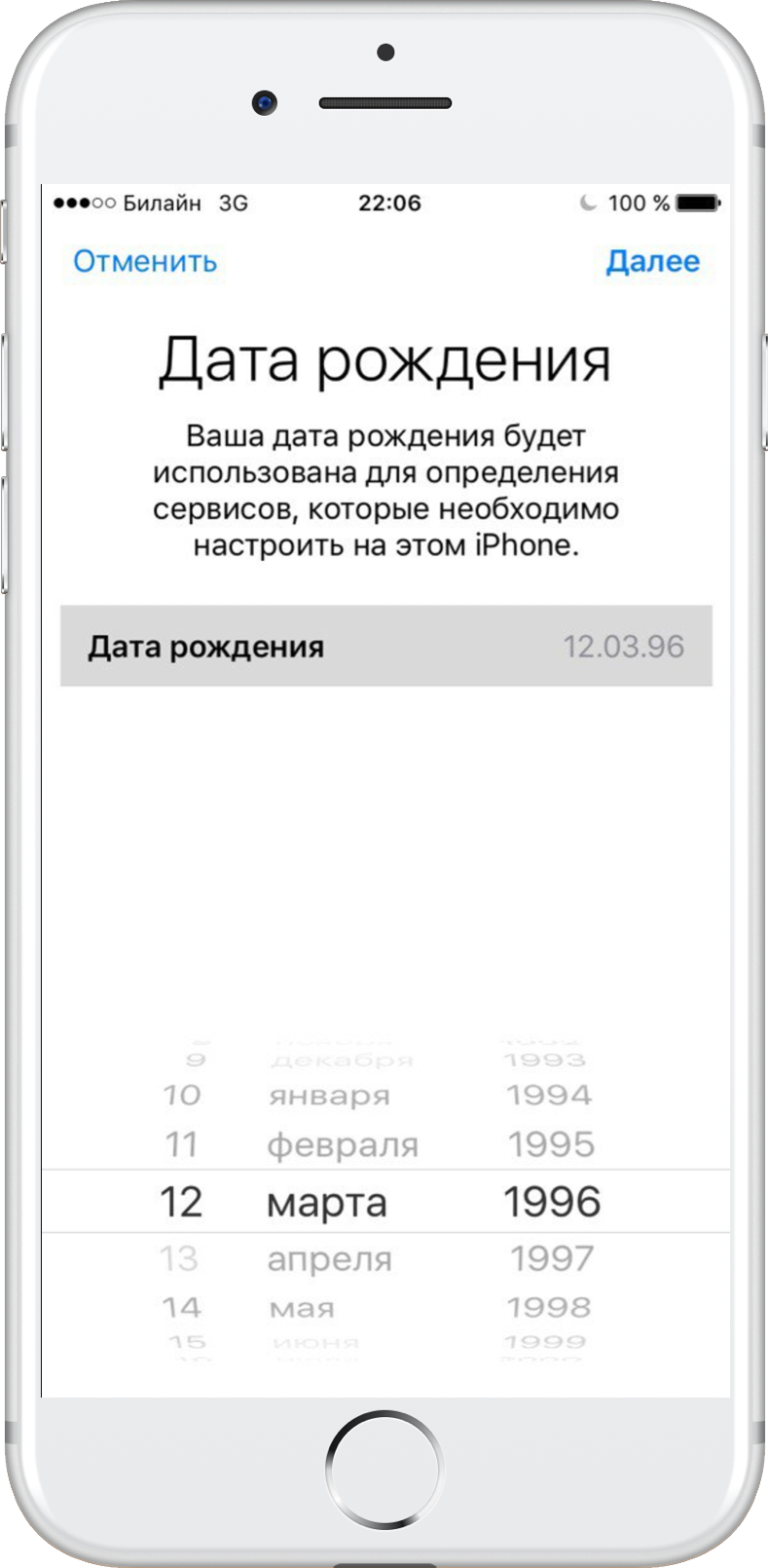
Solis5:Ritiniet, lai iestatītu savu dzimšanas datumu, pēc tam piesitiet Tālāk.

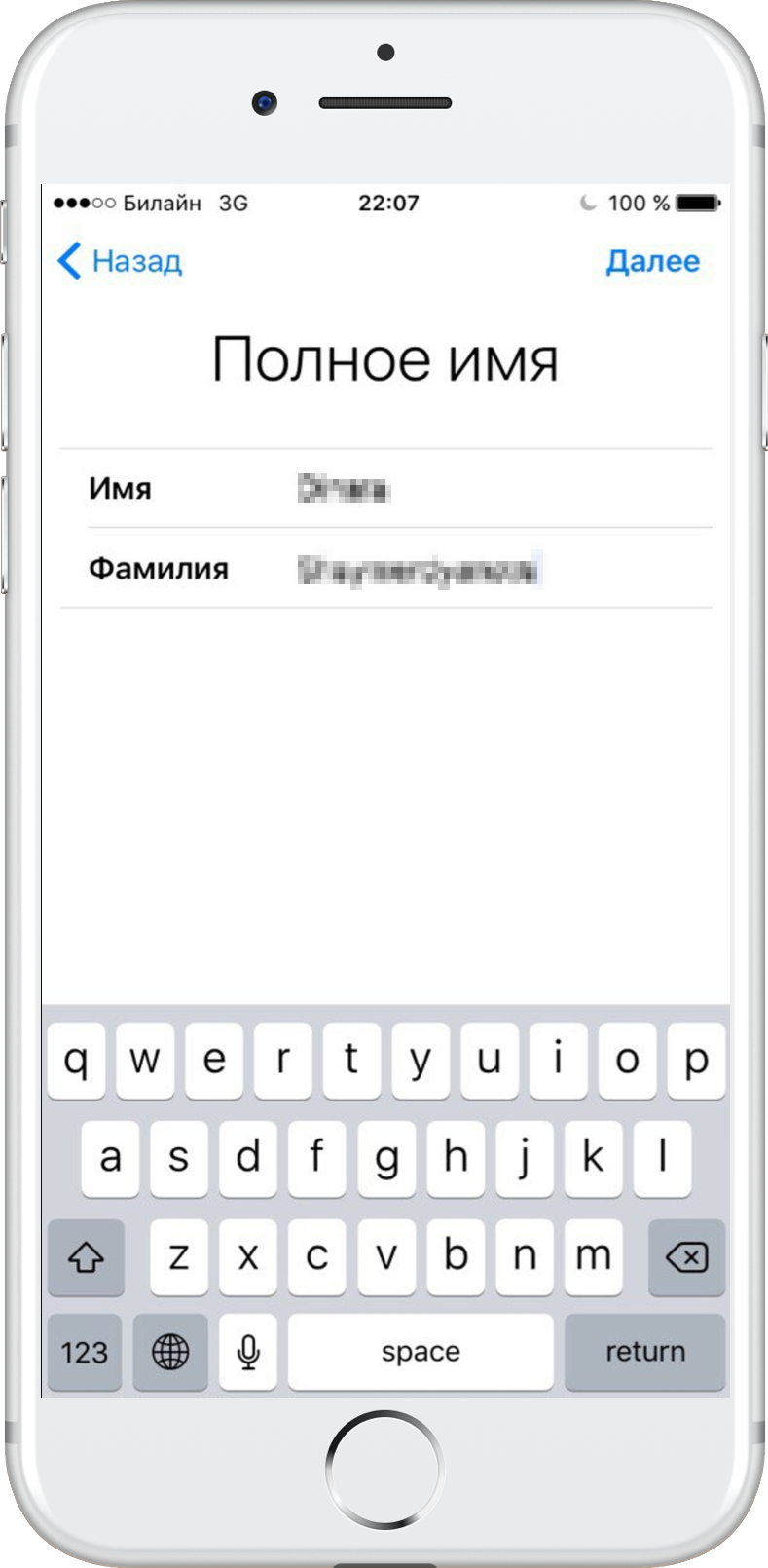
Solis6:Atbilstošajā lodziņā ievadiet savu vārdu un uzvārdu. Noklikšķiniet uz Tālāk.

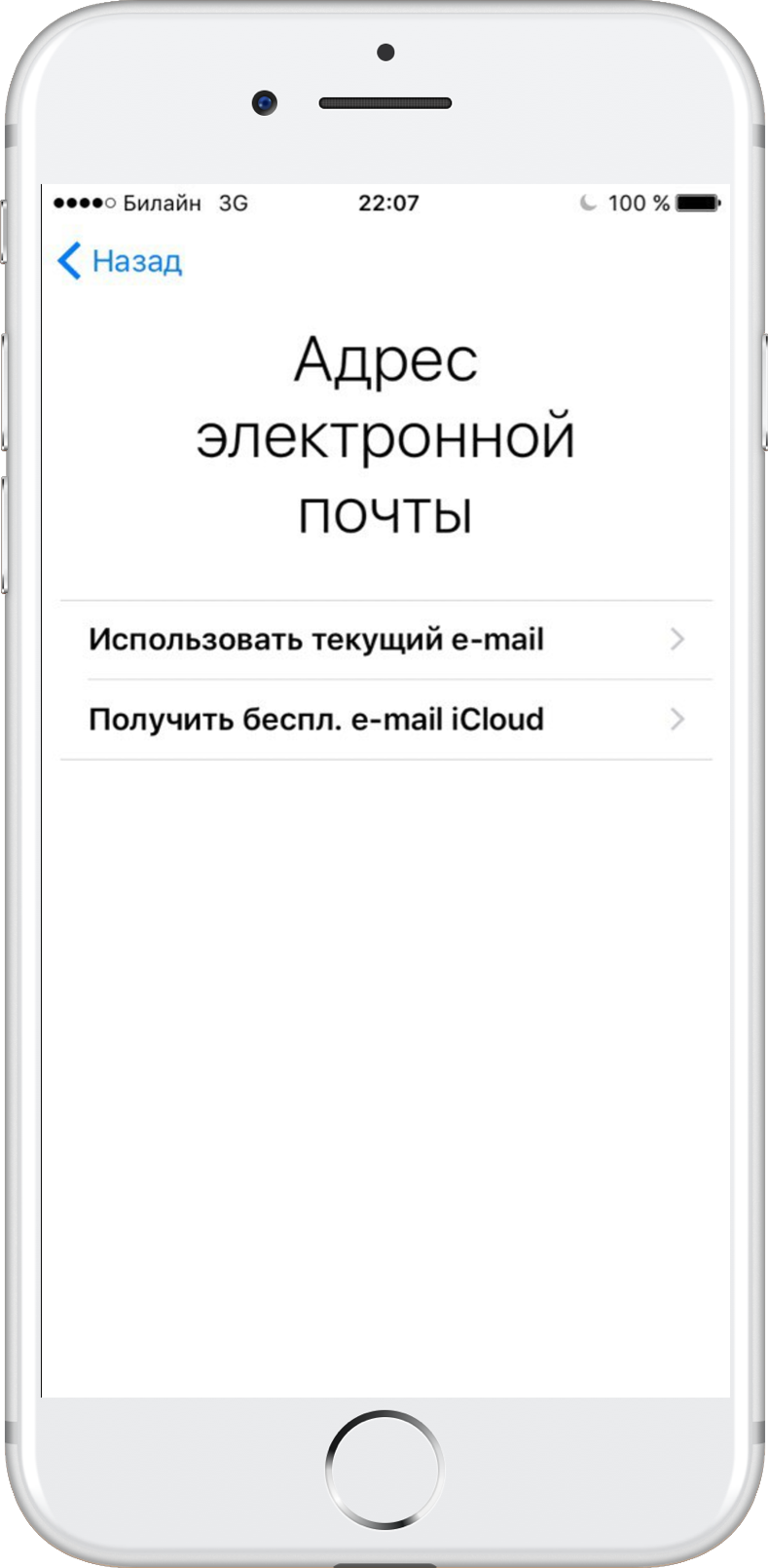
7. darbība:E-pasta laukā jūs varatizmantojiet savu e-pastu vai izveidojiet bezmaksas iCloud pastu. Šajā rokasgrāmatā mēs iesakām izveidot Apple ID kontu, izmantojot esošu e-pastu, tāpēc noklikšķiniet uz “Lietot pašreizējo e-pastu”.
Svarīgs! Ja kā Apple ID vēlaties izmantot iCloud e-pasta adresi, atlasiet “Izveidot iCloud e-pastu” un pēc tam izpildiet ekrānā redzamos norādījumus.

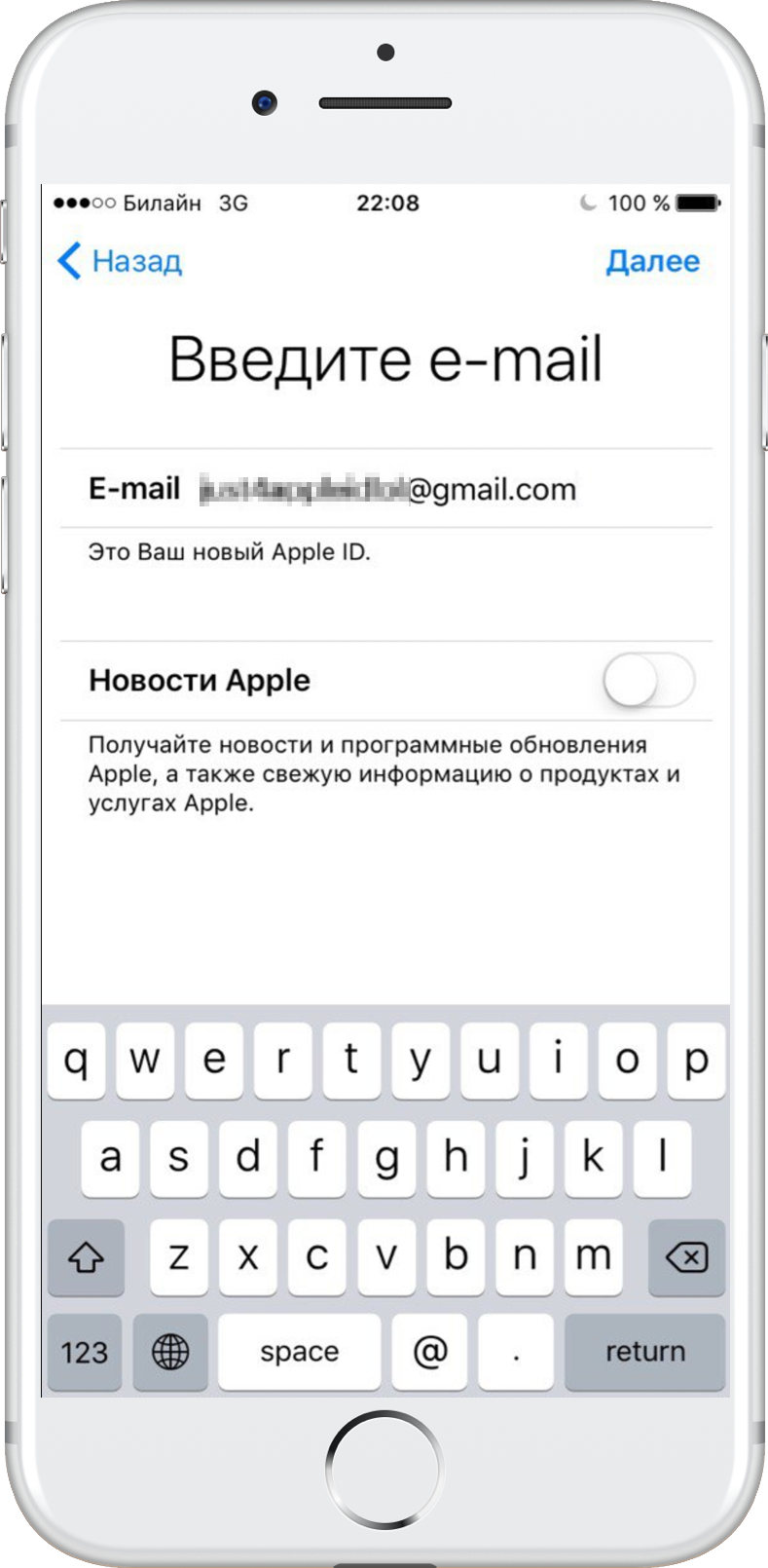
Solis8:Ievades laukā ievadiet e-pasta adresi, kuru vēlaties izmantot kā savu Apple ID. Noklikšķiniet uz Tālāk.

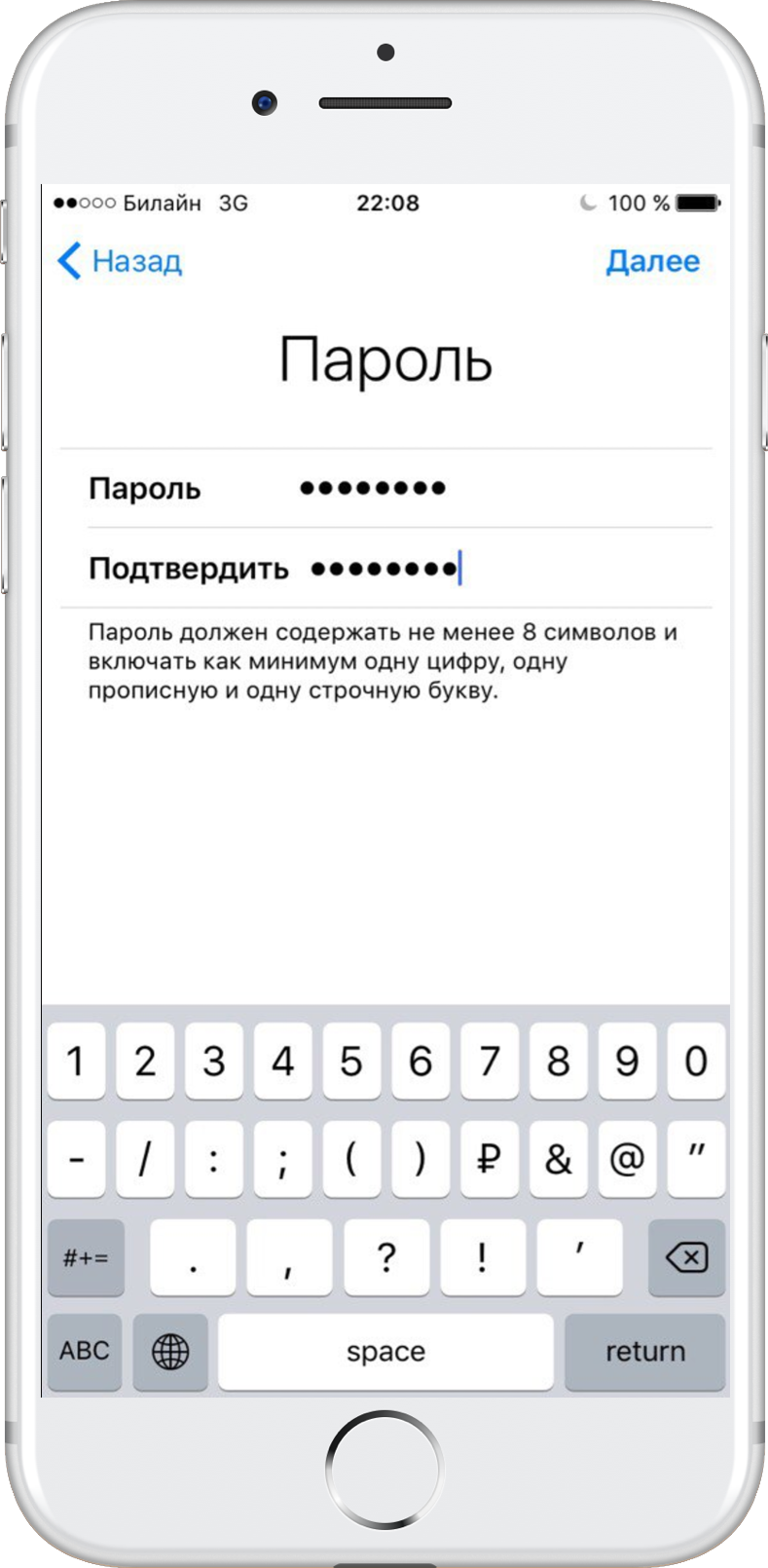
Solis9:Iestatiet un apstipriniet sava jaunā Apple ID paroli. Noklikšķiniet vēlreiz uz Tālāk.

10. darbība:Lai pārbaudītu savu identitāti pēc autorizācijasizmantojot savu Apple ID jaunā ierīcē vai pārlūkprogrammā, un, ja jums būs nepieciešams atiestatīt paroli, jums būs jāievada sava mobilā tālruņa numurs. Izvēlieties savu valsti un ievadiet īsto tālruņa numuru. Rīkojieties tālāk.
Piezīme:Varat atlasīt ASV valsts vienumuizveidot amerikāņu Apple ID. Tas ir nepieciešams, lai atvērtu piekļuvi dažiem pakalpojumiem un lietojumprogrammām, kas nav pieejami Krievijā un citās NVS valstīs. Turklāt jaunas spēles un aplikācijas American App Store parādās agrāk, un to klāsts ir daudz plašāks. Izmantojot amerikāņu Apple ID, jums būs piekļuve visiem pieejamajiem pakalpojumiem, lietojumprogrammām un funkcijām savā iPhone tālrunī.
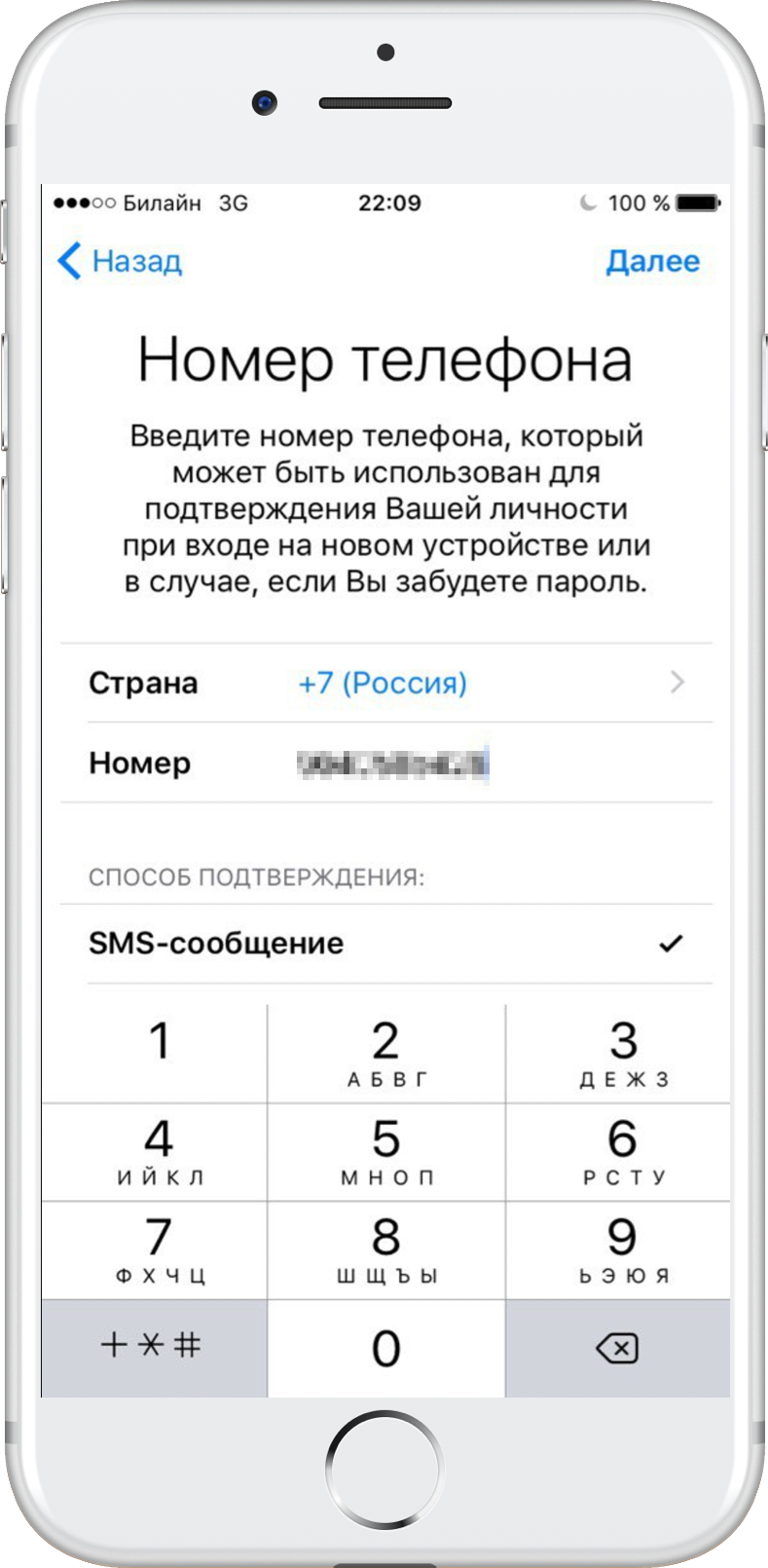

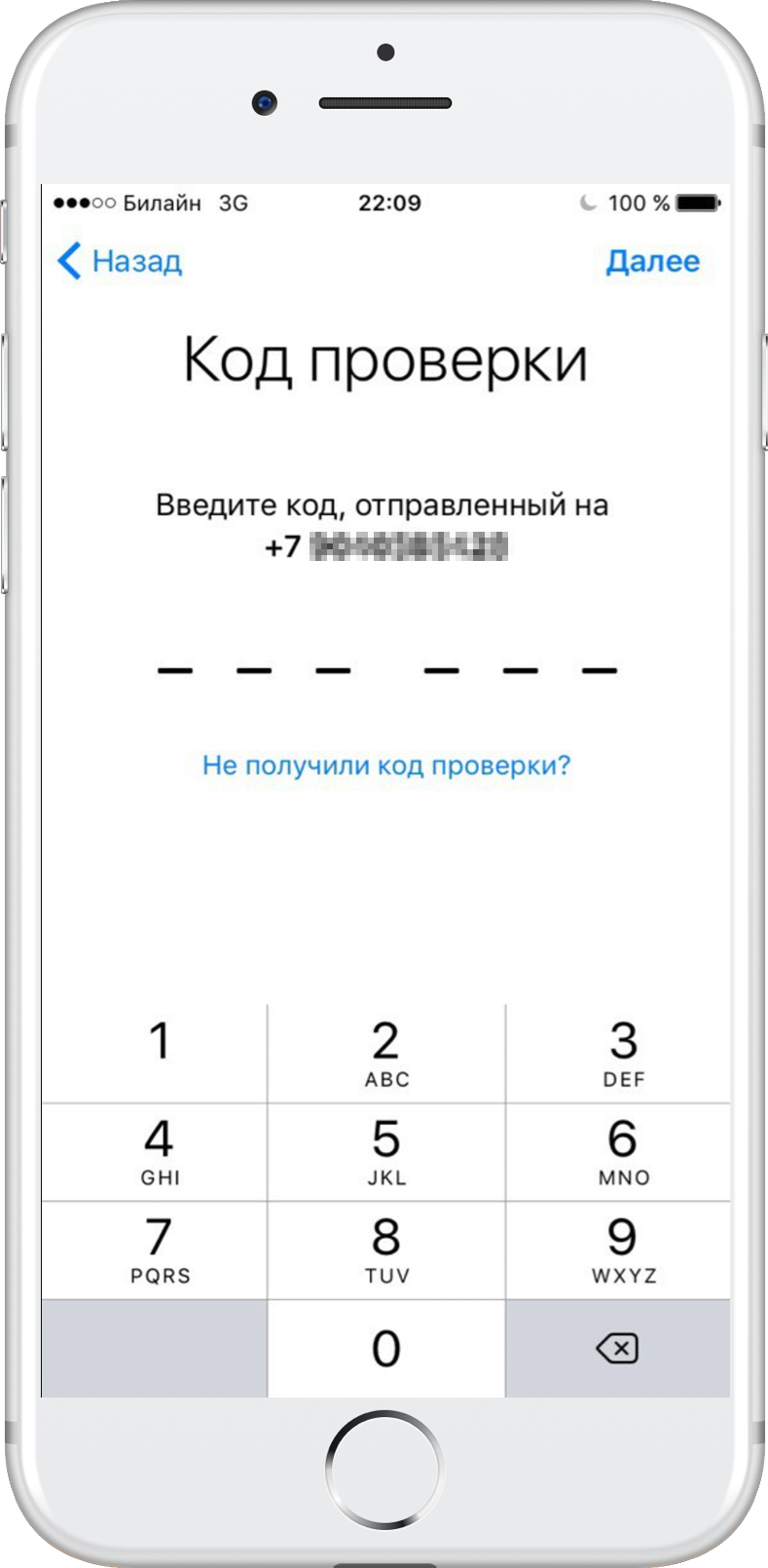
11. darbība:Uz jūsu ievadīto mobilā tālruņa numuru tiks nosūtīts ziņojums ar verifikācijas kodu. Kad tas tiek prasīts, ievadiet to attiecīgajā laukā.
Reklāma
Reklāma

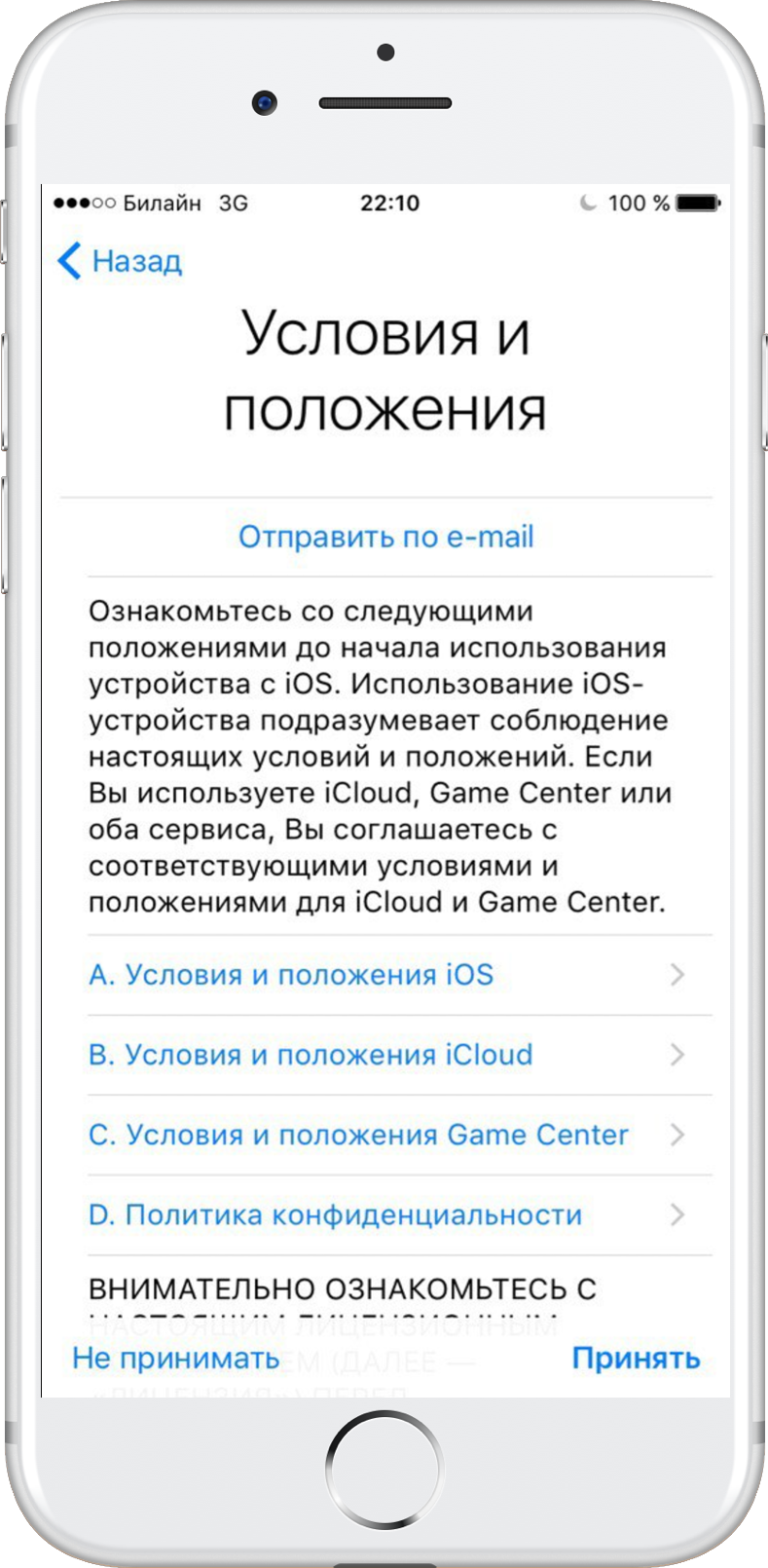
Solis12:Lai turpinātu, jums jāpiekrīt pakalpojumu sniegšanas noteikumiem. Atlasiet “Piekrist”.

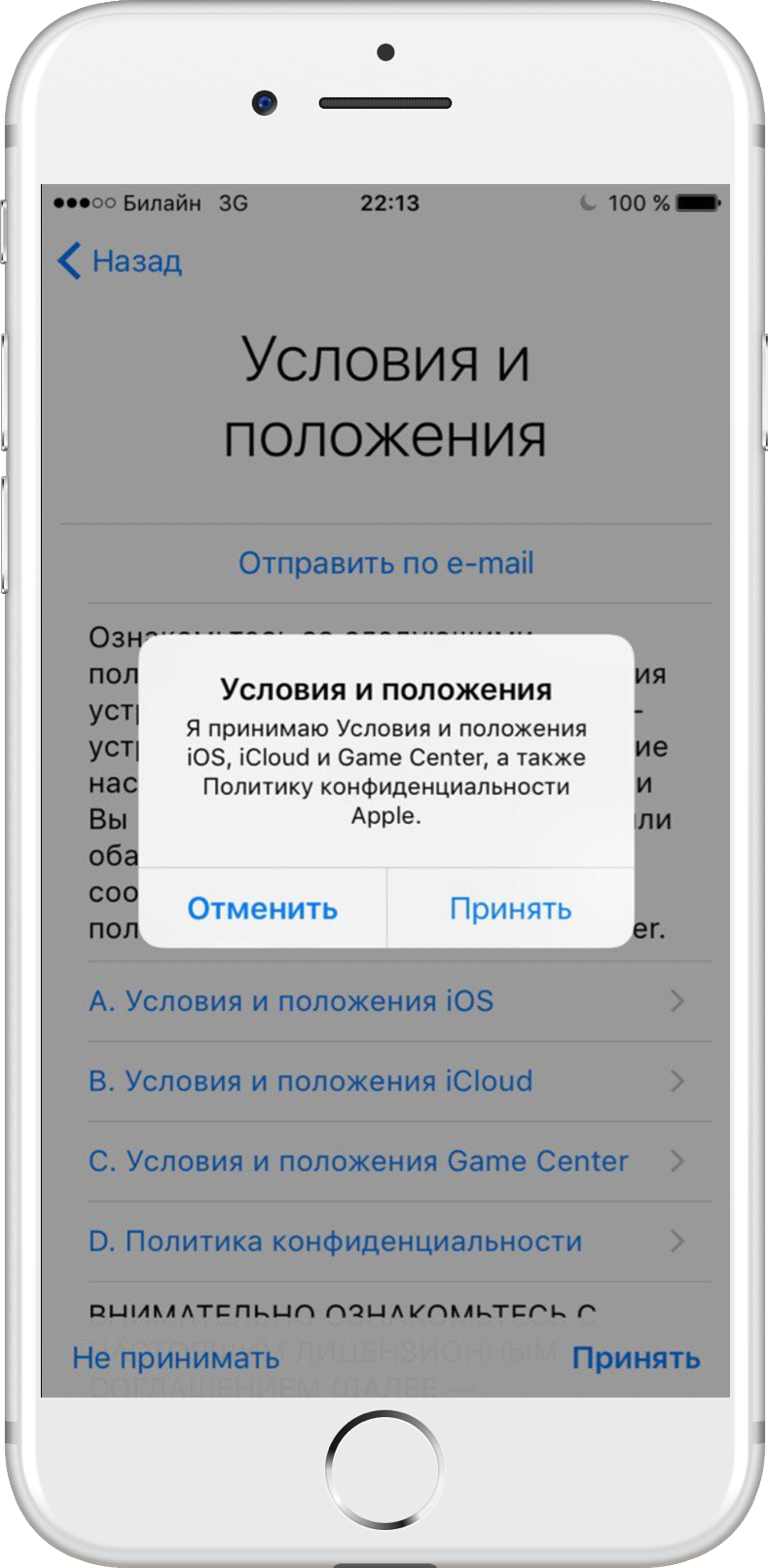
13. darbība:Kad ekrānā parādās cits līgums, vēlreiz noklikšķiniet uz “Piekrist”.

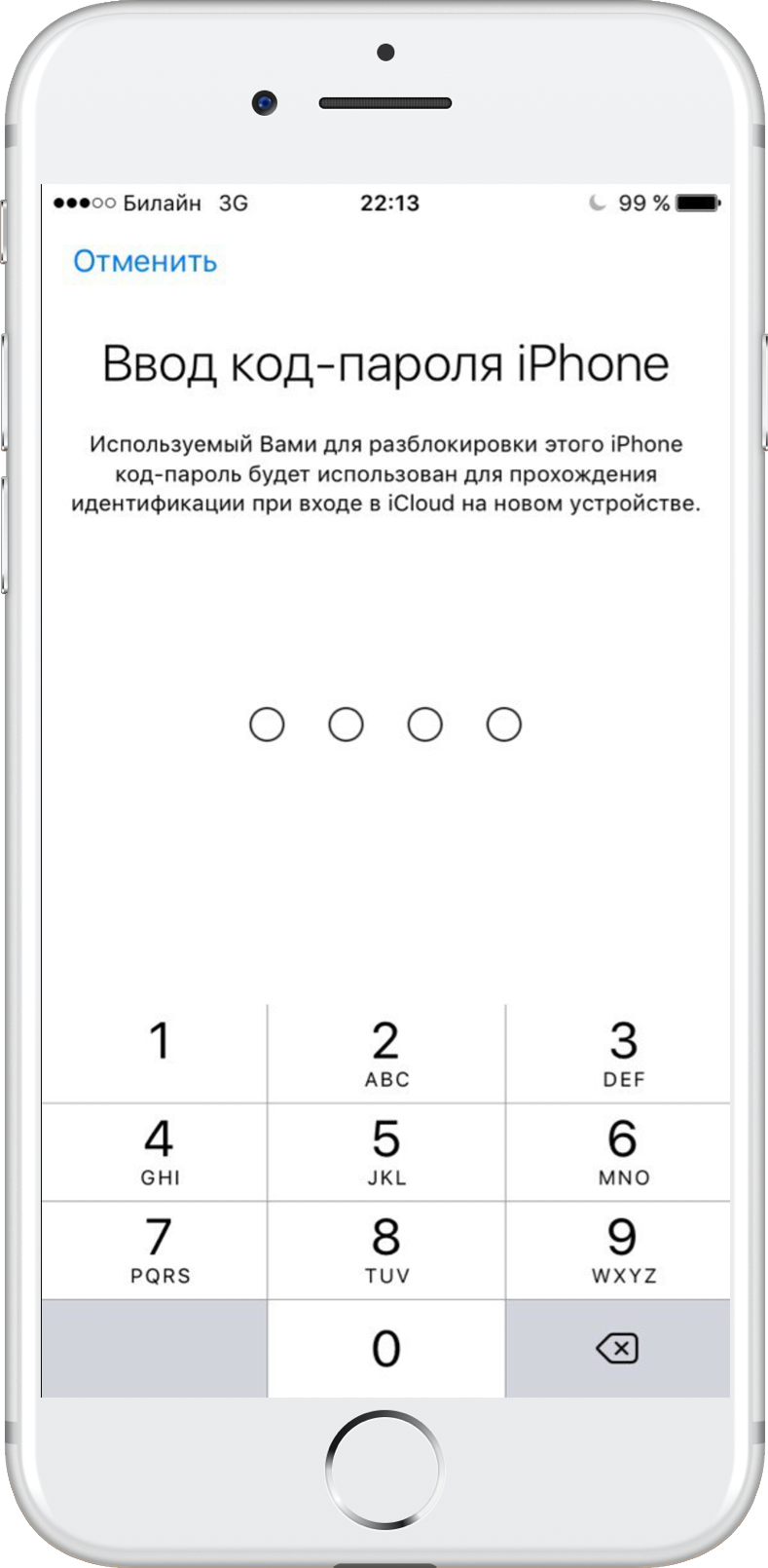
14. darbība:Ievadiet paroli, kuru izmantojat, lai atbloķētu iOS ierīci.

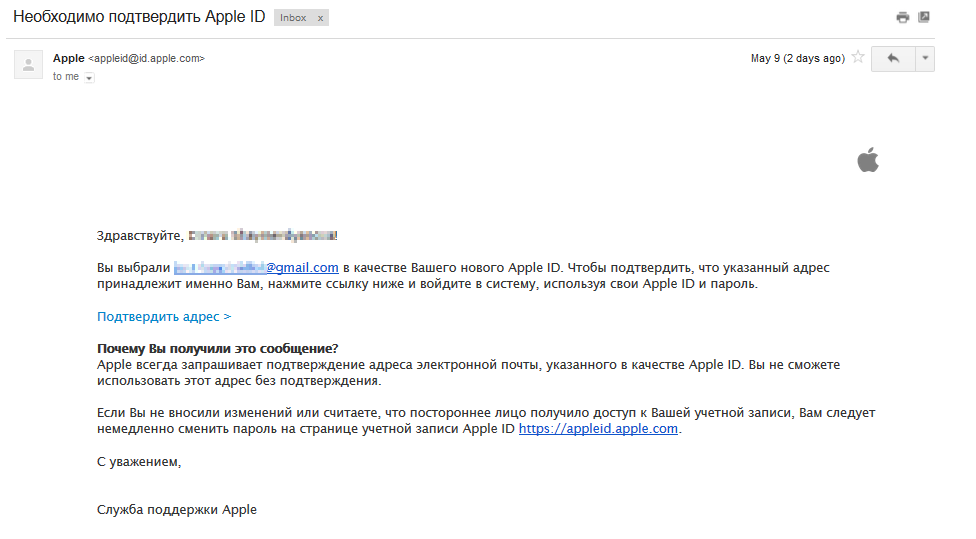
Solis15:Tagad jums būs jāapstiprina ievadītais e-pasts. Pārbaudiet savu e-pastu un izmantojiet saiti, lai verificētu savu adresi.

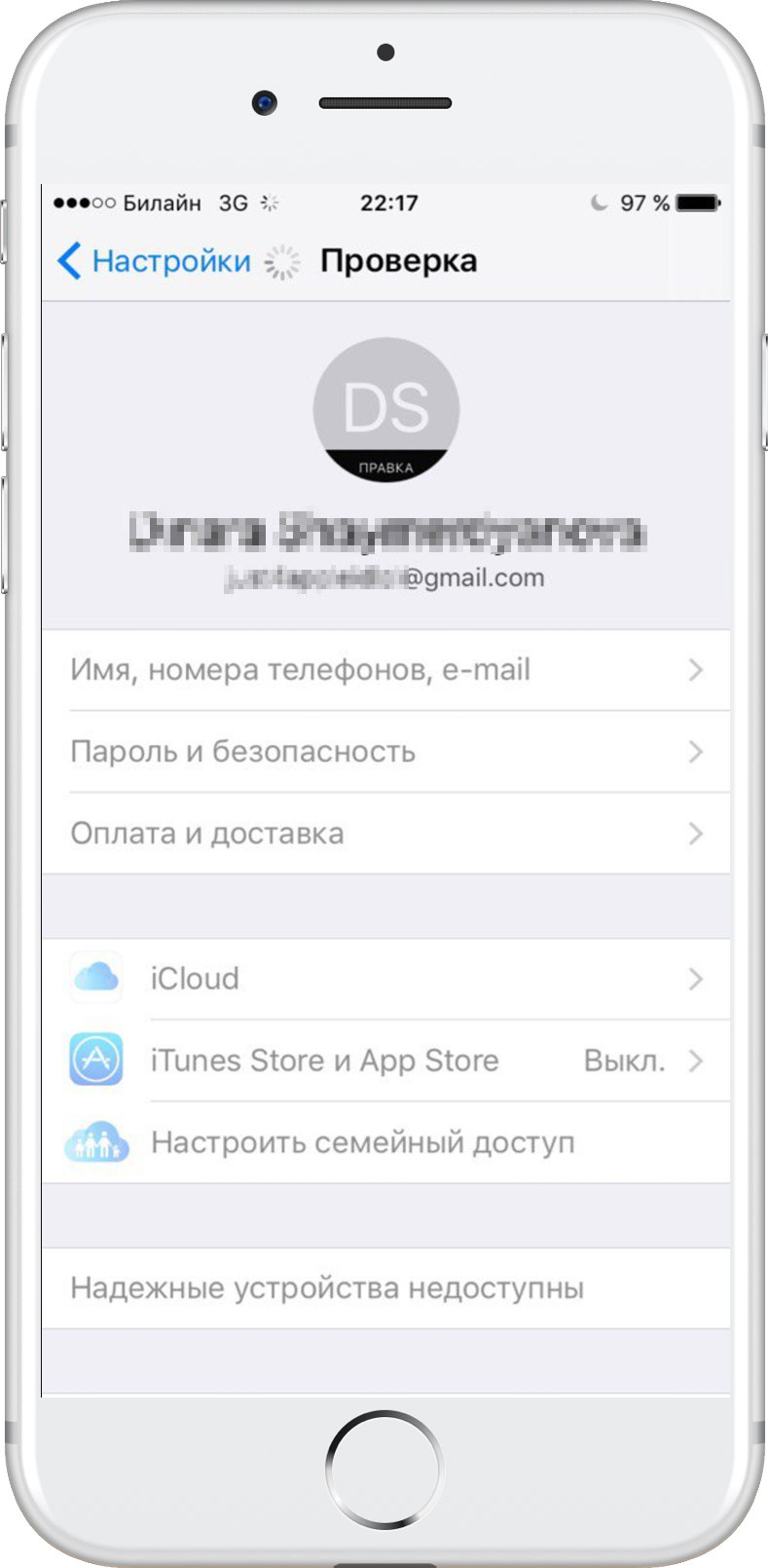
16. darbība:Ierīces ekrānā parādīsies verifikācijas ziņojums.

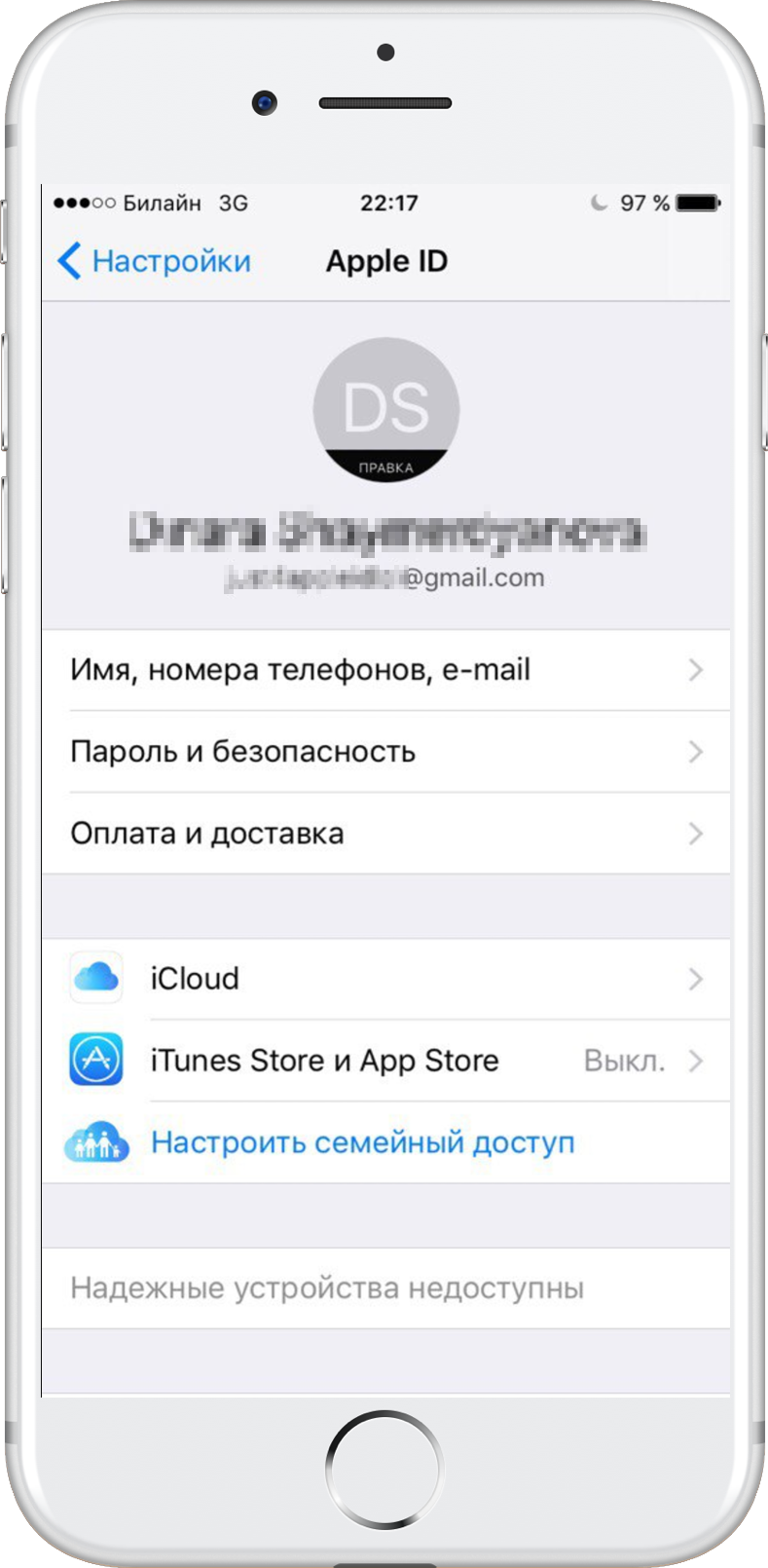
Solis17:Pēc e-pasta apstiprināšanas jūs automātiski tiksit autorizēts ierīcē, izmantojot jauno Apple ID kontu.

Kā izveidot jaunu Apple ID operētājsistēmā iOS 10.2.1 un vecākā versijā
Ja izmantojat iOS 10.2.1 vai vecāku versiju, jums būs jāveic šādas darbības, lai izveidotu jaunu Apple ID.
1. darbība:Sākuma ekrānā dodieties uz “Iestatījumi”.
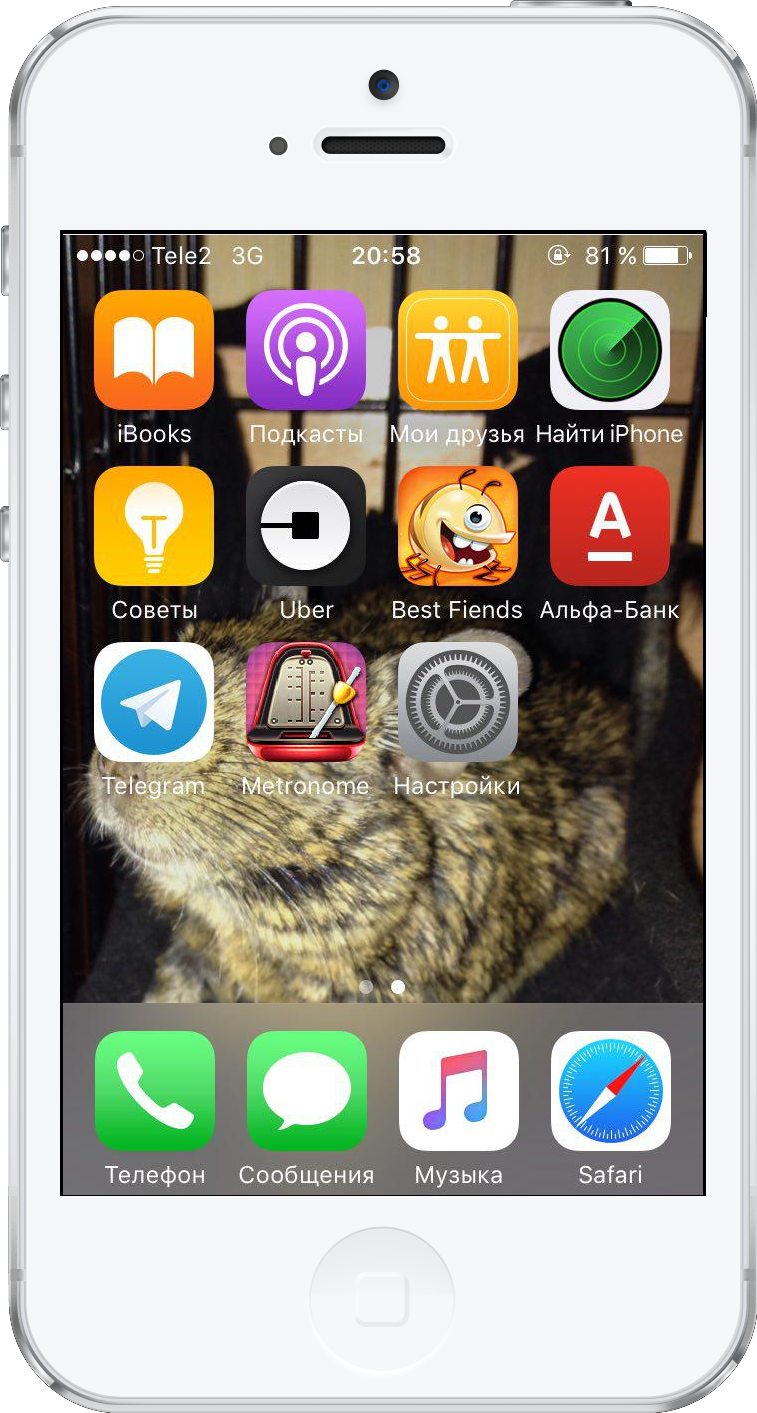

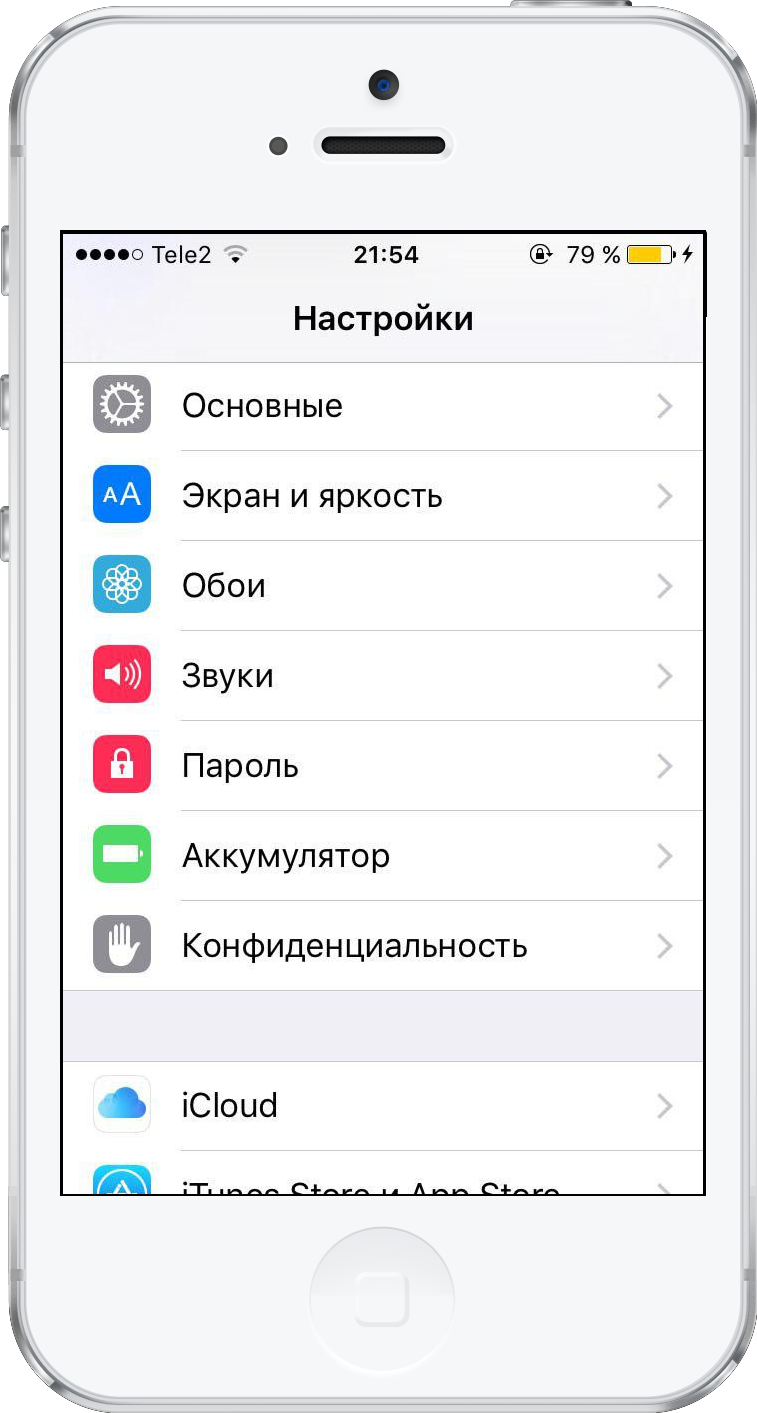
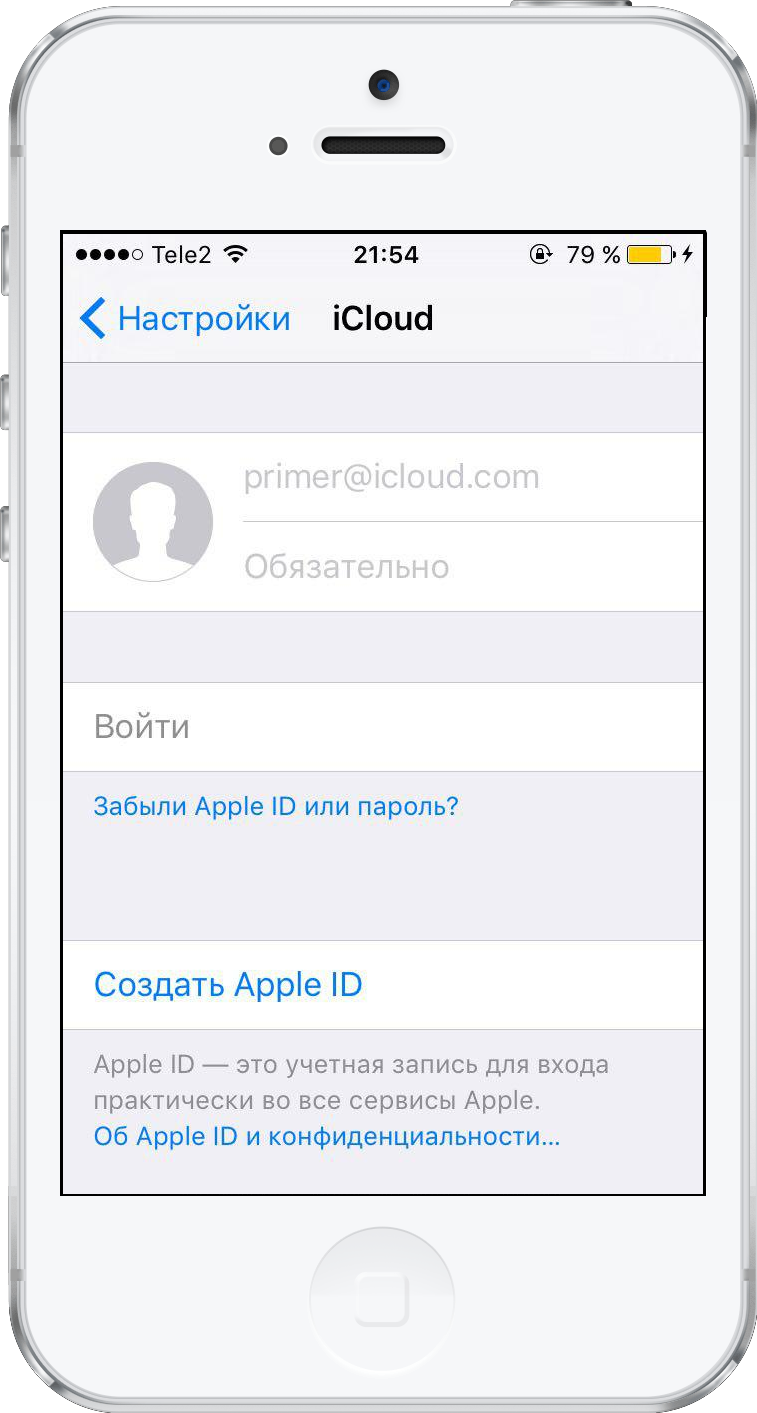
2. darbība:Iestatījumu izvēlnē atlasiet iCloud un pēc tam izveidojiet Apple ID.


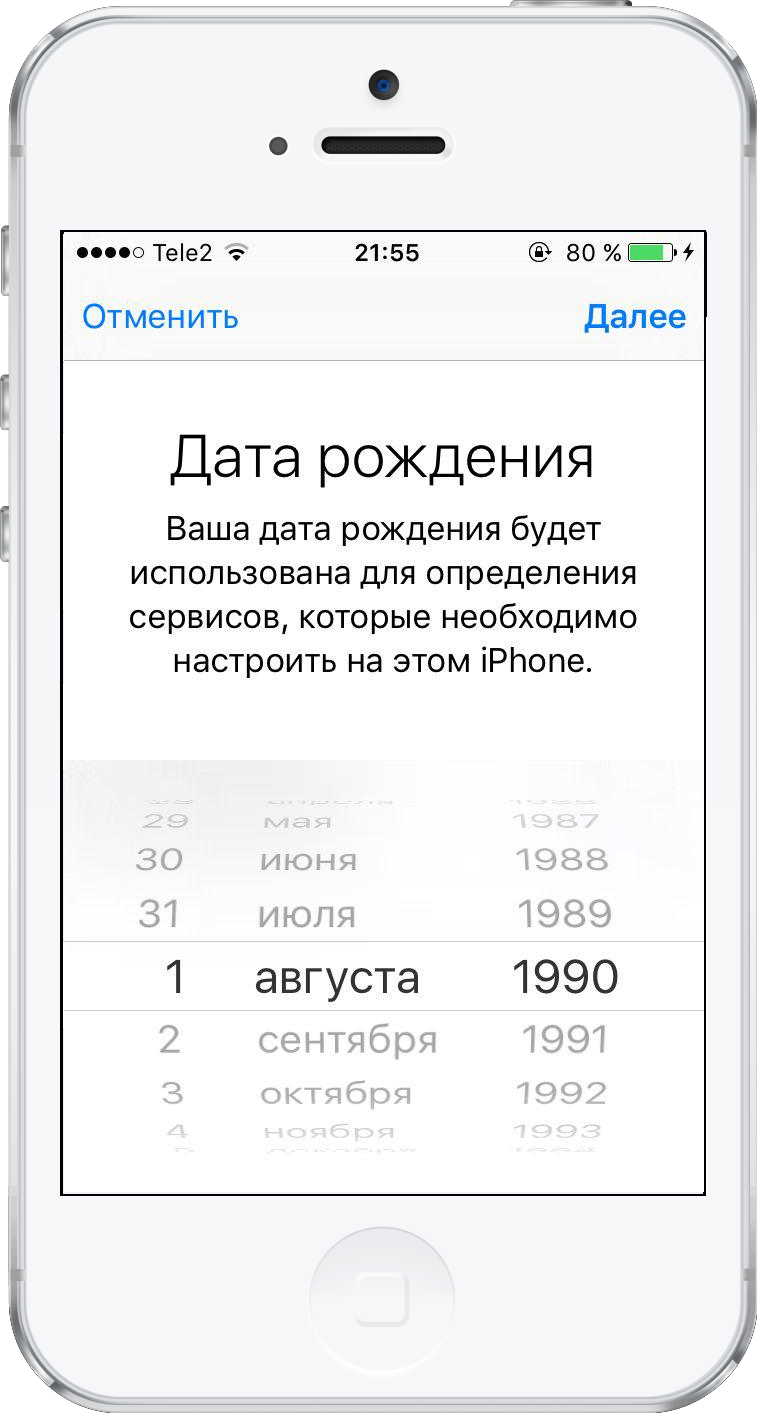
Solis3:Ritiniet, lai iestatītu savu dzimšanas datumu, pēc tam piesitiet Tālāk.

Solis4:Atbilstošajā lodziņā ievadiet savu vārdu un uzvārdu. Noklikšķiniet uz Tālāk.


5. darbība.E-pasta laukā varatizmantojiet savu e-pastu vai izveidojiet bezmaksas iCloud pastu. Šajā ceļvedī mēs iesakām izveidot Apple ID, izmantojot esošo e-pastu, tāpēc noklikšķiniet uz "Izmantot pašreizējo e-pastu".
Tas ir svarīgi!Ja vēlaties izmantot savu iCloud e-pasta adresi kā savu Apple ID, atlasiet "Sūtīt e-pastu uz iCloud" un pēc tam izpildiet ekrānā redzamos norādījumus.
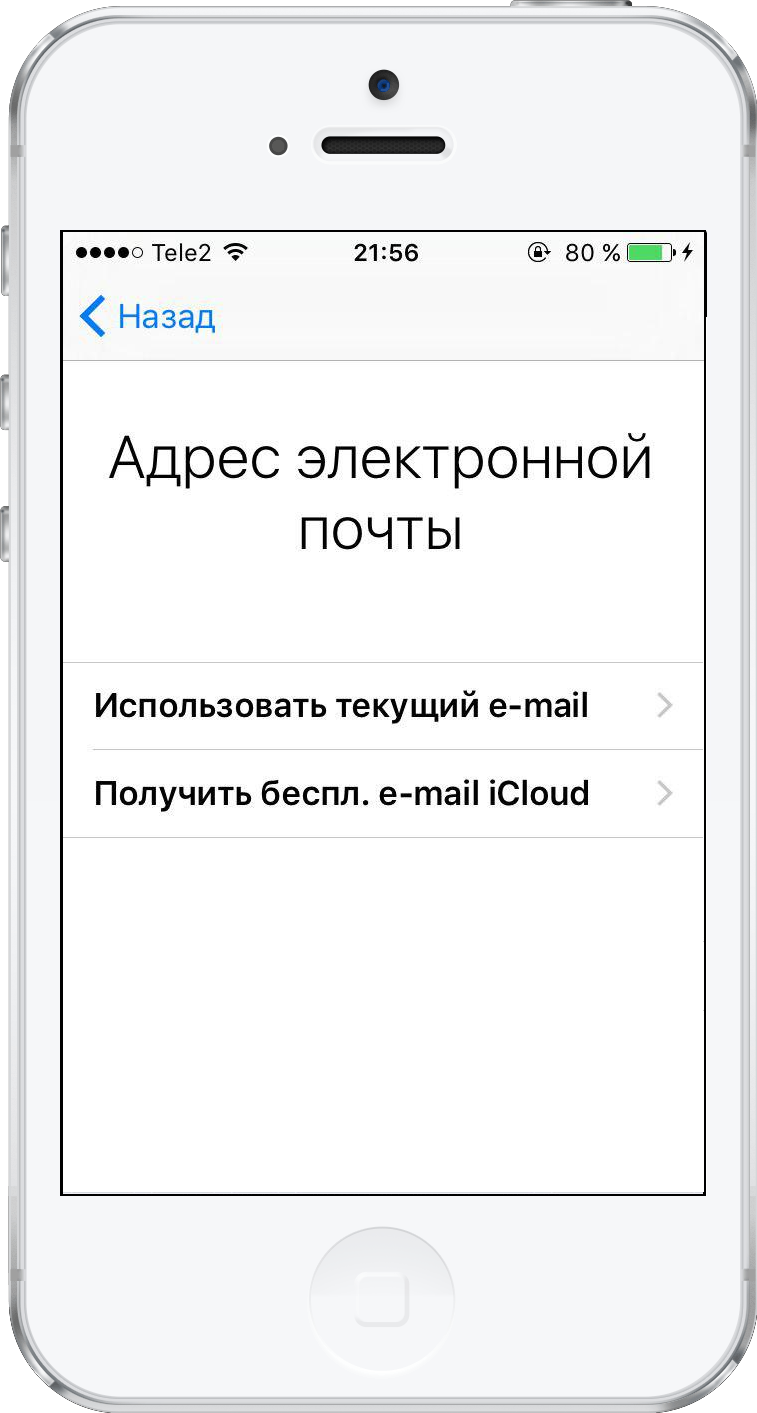

Solis6:Ievades laukā ievadiet e-pasta adresi, kuru vēlaties izmantot kā savu Apple ID. Noklikšķiniet uz Tālāk.
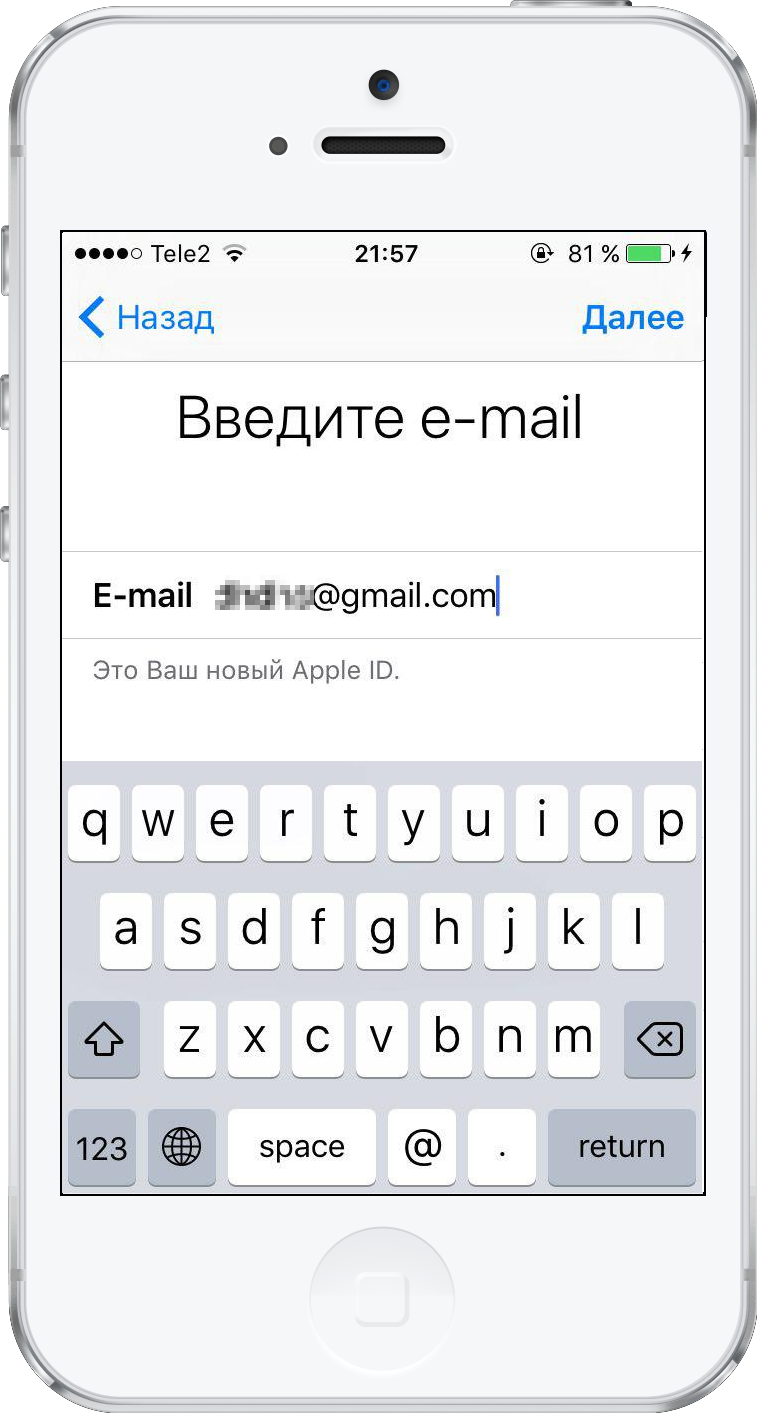

Solis7:Iestatiet un apstipriniet sava jaunā Apple ID paroli. Noklikšķiniet vēlreiz uz Tālāk.
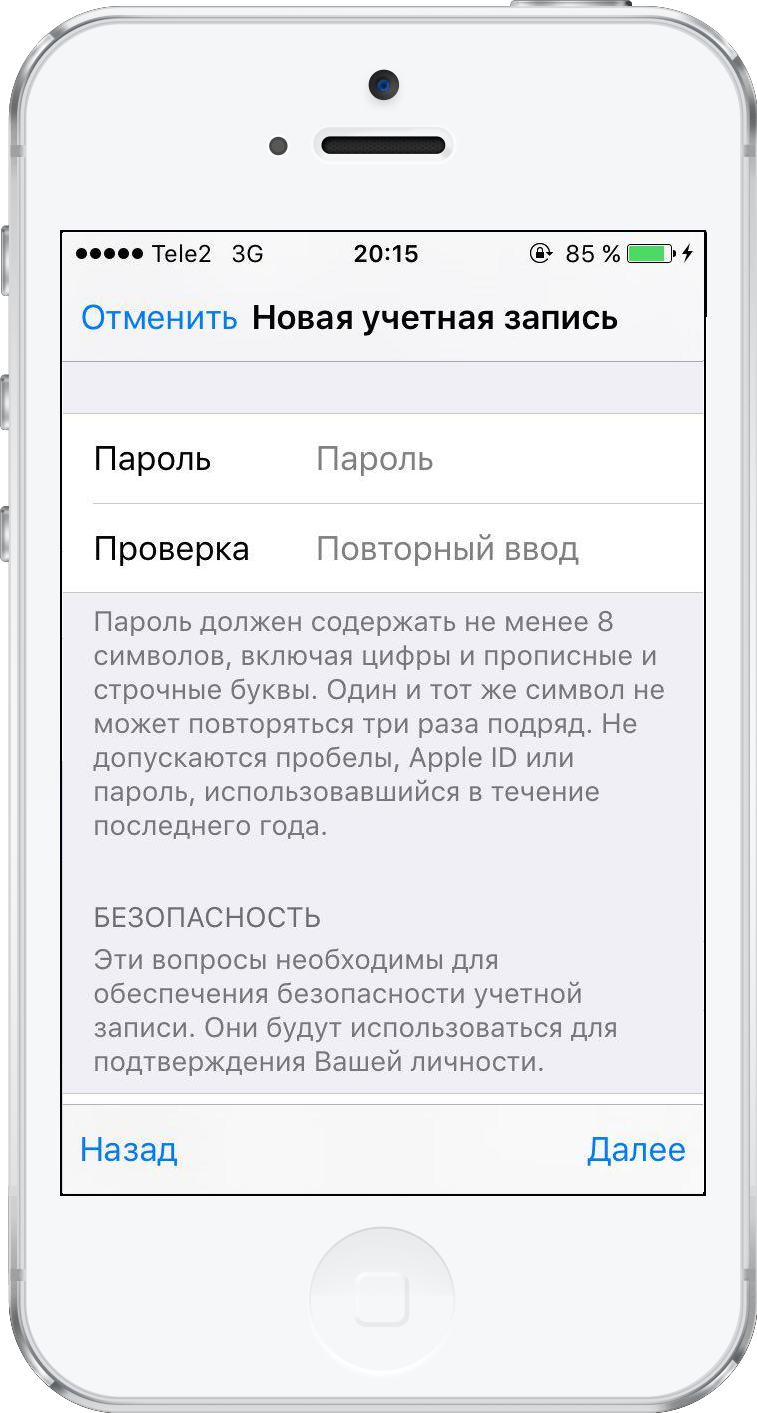

8. darbība.Parādīsies drošības lapa ar aicinājumu izvēlēties trīs drošības jautājumus. Noklikšķiniet uz pirmā jautājuma, lai atvērtu atlases izvēlni.
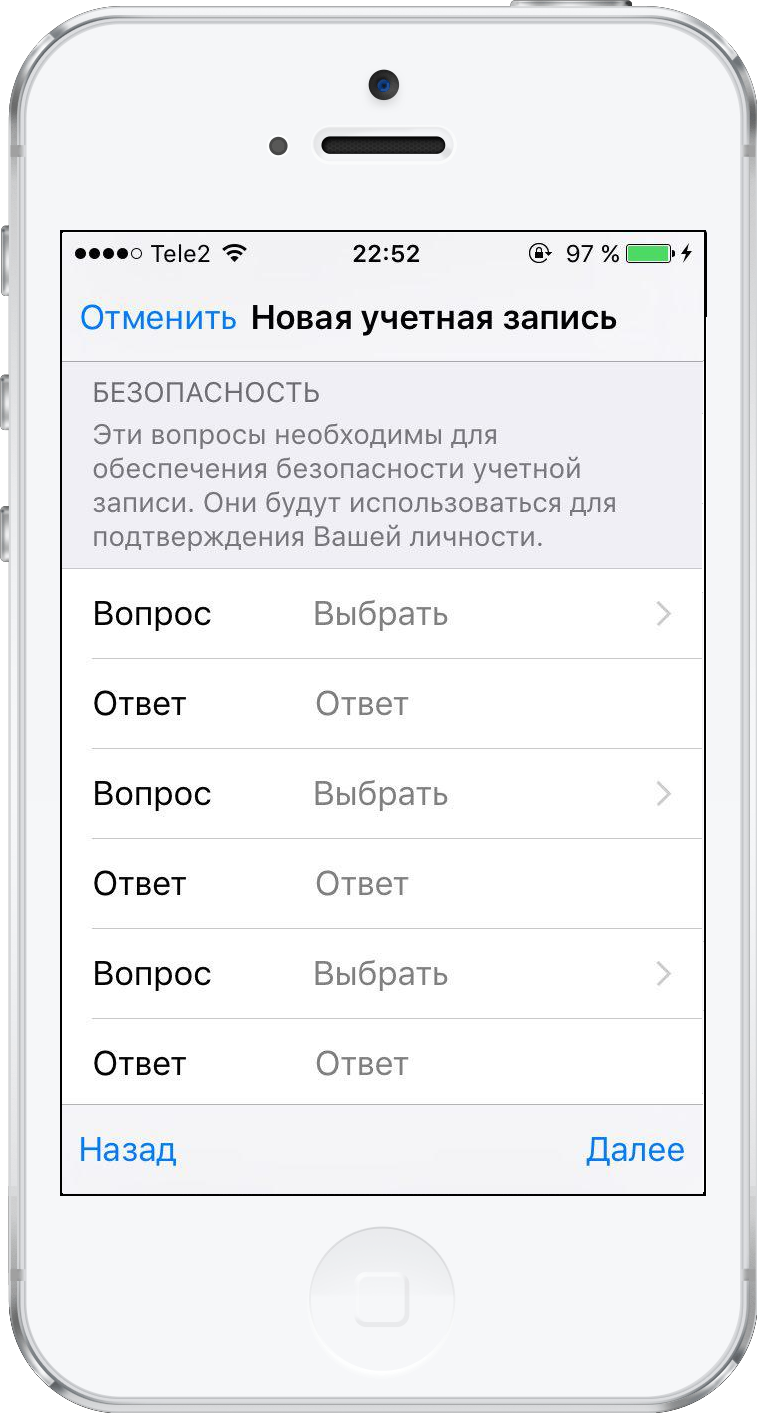

9. darbība.Parādītajā dialoglodziņā atlasiet vēlamo jautājumu.
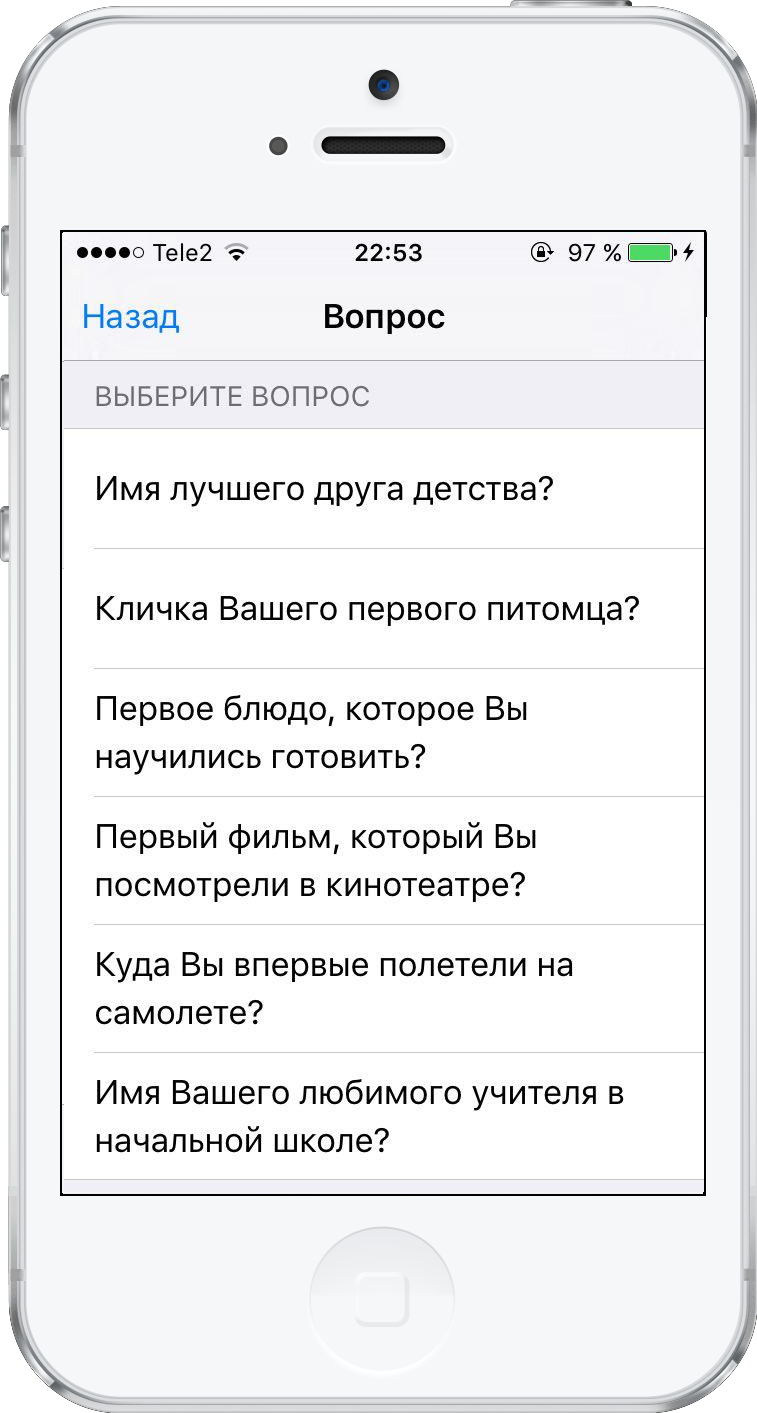

10. darbība:Jūs tiksiet automātiski novirzīts uz drošības lapu. Lai sāktu rakstīt atbildi, noklikšķiniet uz tukšā atbildes lauka atlasītajam jautājumam.
Atkārtojiet divus atlikušos jautājumus no 8. līdz 10. darbībai.
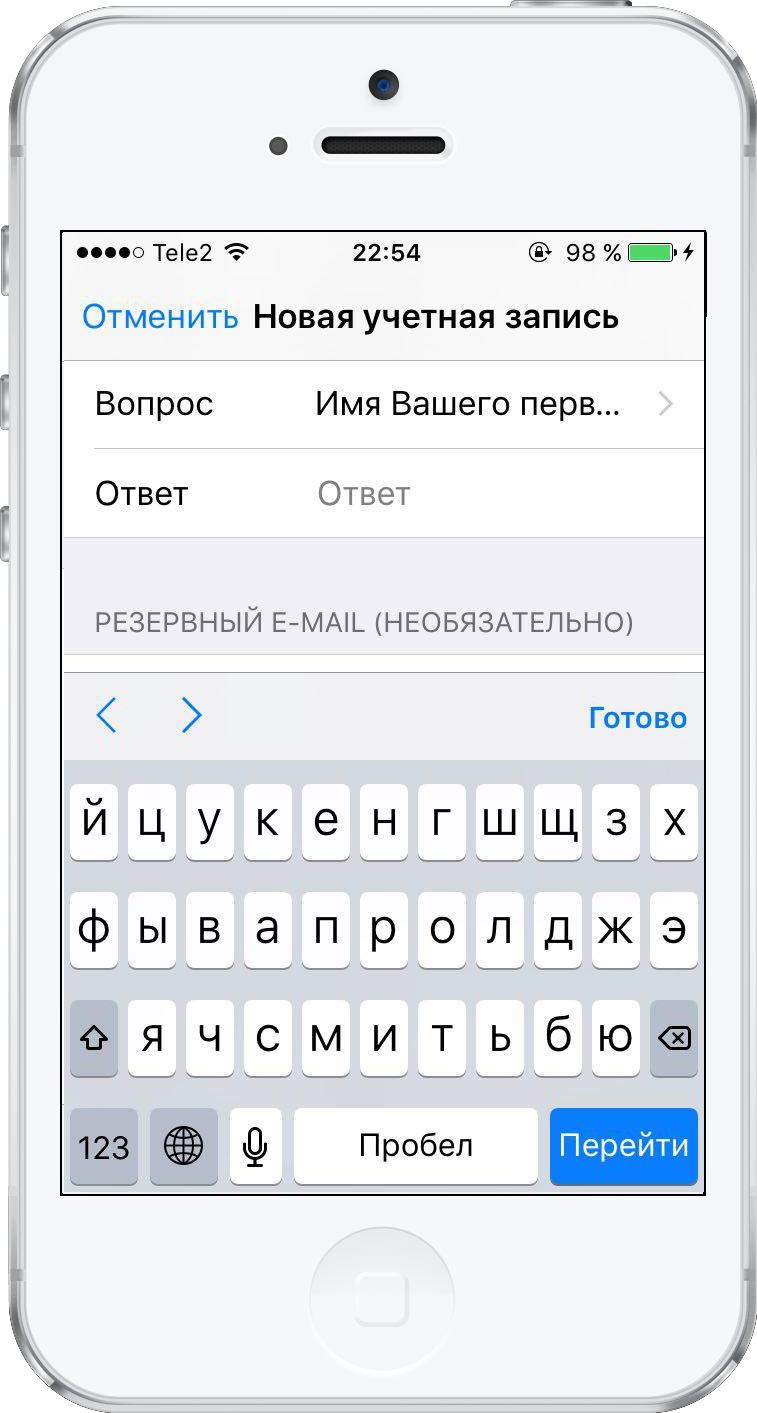

11. darbība:Pēc trīs drošības jautājumu izvēles jums būs jāpiekrīt "Noteikumiem un nosacījumiem", noklikšķinot uz "Pieņemt".
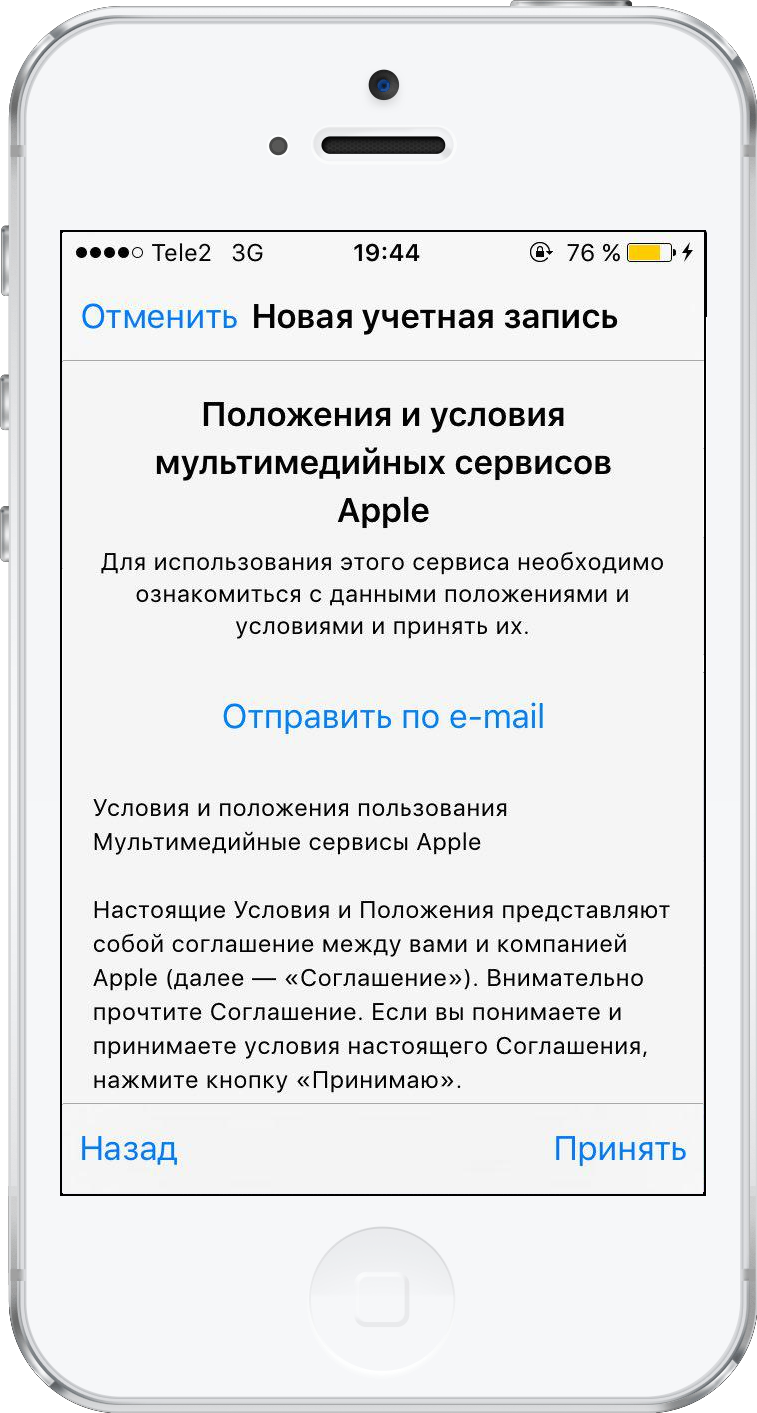

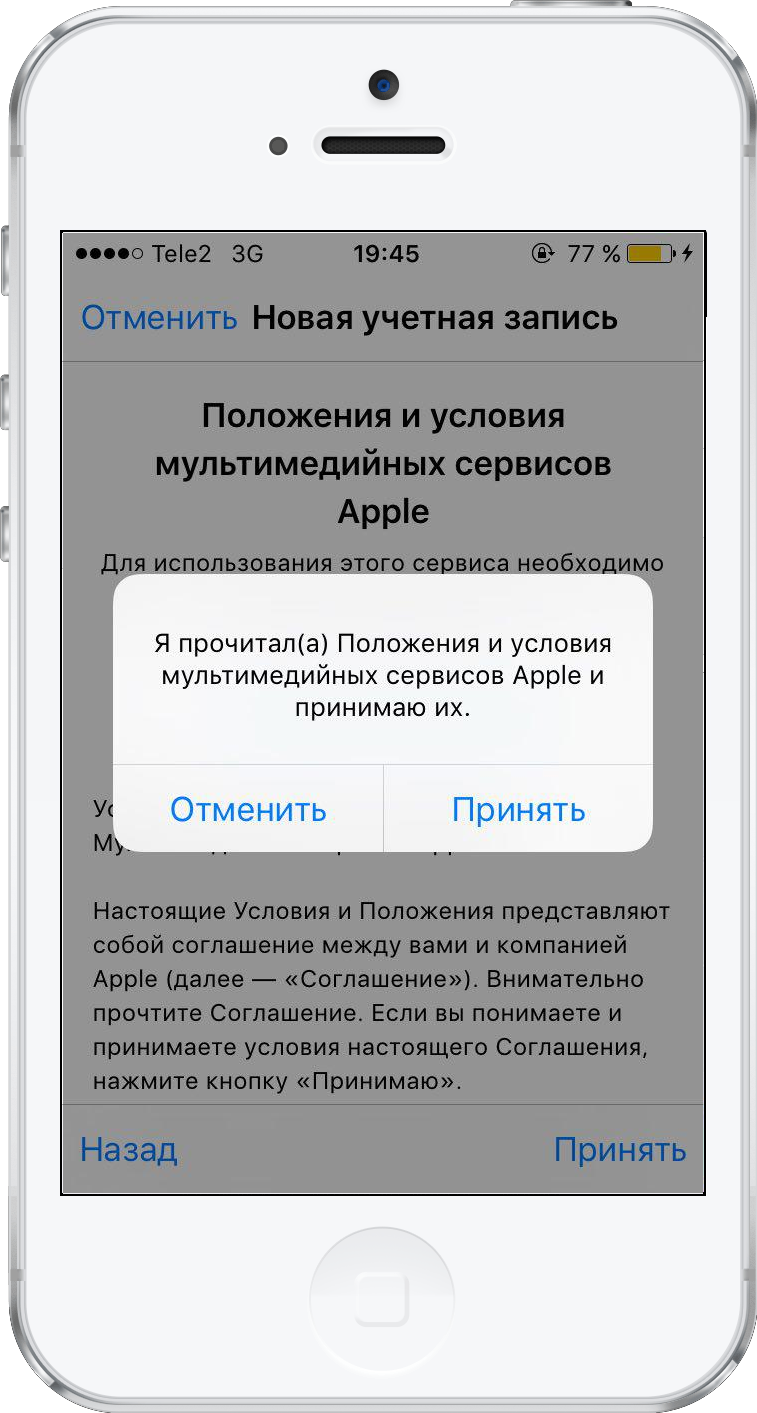
12. darbība.Kad ekrānā parādās cits līgums, vēlreiz noklikšķiniet uz “Piekrist”.

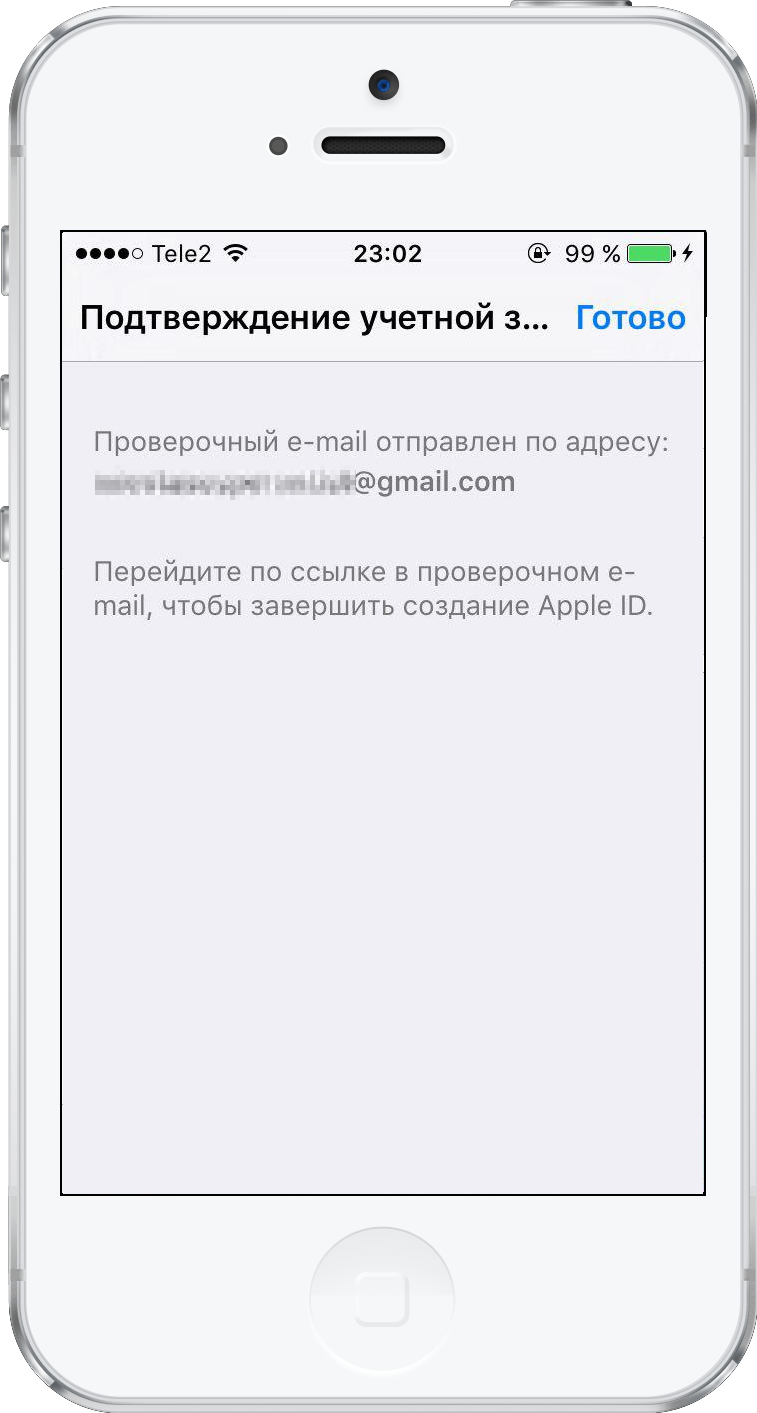
13. darbība:Ierīces ekrānā parādīsies verifikācijas ziņojums.

Reklāma
Reklāma
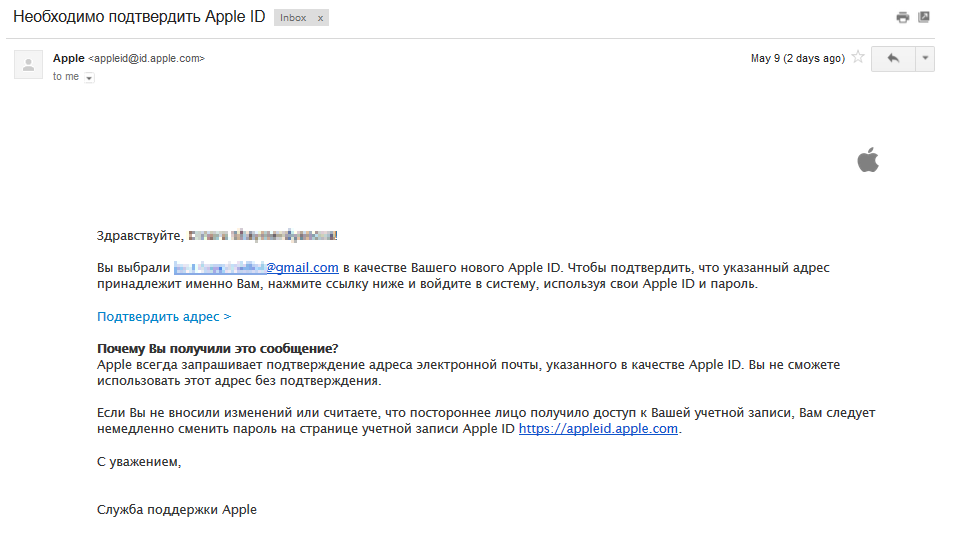
Solis14:Tagad jums būs jāapstiprina ievadītais e-pasts. Pārbaudiet savu e-pastu un izmantojiet saiti, lai verificētu savu adresi.

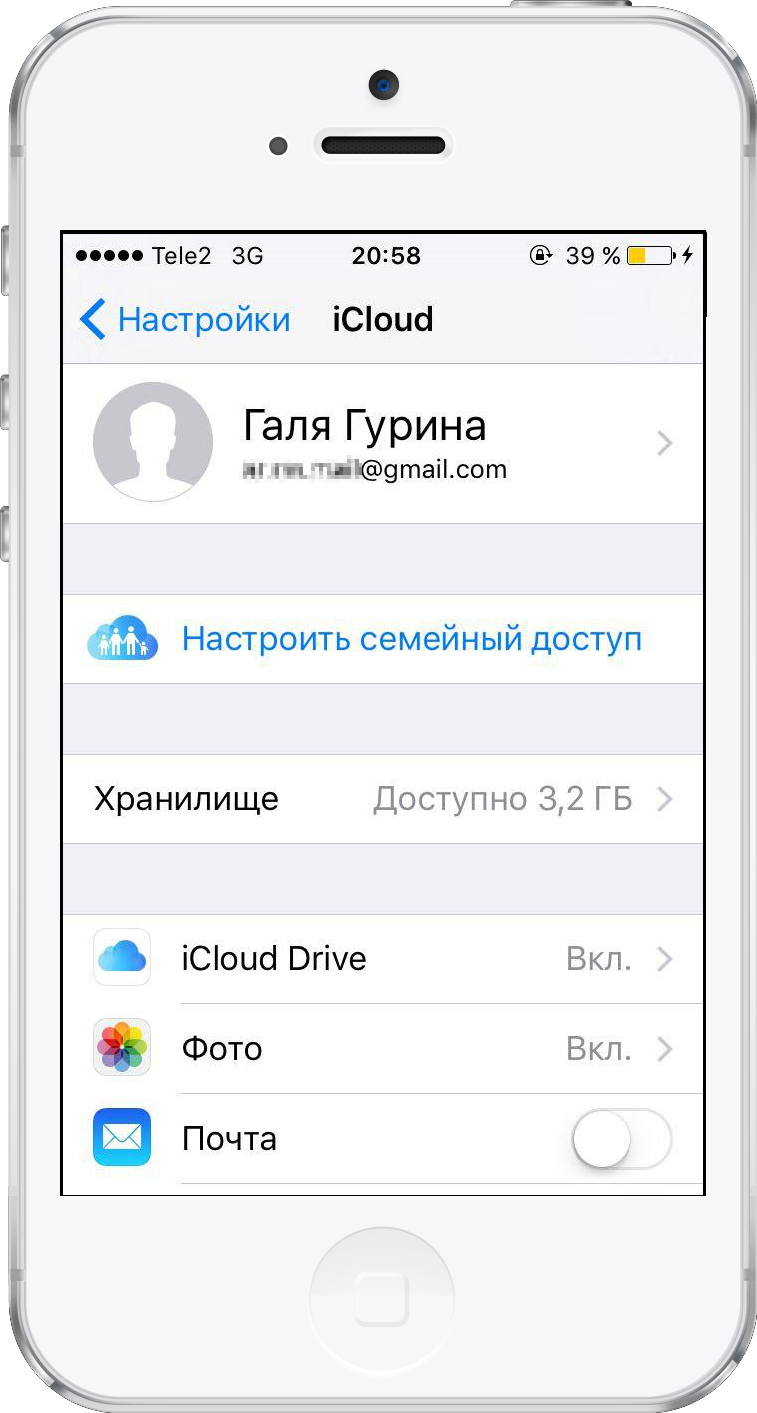
Solis15:Pēc e-pasta adreses apstiprināšanas jūs automātiski autorizēsit ierīcē, izmantojot jauno Apple ID.

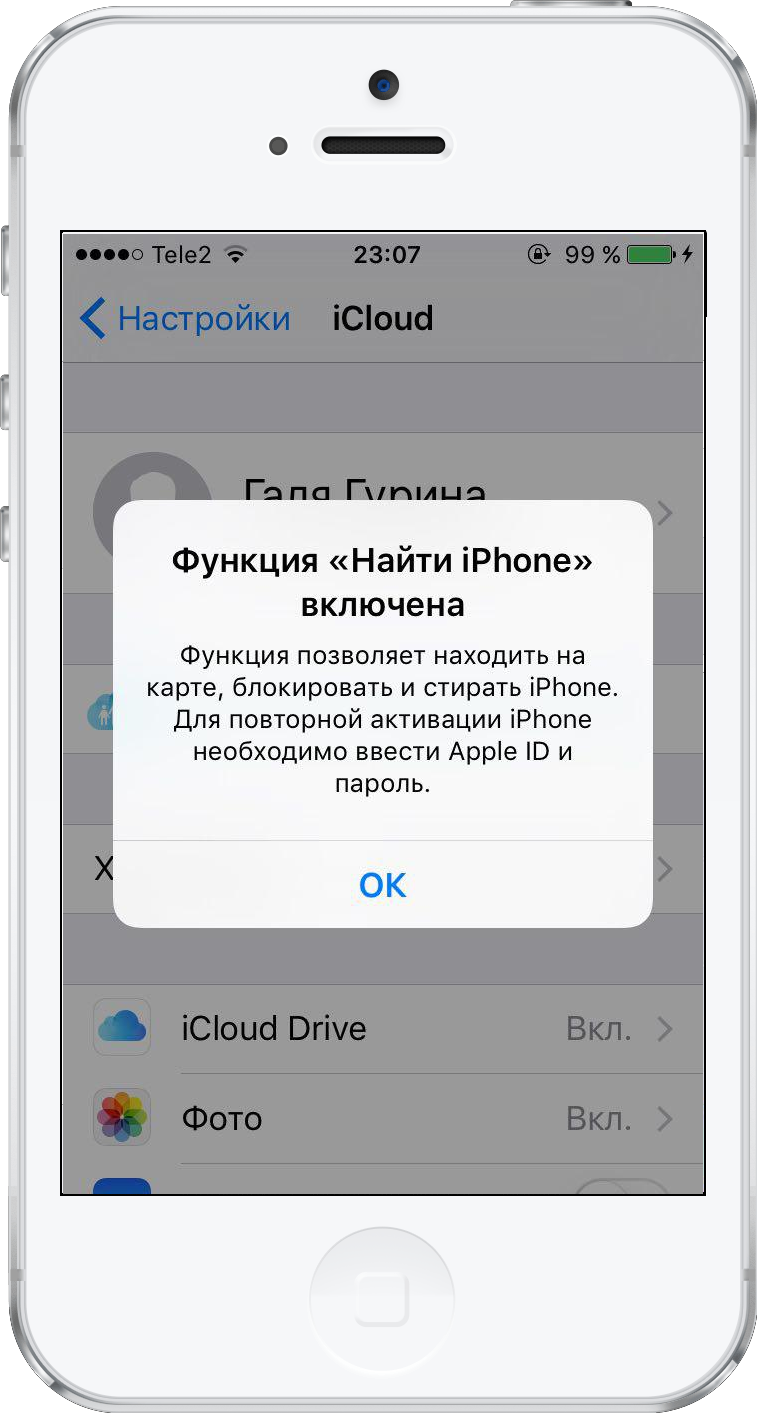
16. darbība:Atrast iPhone / iPad automātiski tiks aktivizēts. Noklikšķiniet uz Labi.

Kā izveidot Apple ID no datora iPhone tālrunim
Varat arī izveidot jaunu Apple ID no sava datora savā pārlūkprogrammā, noklikšķinot uz Izveidot Apple ID Apple ID vietnē (https://appleid.apple.com/).
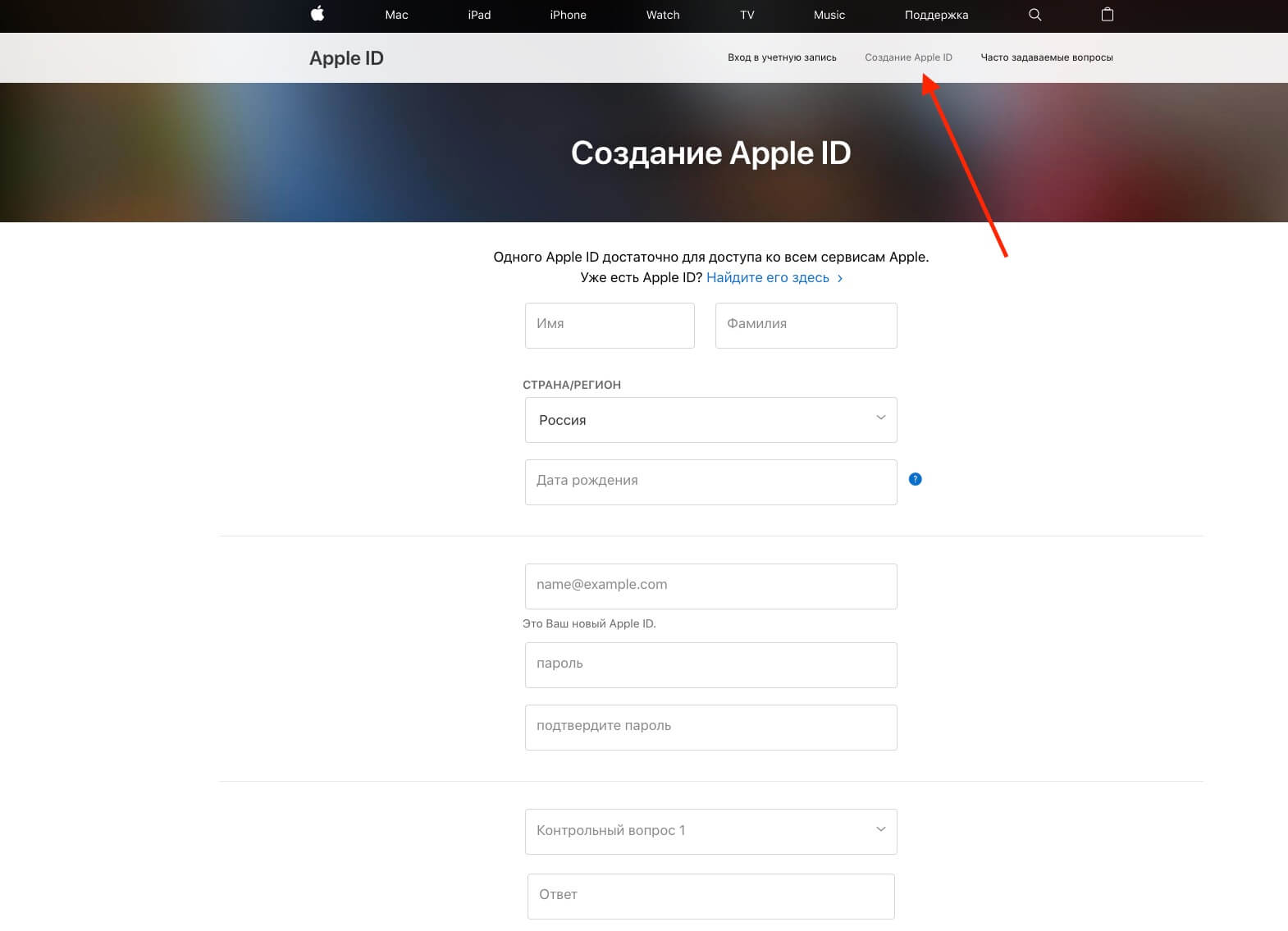

Tomēr šajā gadījumā Apple lūgs ievadītpielāgotu e-pastu, lai izveidotu iCloud adresi. Ja izveidojat jaunu ID, izmantojot Apple ID vietni, sākotnējā adrese paliks saistīta ar jūsu Apple ID.
Tātad, ja vēlaties izmantot savu e-pasta adresi tikai kā savu Apple IDiCloudnesaistot citas e-pasta adreses, tad e-pasta ievadīšanas posmā atlasiet "Izveidot e-pastu iCloud".Šajā gadījumā vienīgais e-pasts, kas saistīts ar jūsu Apple ID, būs jūsu iCloud e-pasta adrese.
Kā izveidot Apple ID, nesaistot karti
Jūs varat izveidot Apple ID, nesaistot ar to naudas karti. Tas tiek darīts, izmantojot App Store.
1. darbība:Dodieties uz App Store savā iPhone vai datorā.
2. solis:Atrodiet un atlasiet jebkuru bezmaksas programmu vai spēli, noklikšķiniet uzLejupielādēt.
3. solis:Parādītajā logā atlasietIzveidojiet Apple ID.
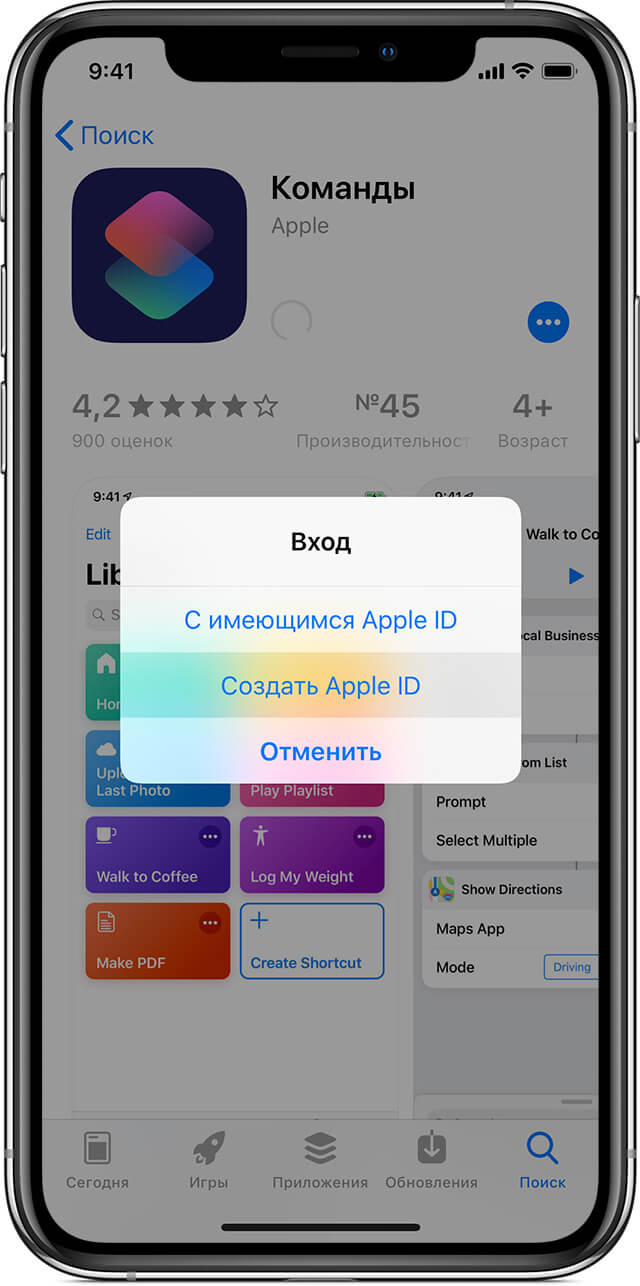

4. solis:Aizpildiet visus prasītos laukus, kā norādīts iepriekš sniegtajos norādījumos.Nē... Pēc tam pabeidziet konta izveidi.
Piezīme:Ja izveidojat Apple ID, izmantojot iestatījumus, tāpat kā iepriekš minētajās metodēs, nebūs iespējas.Lai karte netiktu saistīta, jums jāizmanto tikai šī metode.
Datorā to pašu var izdarīt, izmantojot iTunes programmu.Atrodiet bezmaksas lietotni, noklikšķiniet uz "lejupielādēt" un pēc tam atlasiet opcijuIzveidojiet Apple ID.
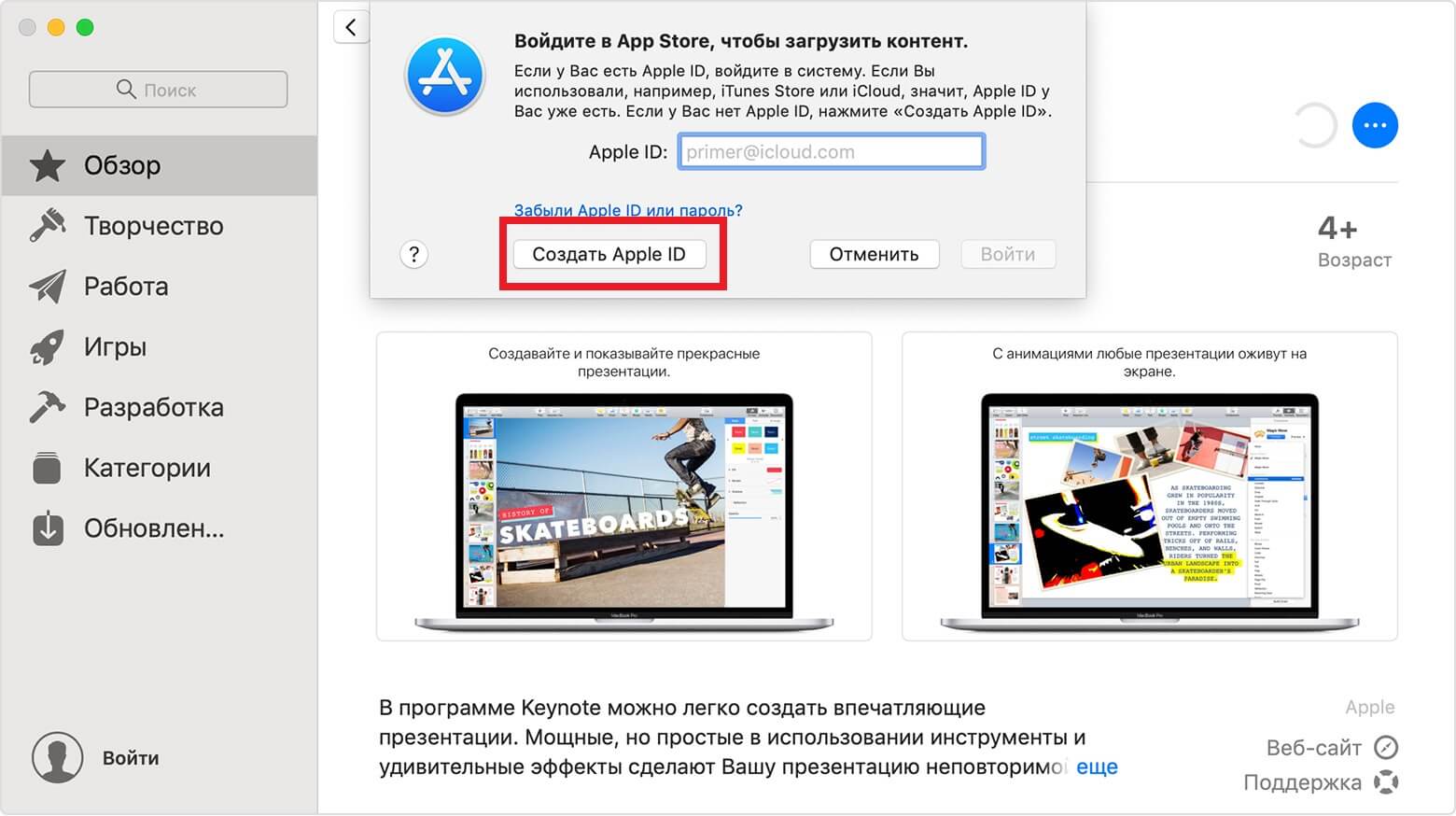

Reklāma
Reklāma
Blakus vienumam "Maksājuma veids" atlasiet lolotoNē.
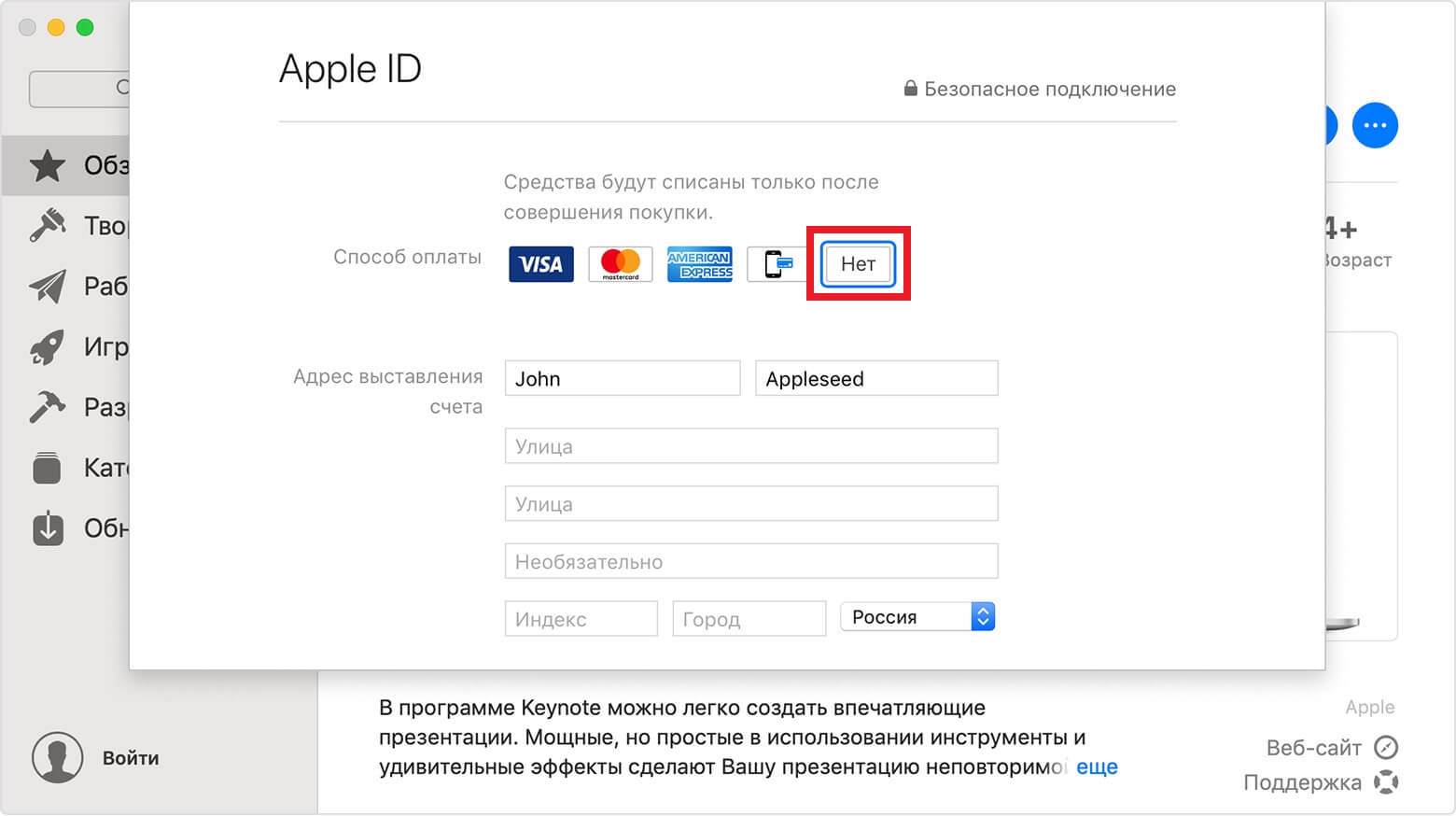

Izveidojot šādu Apple ID, jūs varat drošiinstalējiet visas bezmaksas spēles un lietojumprogrammas no App Store. Šajā gadījumā naudas karti nevar izmantot. ITunes metode darbojas ne tikai Mac, bet arī Windows PC.