Ja jūsu iOS ierīce atrodas servisa centrā vai jums ir jānoskaidro, vai tā ir nozagta, pazaudēta vai tai ir garantija
- Kur ir iPhone sērijas numurs?
- Iegūstiet sērijas numuru, izmantojot iTunes
- Izvēlnē “Par šo ierīci”
- Pārbaudiet iPhone pēc sērijas numura
Kur ir iPhone sērijas numurs?

 Kā izskatās iPhone sērijas numurs?
Ja jūs joprojām glabājat oriģinālo iepakojumu no savas ierīces, tad sērijas numuru var atrast uz svītrkoda etiķetes.
Reklāma
Reklāma
IPad un iPod Touch lietotājiem: korpusa aizmugurē apakšā, apakšā, jūs varat redzēt savas ierīces sērijas numuru, tas ir iegravēts.

 Lietotājiem:
- iPhone 3G
- iPhone 3GS
- iPhone 4 (GSM modelis)
- iPhone 4s
Ierīces sērijas numurs ir uzdrukāts uz SIM kartes teknes, kā arī ierīces IMEI numurs.
Reklāma
Reklāma
Lietotājiem:
- iPhone 7
- iPhone 7 Plus
- iPhone 6s
- iPhone 6s Plus
- iPhone 6
- iPhone 6 Plus
- iPhone SE
- iPhone 5s
- iPhone 5c
- iPhone 5
Sērijas numuru varat uzzināt tikai ierīces lodziņā, ierīces iestatījumos vai iTunes. Tālāk mēs parādīsim, kā to izdarīt.
Iegūstiet sērijas numuru, izmantojot iTunes
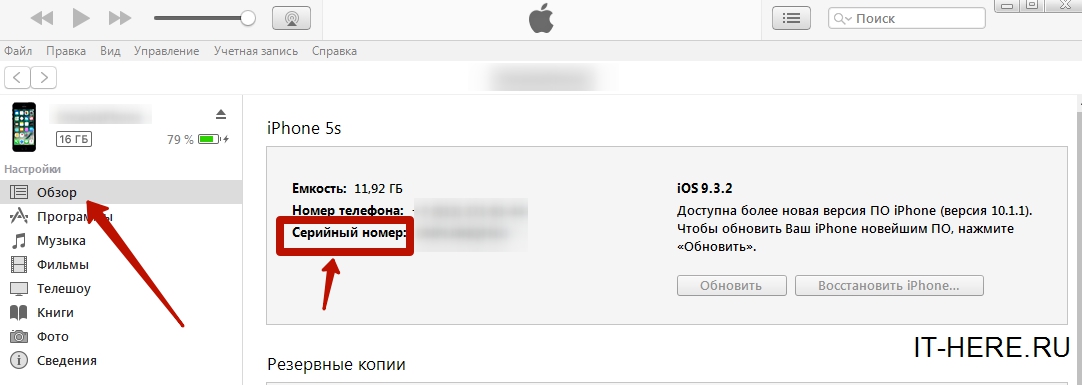
 Kur atrast sērijas numuru iTunes
Savienojiet ierīci ar Mac vai PC, palaidietiTunes lietotnē un noklikšķiniet uz ierīces nosaukuma, lai atvērtu cilni Pārlūkot. Blakus modeļa sīktēlam būs redzams ierīces nosaukums, jauda un sērijas numurs. Varat arī kopēt sērijas numuru, ar peles labo pogu noklikšķinot uz lauka un atlasot Kopēt.
Izvēlnē “Par šo ierīci”

 Kā uzzināt IPHONE sērijas numuru
Savā iOS ierīcē, lietotnē"Iestatījumi", atlasiet"Pamata">"Par šo ierīci"un ritiniet uz leju līdz laukamSērijas numurs.
Pārbaudiet iPhone pēc sērijas numura
Tagad, kad mēs zinām mūsu sērijas numuru, atliek pārbaudīt iPhone pēc sērijas numura oficiālajā Apple vietnē. Priekš šī:
- Dodieties uz īpašolappuse,laukā “Ievadiet aparatūras sērijas numuru” ievadiet savu numuru, ko uzzinājāt agrāk.
- Ievadiet apstiprinājuma kodu
- Noklikšķiniet uz “Turpināt“
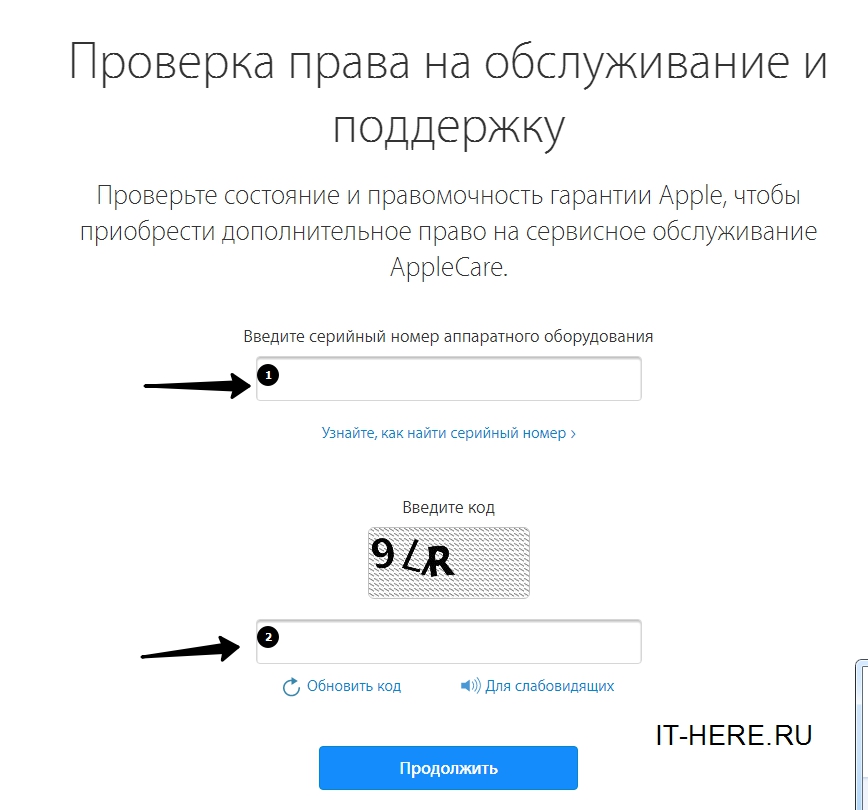
 Pārbaudiet iPhone pēc sērijas numura