iOS 10 jau tagad var lejupielādēt un instalēt pilnīgi bez maksas. Jaunā operētājsistēma satur
Ja jau esat jaunās iOS versijas beta testēšanas komandas dalībnieks, varat to instalēt tūlīt, jo tā izlaišana notika vakar. Lai instalētu, jums vienkārši jāiet uz:Iestatījumi–>Vispārīgi–>Ierīces atjaunināšanaun piekrītiet instalēt iOS 10 programmaparatūruLielmeistars. Ja nepiedalījāties beta testēšanā un nevēlaties iegūt izstrādātāja kontu, un tas viss jums šķiet sarežģīti, tad ir risinājums.
Reklāma
Reklāma
Pirms turpināt instalēšanu, pārliecinieties, ka esat izpildījis šādus punktus:
- Veiciet pilnīgu visa tā dublēšanusavu ierīci, izmantojot iTunes, iCloud un datoru. Jebkurā gadījumā tas palīdzēs atjaunot datus, kas bija iPhone vai iPad, ja kaut kas nogāja greizi.
- Pārliecinieties, vai jūsu ierīce atbalsta operētājsistēmu iOS 10. Lai to izdarītu, apskatiet zemāk redzamo attēlu:


- Šīs darbības var veikt datoros ar Mac operētājsistēmu, lai to izdarītu, jābūt instalētiem visiem draiveriem.
Kā tūlīt instalēt iOS 10:
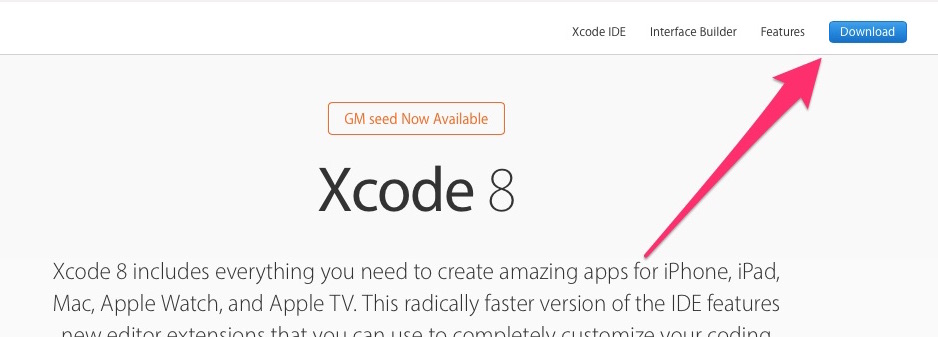
1.Dodieties uz oficiālo Apple lapu ar Xcode 8 rīku komplektu un noklikšķiniet uz lejupielādes ikonas “Lejupielādēt”.
Reklāma
Reklāma
[php fragments = 2]

Reklāma
Reklāma
2.Pēc tam tiks atvērts logs, kurā jums būs jāpiesakās:vienkārši ievadiet tur savus datus, kurus ievadāt, lejupielādējot lietojumprogrammas no App Store: Apple ID un pēc tam savu paroli. Ja jums nav izstrādātāja konta, jums tas tiks lūgts izveidot, vienkārši piekrītiet pakalpojumu sniegšanas noteikumiem un turpiniet.
3Pēc tam jums vajadzētu sākt lejupielādēt Xcode 8, kā parādīts zemāk esošajā attēlā:


4.Tagad atliek tikai instalēt Xcode 8 savā Mac datorā. Ja to nedarīsit, instalējot iOS 10, tiks parādīts kļūdas ziņojums un ierīce var tikt formatēta.
5.Nākamais solis ir lejupielādēt iOS 10 DM programmaparatūras ipsw failu. Lai to izdarītu, izmantojiet tālāk esošās saites, izvēloties savu ierīci no piedāvātajām:
iPhone:
- iPhone SE
- iPhone 6s, iPhone 6
- iPhone 6s Plus, iPhone 6 Plus
- iPhone 5s
- iPhone 5c, iPhone 5
iPad:
- 9,7 collu iPad Pro
- 12,9 collu iPad Pro
- iPad Mini 4, iPad Mini 3, iPad Air 2
- iPad Air, iPad Mini 2
- iPad 4. paaudze
iPod Touch:
- iPod touch 6. paaudze
6.Tagad jums vajadzētu instalēt iOS 10, izmantojot iTunes.
- Pievienojiet iPhone, iPad vai iPod Touch savam Mac vai personālajam datoram.
- Dodieties uz iTunes atjauninājumu sadaļu.
- Turiet nospiestu taustiņu Option/Alt vai Shift operētājsistēmā Windows unnoklikšķiniet uz pogas Atjaunināt. Ja vēlaties pilnībā iztīrīt savu iPhone un iegūt “kailu” iOS 10 bez jebkādiem datiem, pēc tam “Atjaunināt” Noklikšķiniet uz “Atjaunot”, turot nospiestu Option/Alt vai Shift.
- Atlasiet iepriekš lejupielādēto ipsw failu.
Nākamais iTunes sāks atjaunināt ierīci uz iOS10. Pēc tam jums būs instalēta jaunākā operētājsistēma. Atgādināšu, ka vispārējai piekļuvei jaunā iOS būs pieejama 13. septembrī, un tajā var būt galīgais kļūdu labojums, kas, iespējams, ir atrodams iOS 10 GM.